




 更新日期
更新日期
1. 功能概述
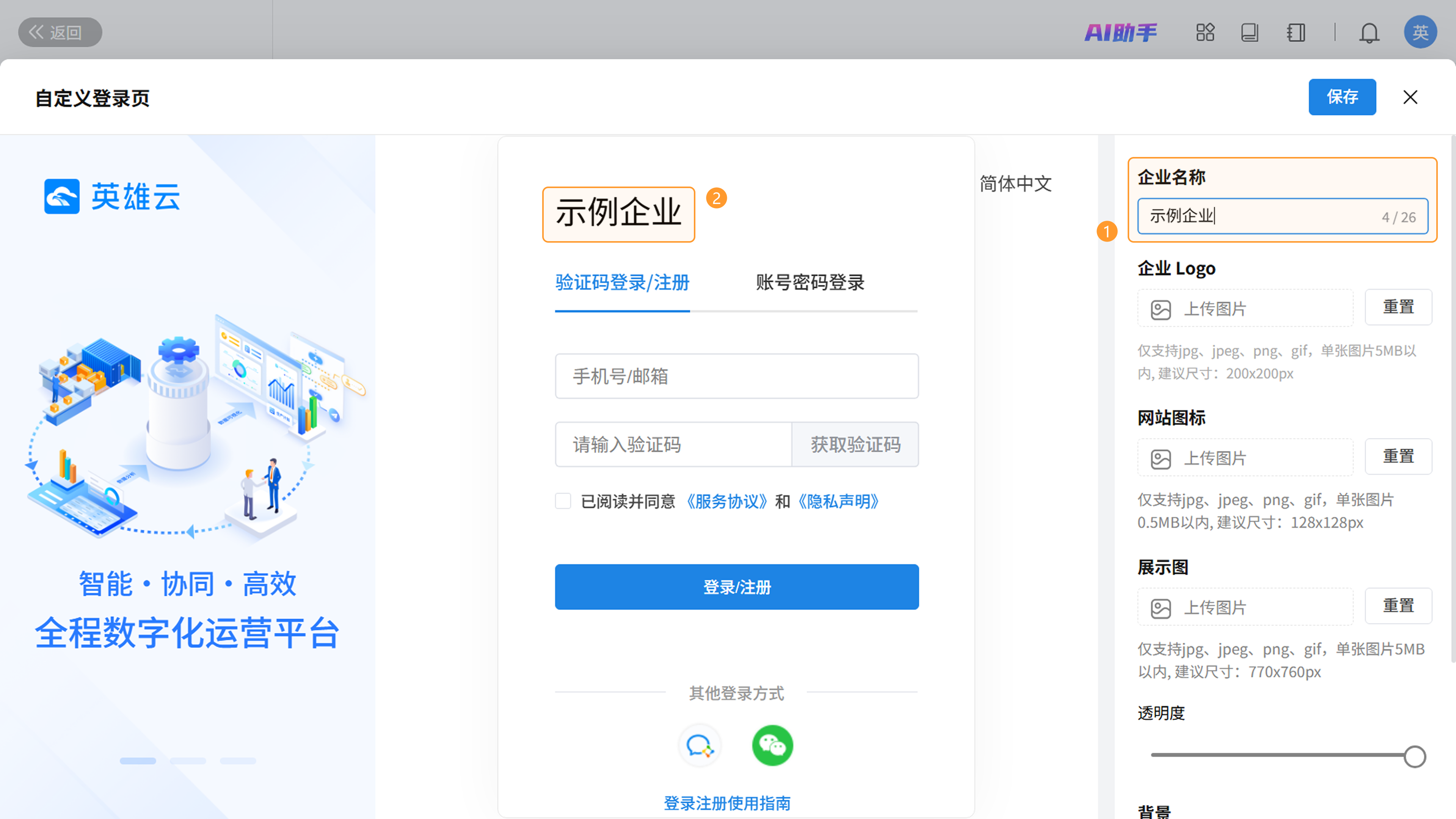
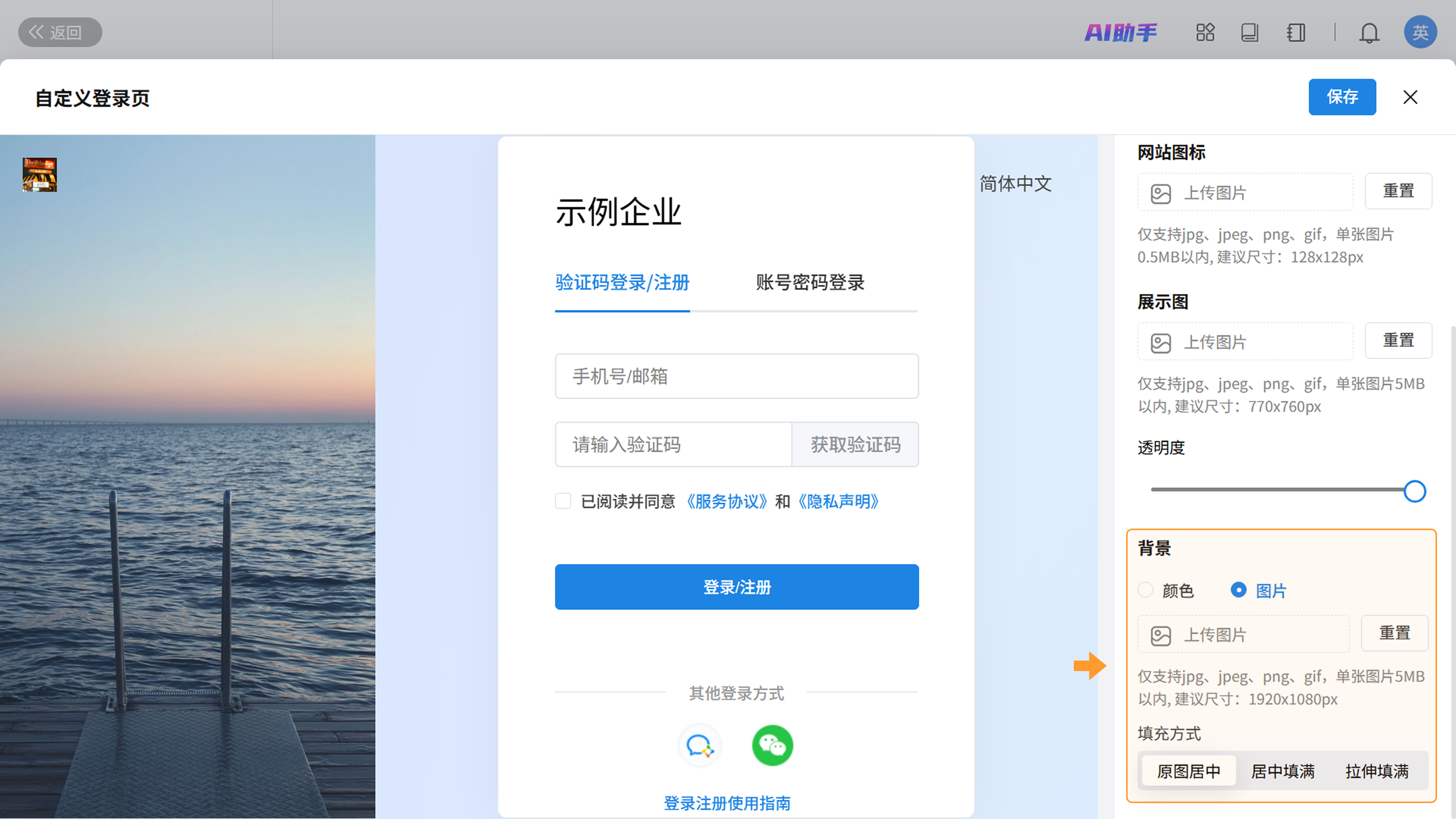
英雄云平台的登录页可以进行自定义设置,应用于企业账号URL和发布给成员的内链中,可以个性化地展示组织文化和特色,在自定义登录页可对企业名称、企业Logo、网站图标、展示图进行设置,支持上传jpg、jpeg、gif、png格式的图片,图片上传大小不超过5M。
2. 设置入口
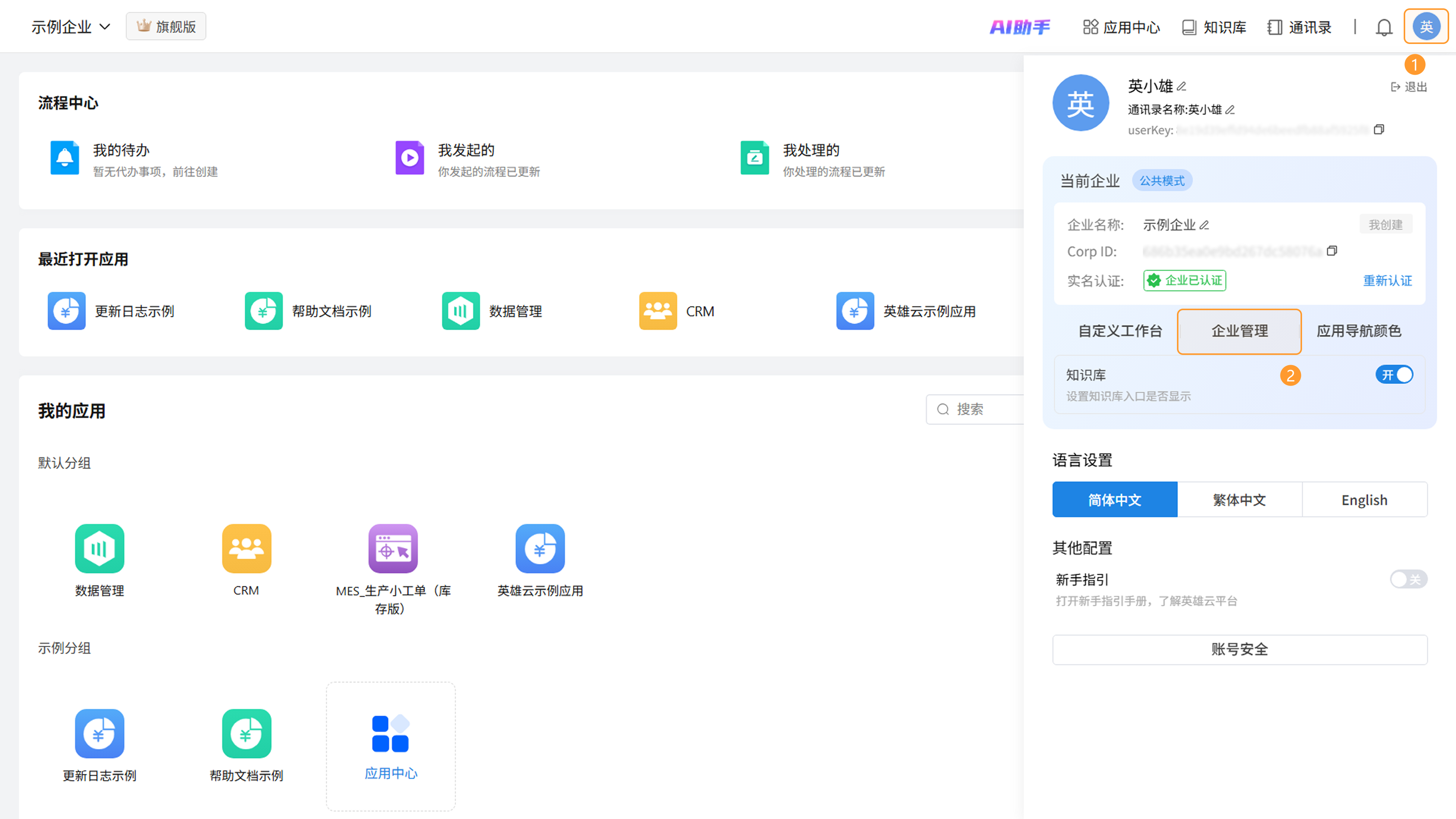
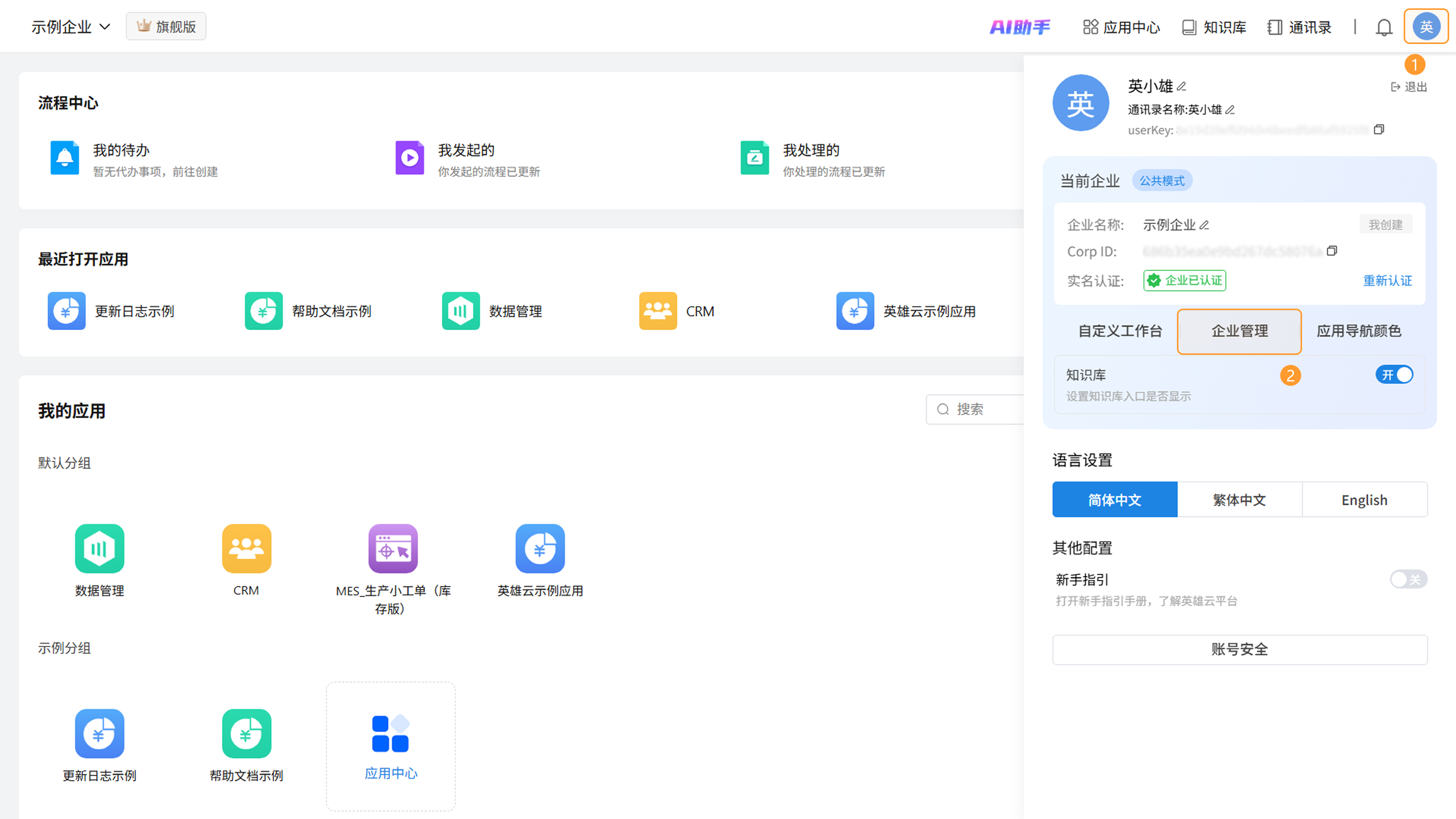
企业的创建者与系统管理员点击右上角头像,点击「企业管理」,进入当前企业的企业管理页面。
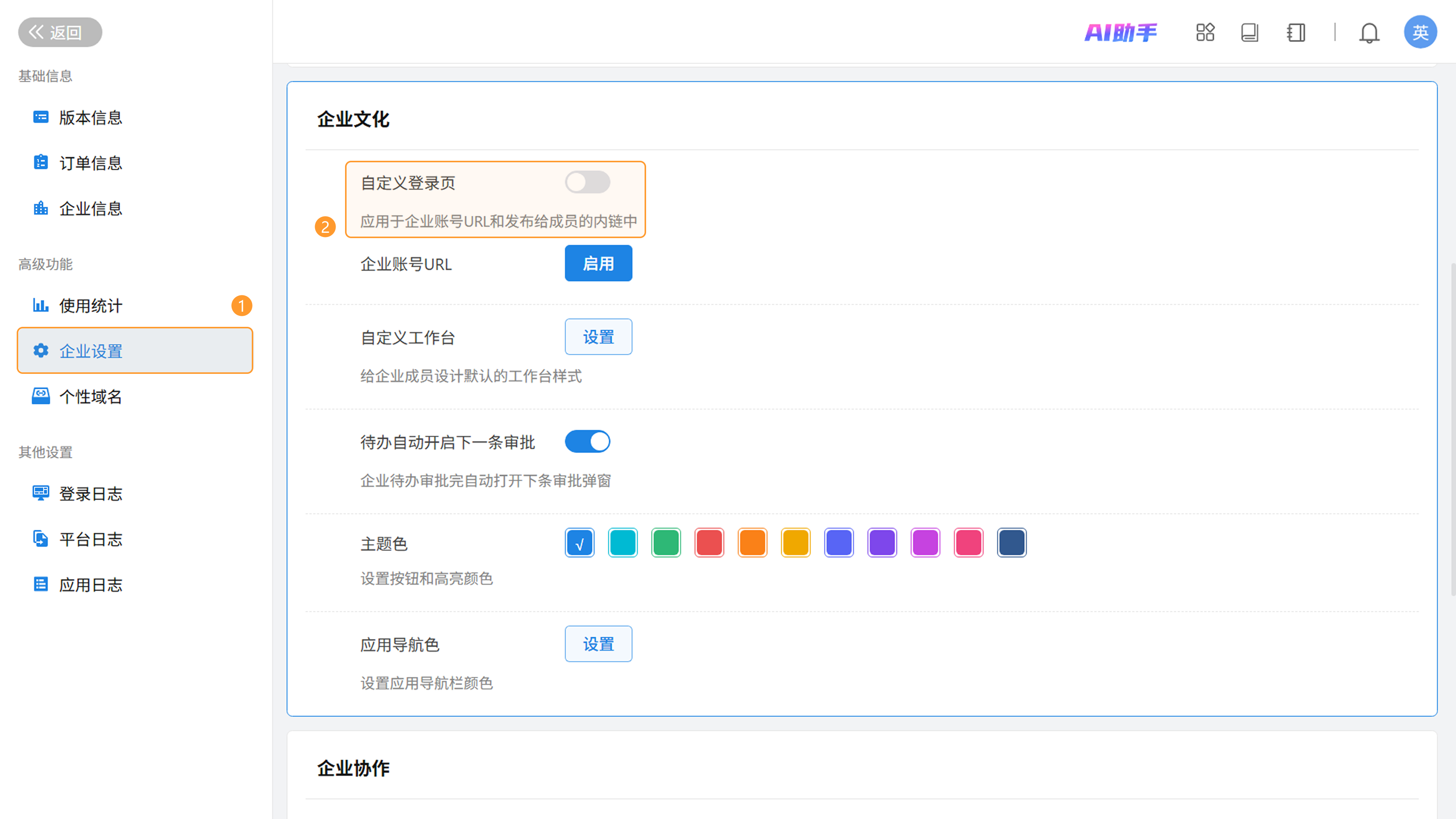
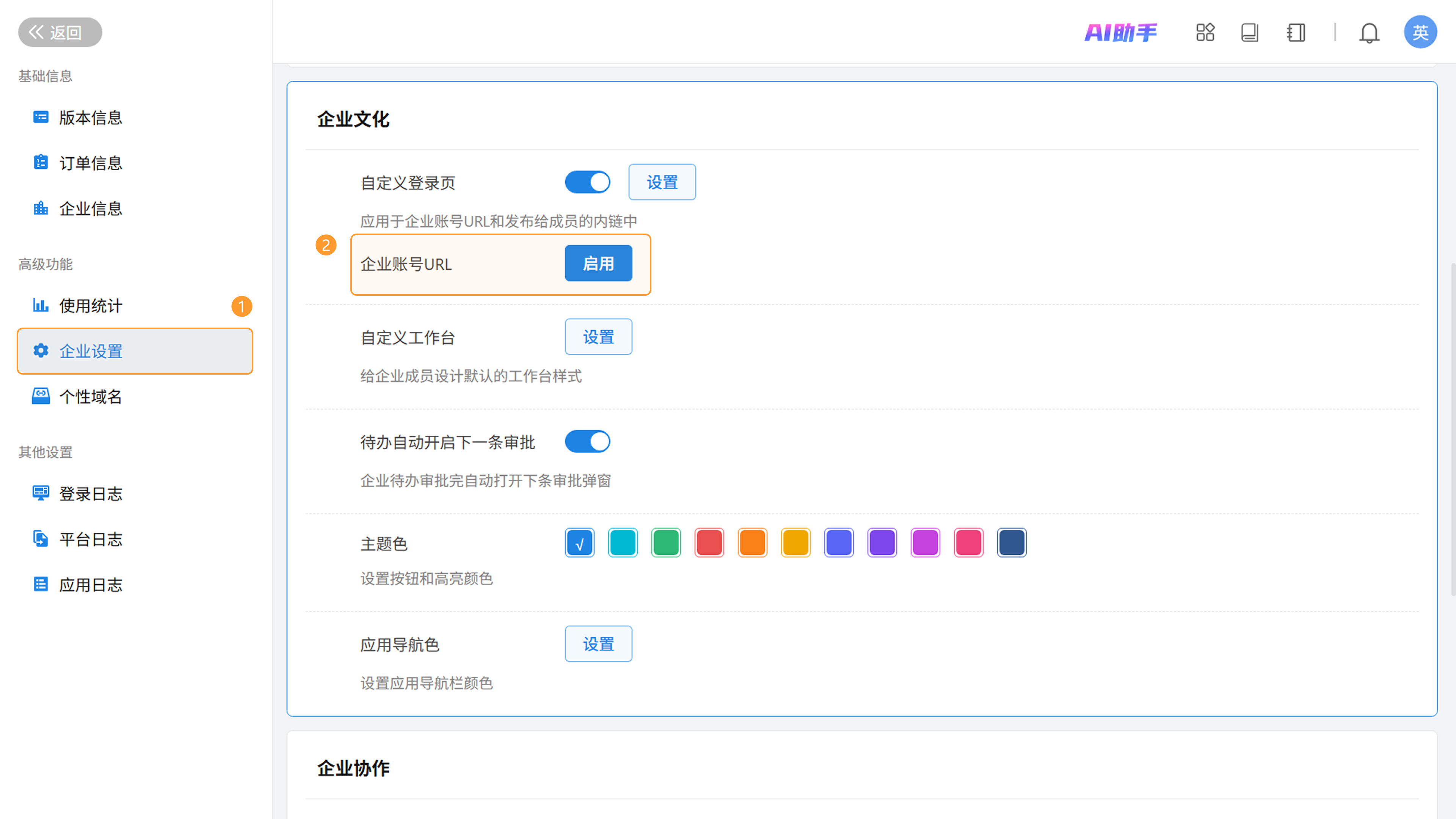
进入企业管理页面后,点击左侧导航栏「企业设置」,在「企业文化」中可以对自定义登录页功能进行设置。
3. 设置步骤
3.1 启用功能
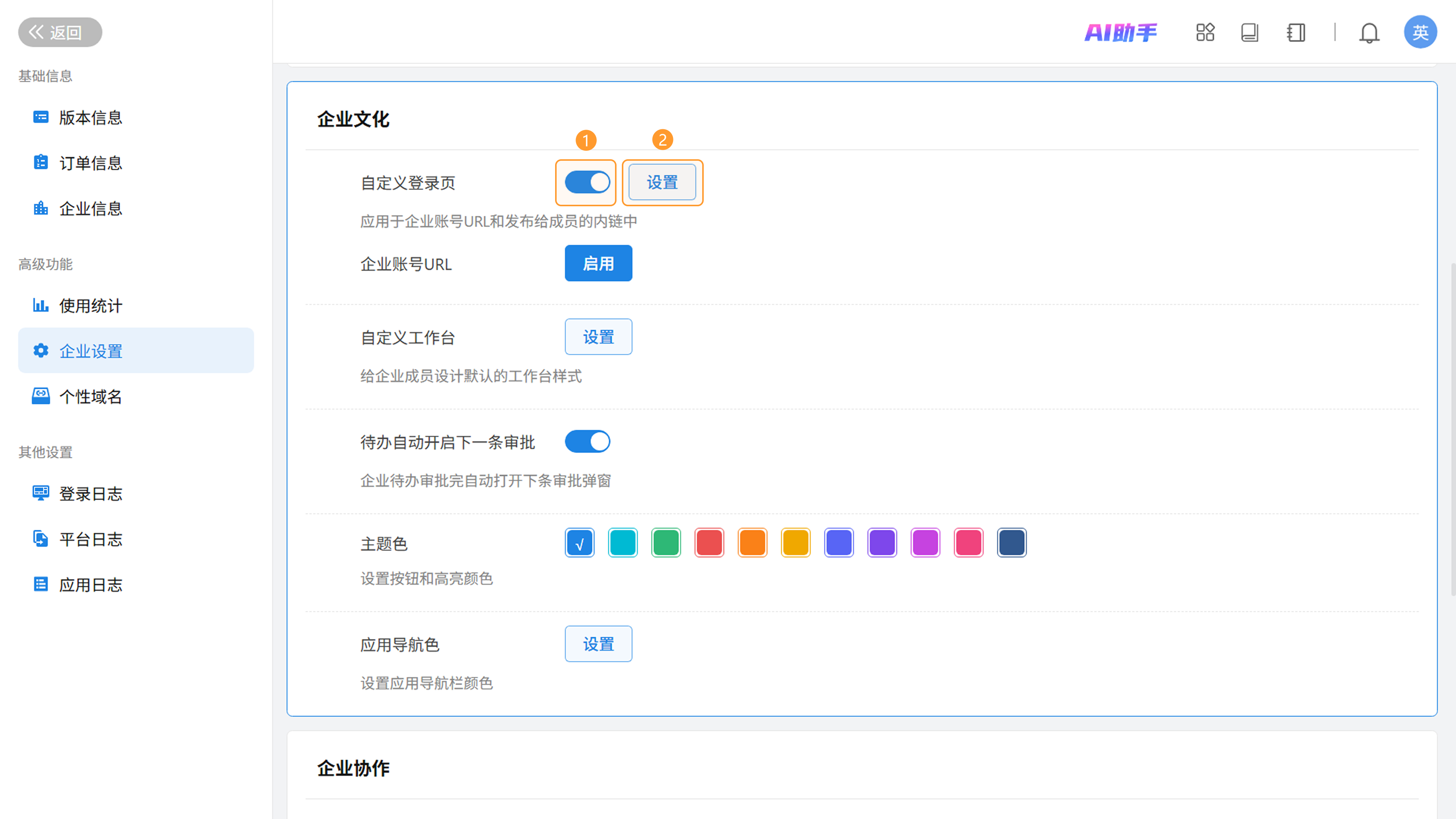
开启自定义登录页功能开关后,右侧会显示「设置」按钮,点击按钮进入系统登录页设置页面。
3.2 企业名称
企业可在输入框中填写企业名称,最多支持26个字符。
3.3 企业LOGO
英雄云支持用户上传jpg、jpeg、png、gif格式图片作为LOGO,单张图片5MB以内。用户可以对图片显示范围进行调整。
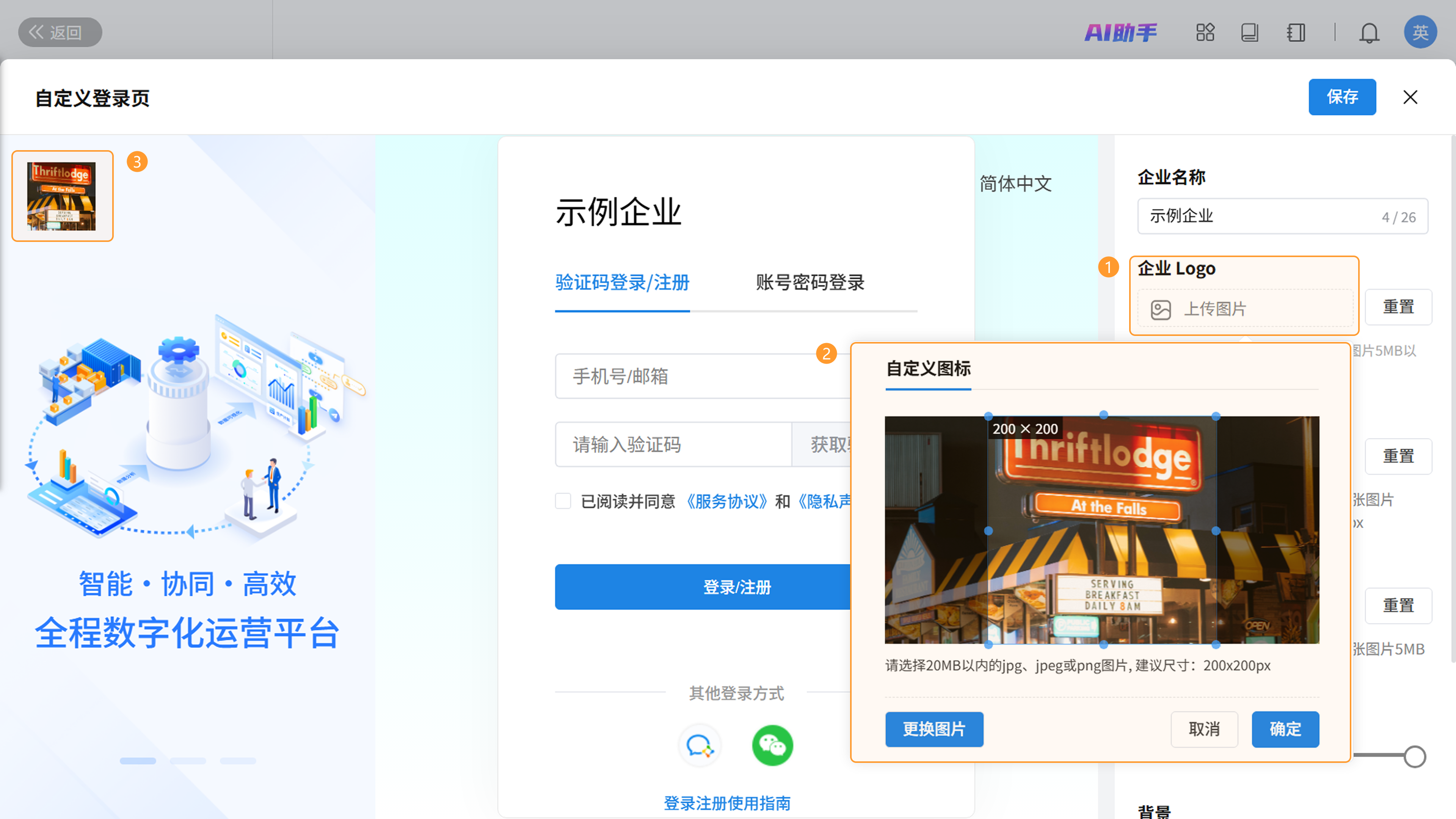
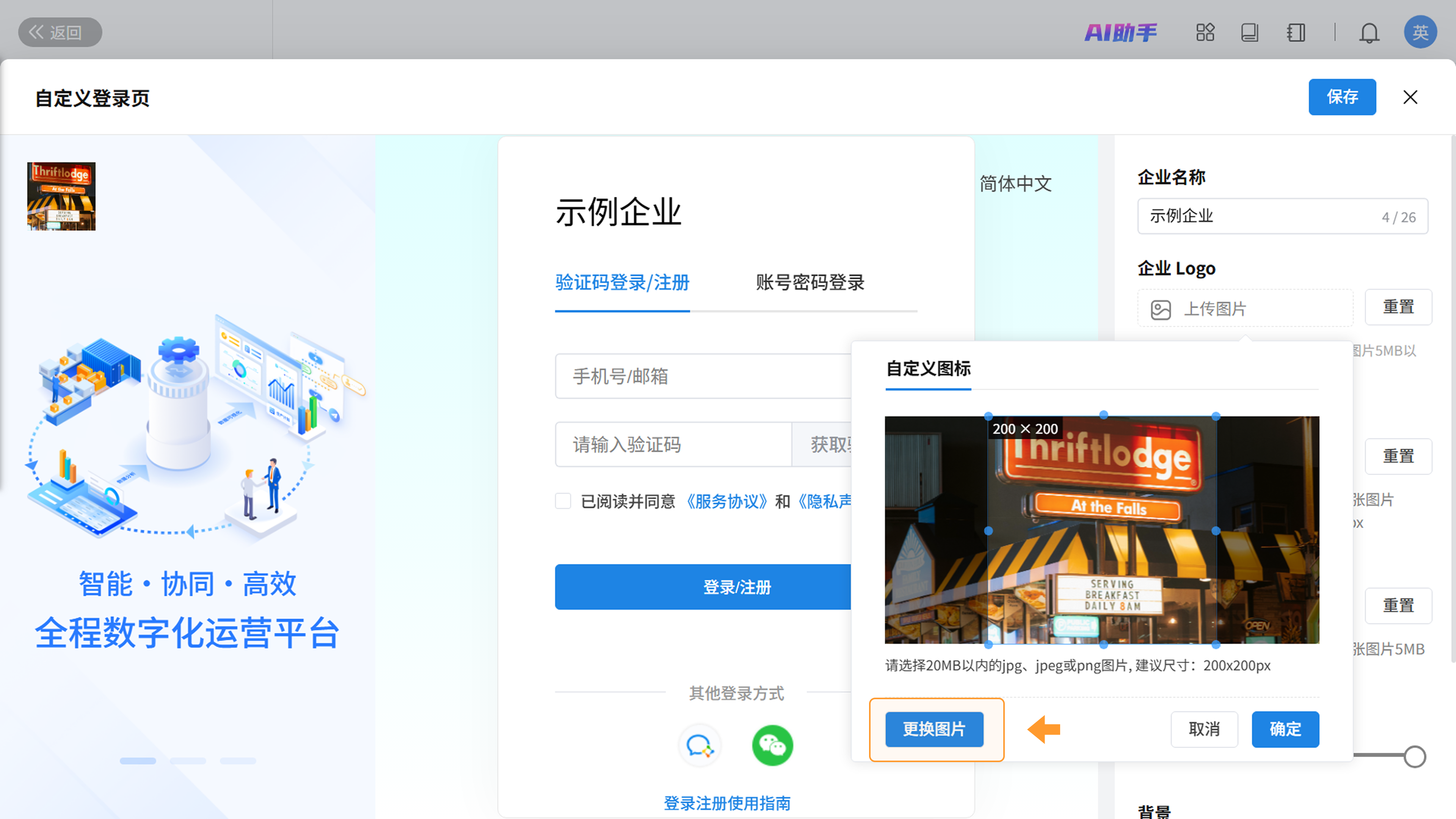
同时,用户可以点击左下的「更换图片」按钮,重新选择图片作为企业LOGO。
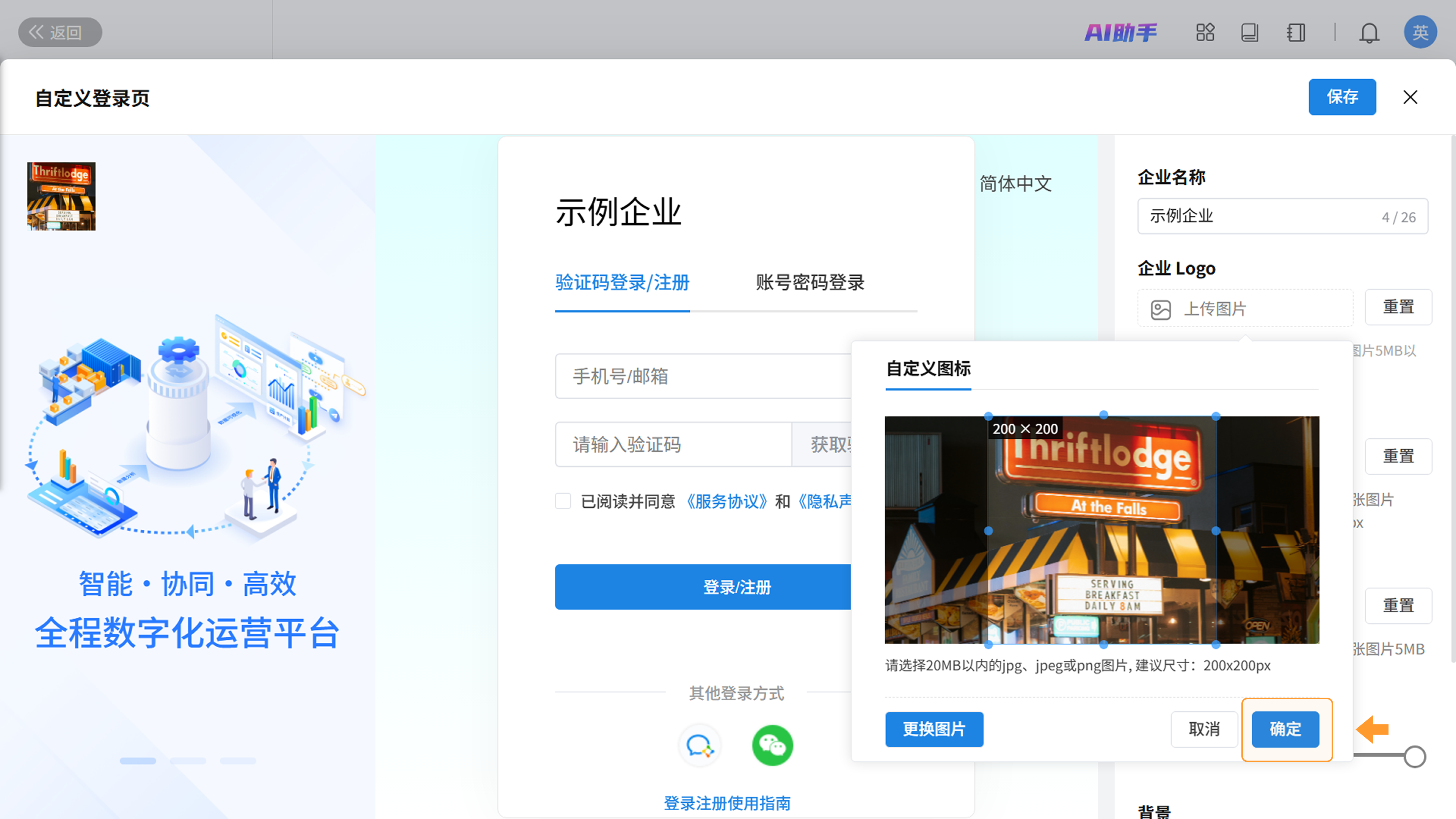
设置完成后,点击「确定」保存。
3.4 网站图标
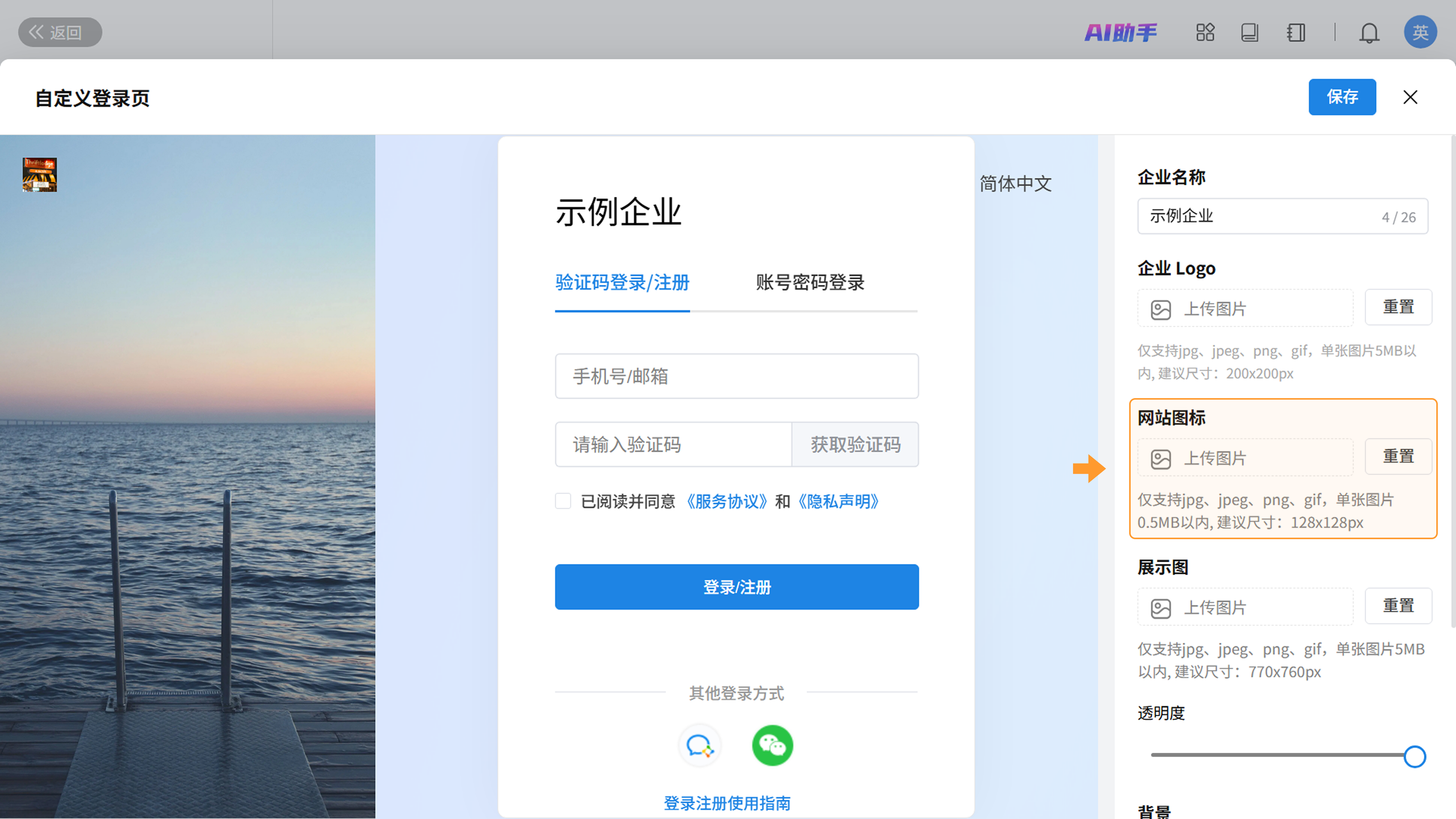
英雄云支持用户上传jpg、jpeg、png、gif格式图片作为网站图标,单张图片5MB以内,建议尺寸:128x128px。
3.5 展示图
英雄云支持用户上传jpg、jpeg、png、gif格式图片作为展示图,单张图片5MB以内,建议尺寸:770x760px。
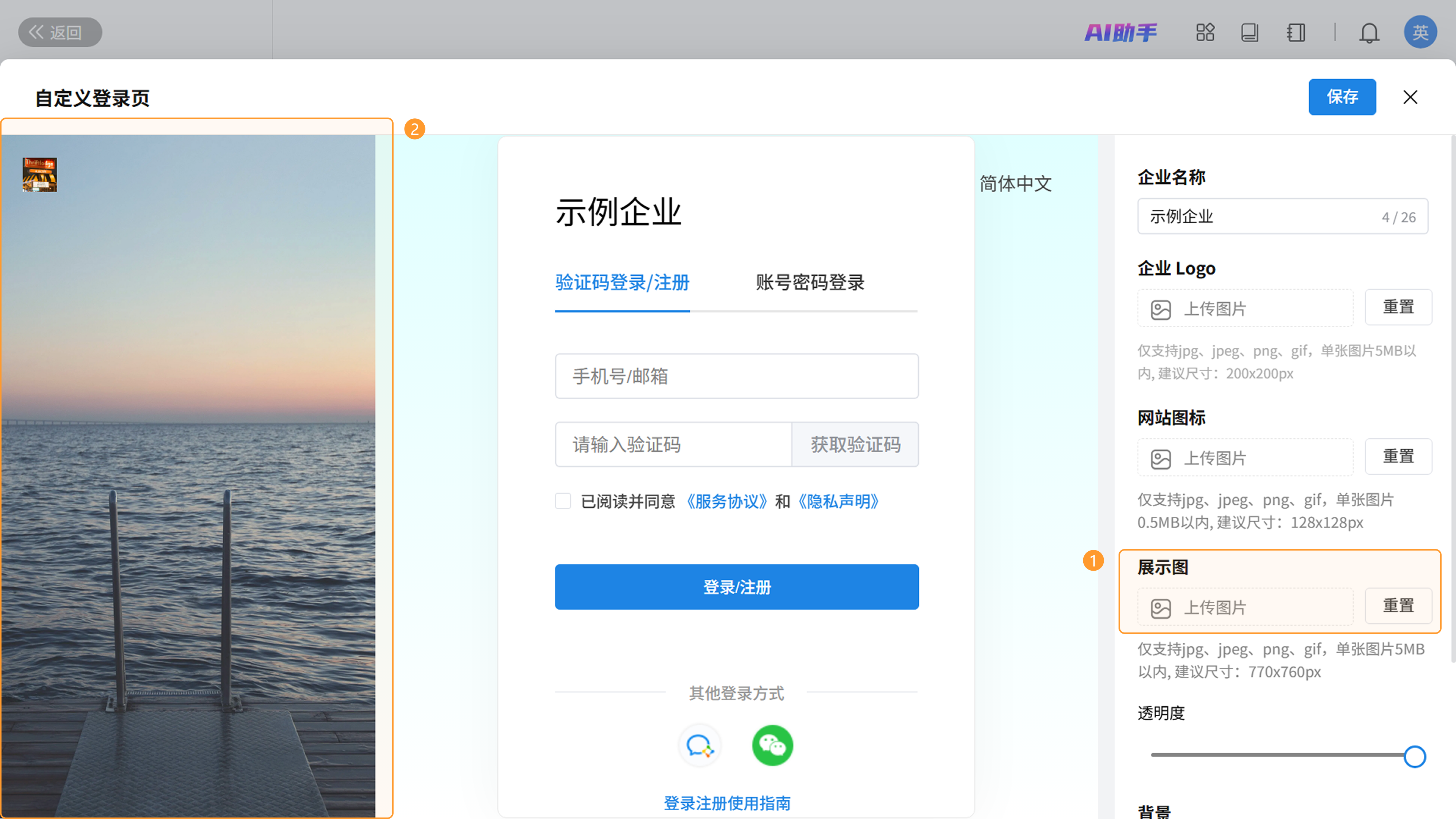
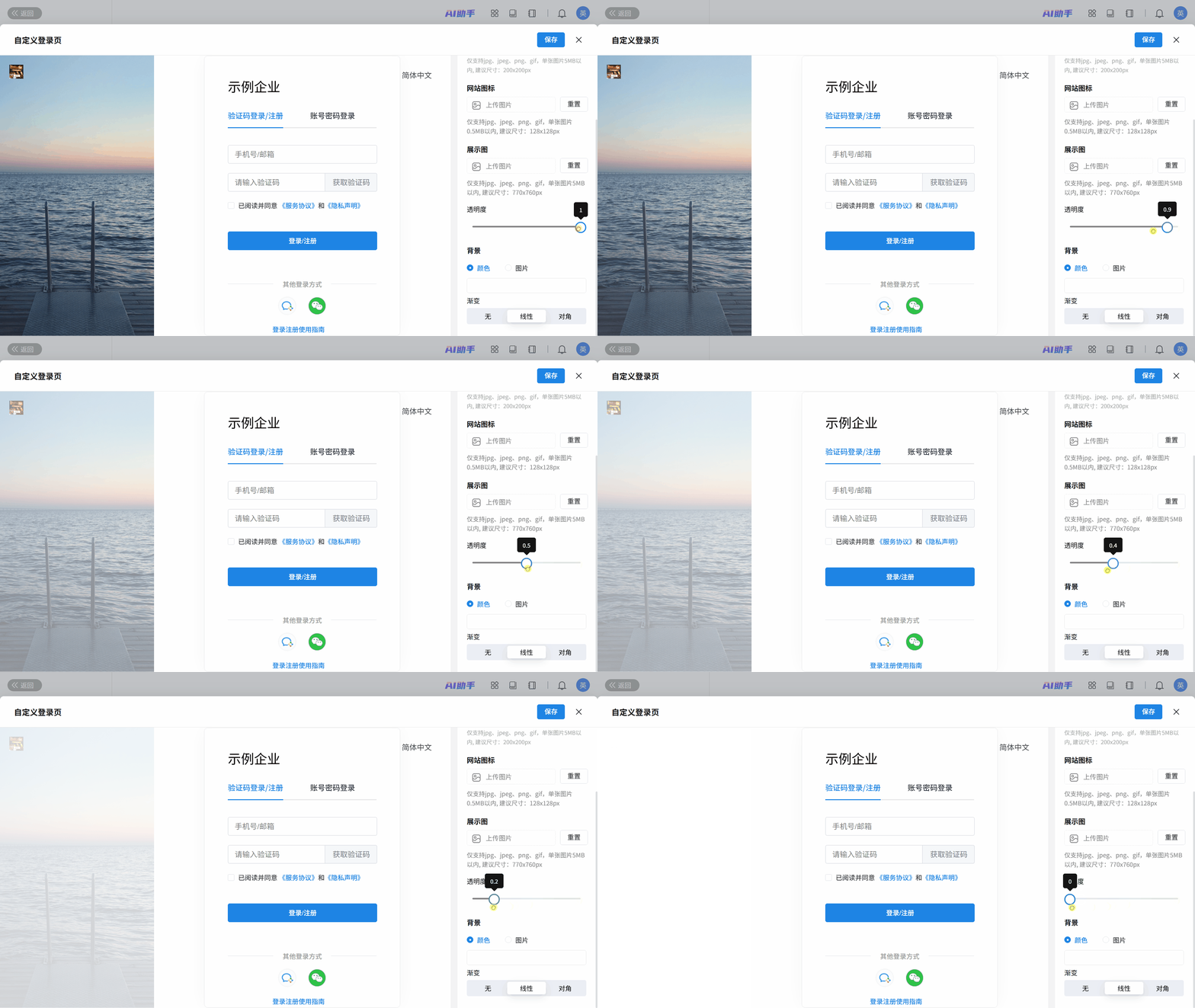
英雄云支持用户调整展示图的透明度。用户可以通过拖动滑块对展示图的透明度进行调整。
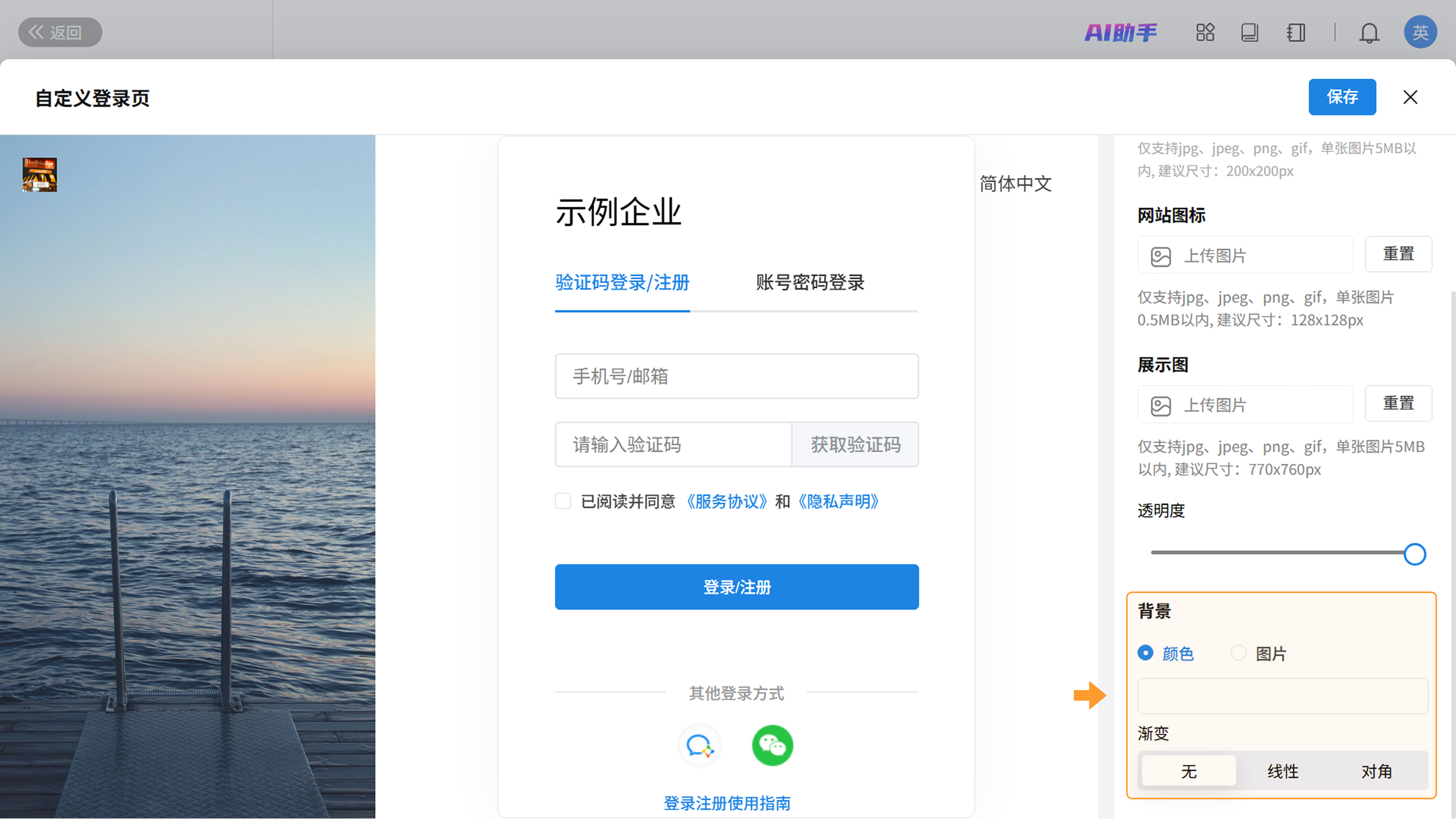
3.6 背景
英雄云支持对登录页的背景进行个性化设置,并支持用户选择使用「颜色」或「图片」作为登录页背景。
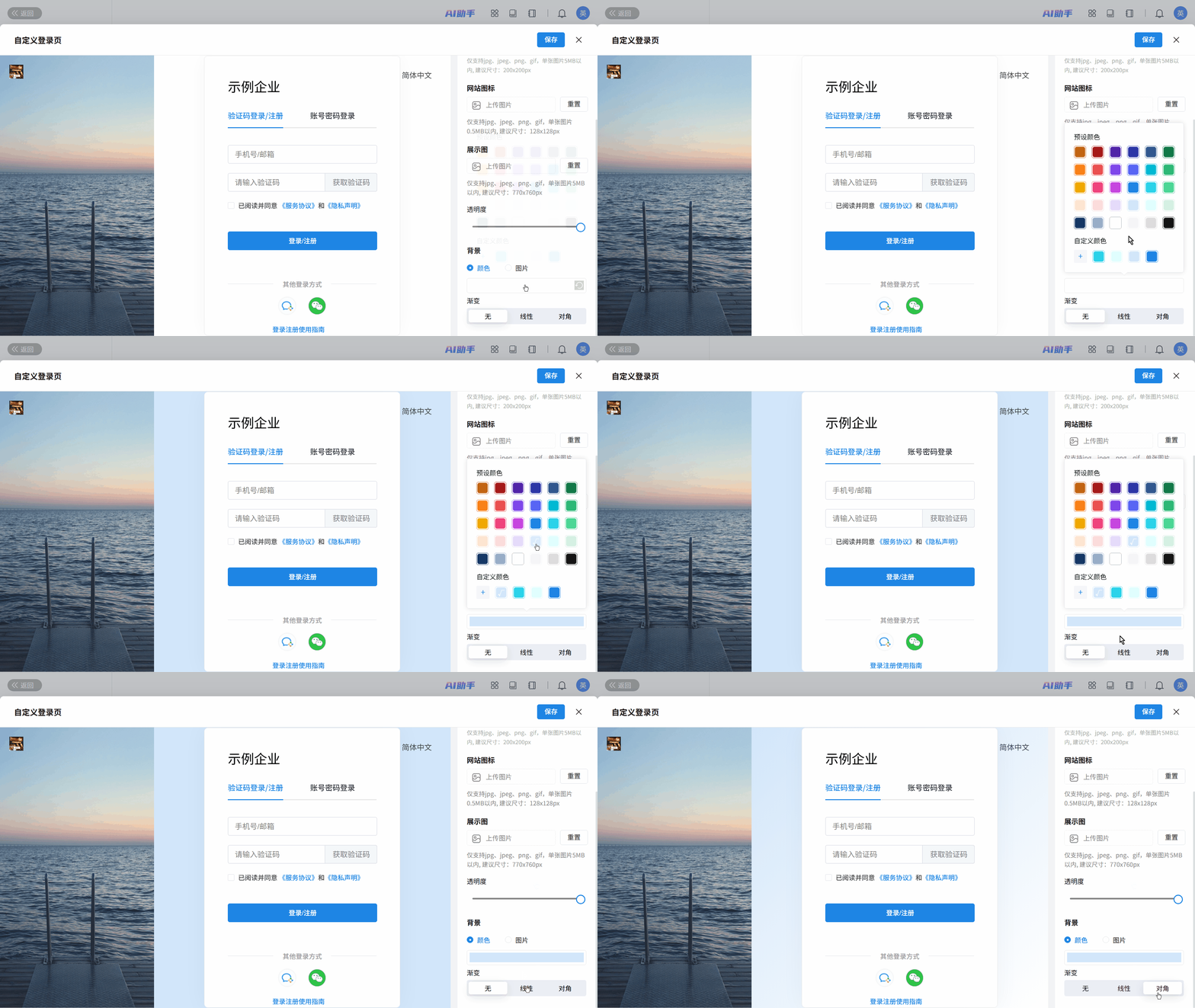
3.6.1 颜色
选择「颜色」作为背景,用户根据使用习惯选择一个合适的颜色作为仪表盘的背景,并可以调整背景的渐变效果,在左侧可预览登录页背景效果。
3.6.2 图片
选择「图片」作为背景,上传对应图片后,选择图片的填充样式。英雄云支持“原图居中 / 居中填满 / 拉伸填满”,用户可以在左侧预览登录页实际效果。
4. 设置企业账号URL
完成登录页的个性化设置后,需配置企业专属URL。配置后,企业成员通过该URL访问英雄云平台时,即可看到自定义的登录页内容。
4.1 设置入口
企业的创建者与系统管理员点击右上角头像,点击「企业管理」,进入当前企业的企业管理页面。
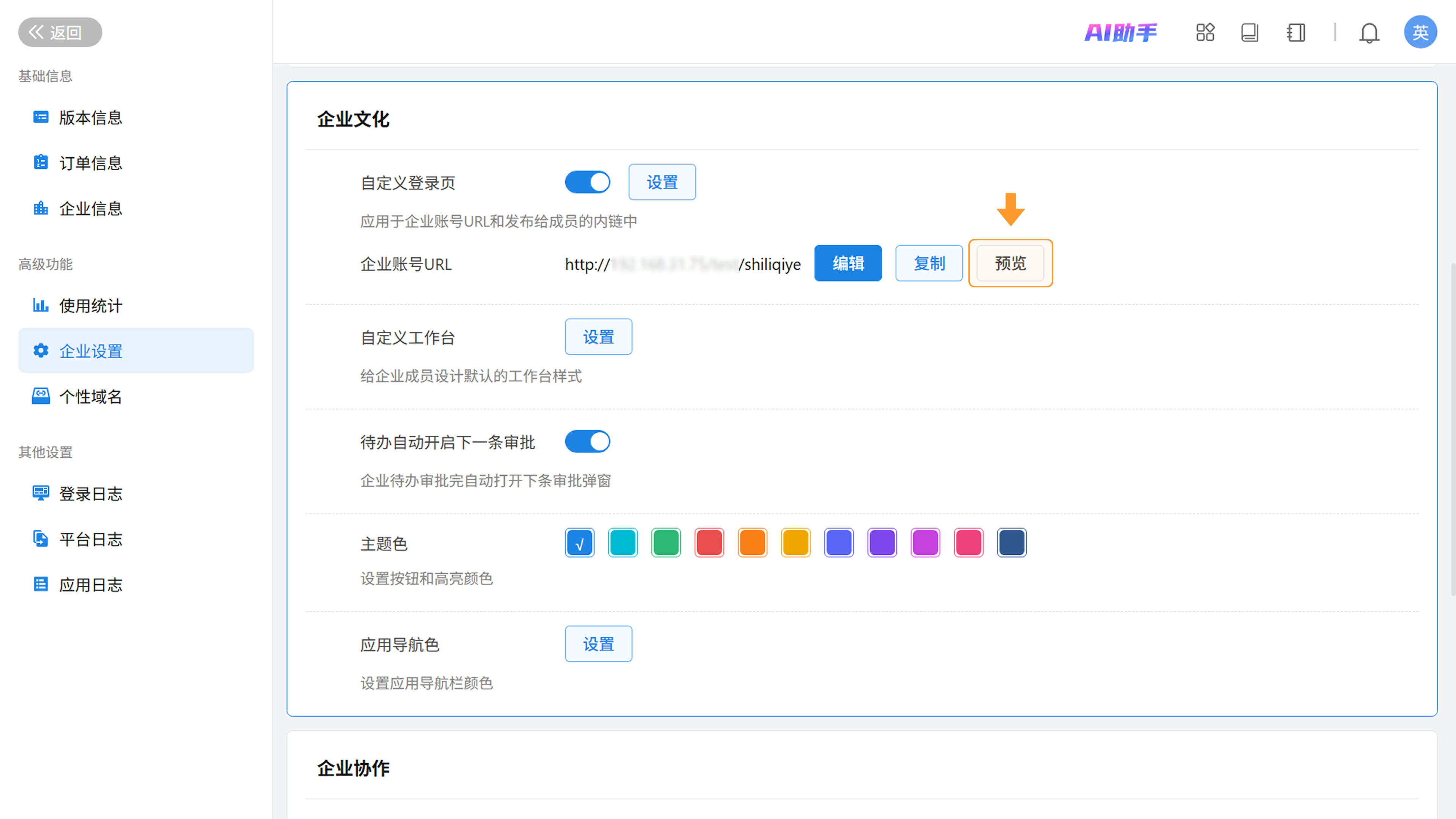
进入企业管理页面后,点击左侧导航栏「企业设置」,在「企业文化」中可以对企业账号URL功能进行设置。
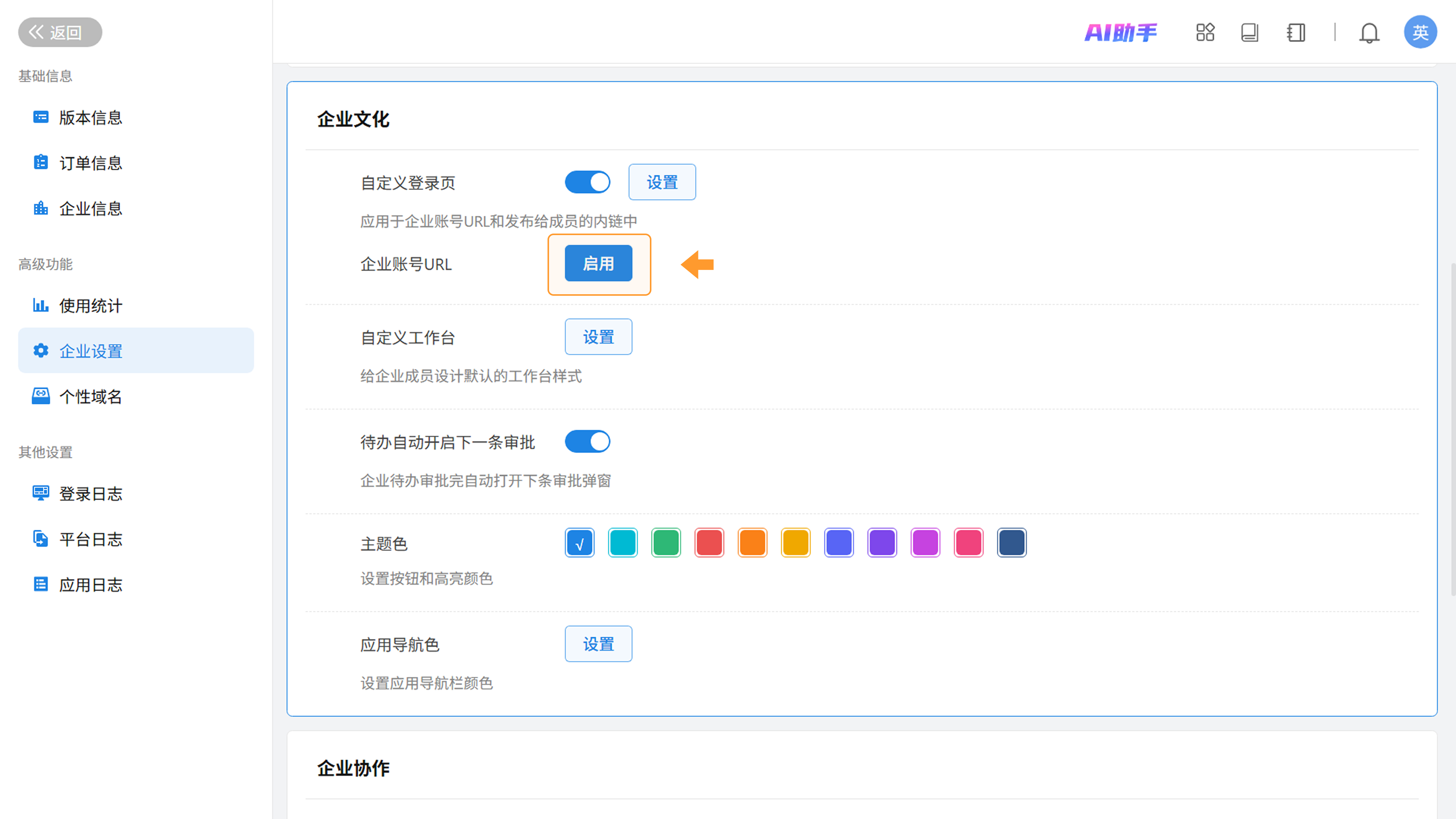
4.2 启用功能
点击「启用」按钮,即可对企业账号URL进行设置。
4.3 设置URL
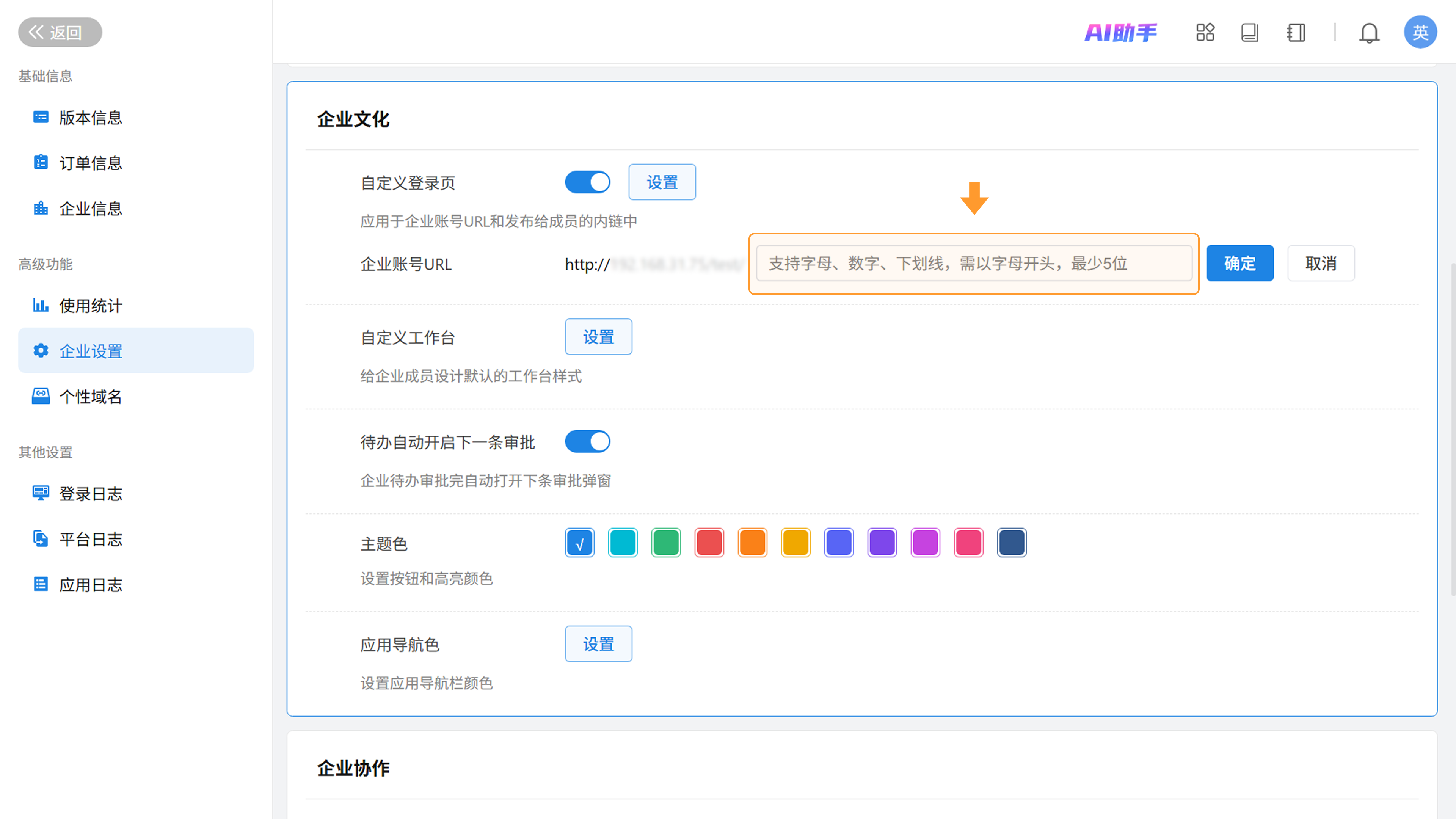
英雄云支持在URL添加字母、数字、下划线作为后缀,需以字母开头,最少5位。
4.4 保存设置
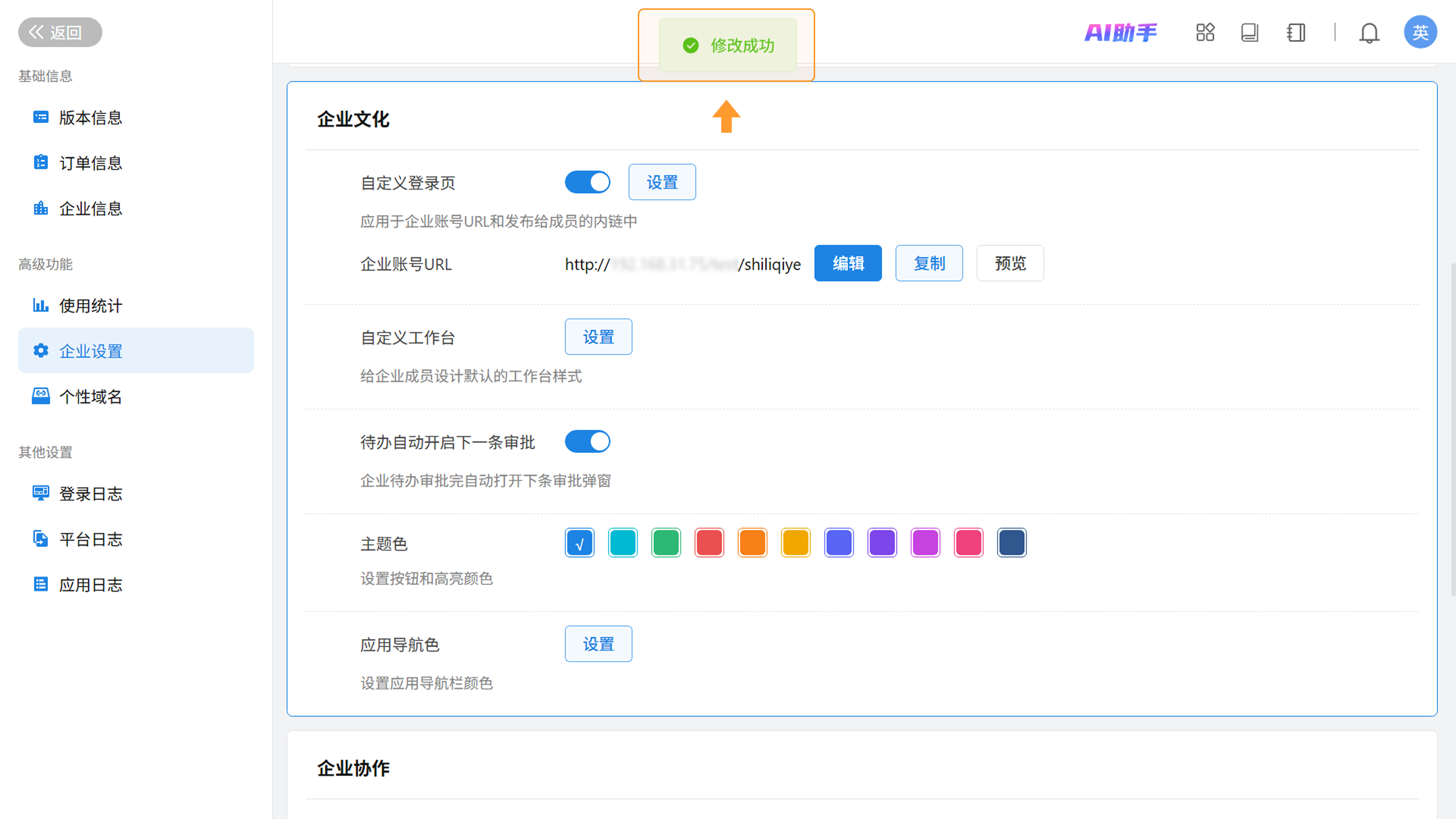
点击「确定」按钮保存URL,页面顶部将显示“修改成功”提示。
4.5 复制
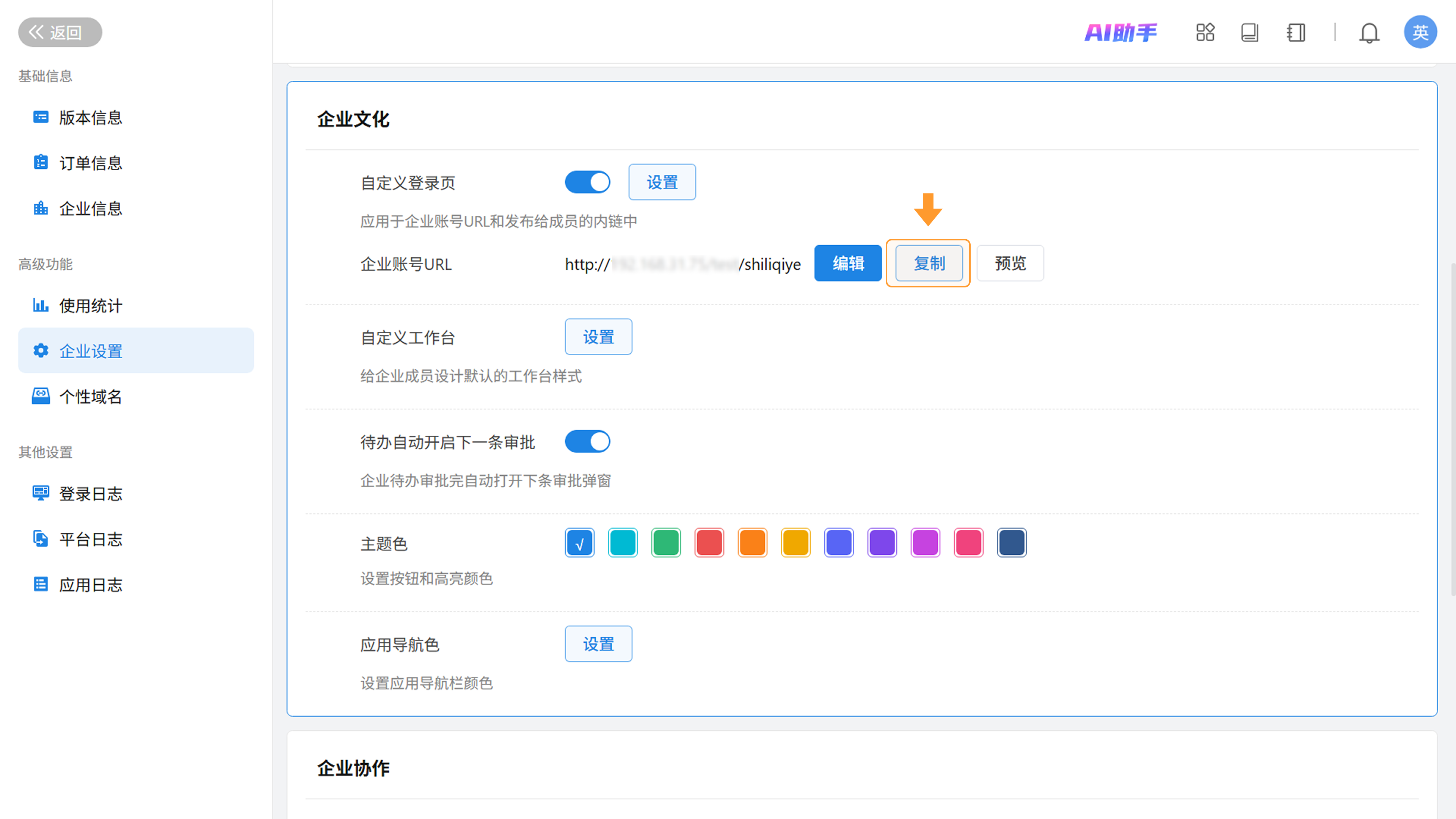
点击「复制」按钮可获取企业专属URL,发送给成员即通过该URL进入自定义登录页。
4.6 编辑
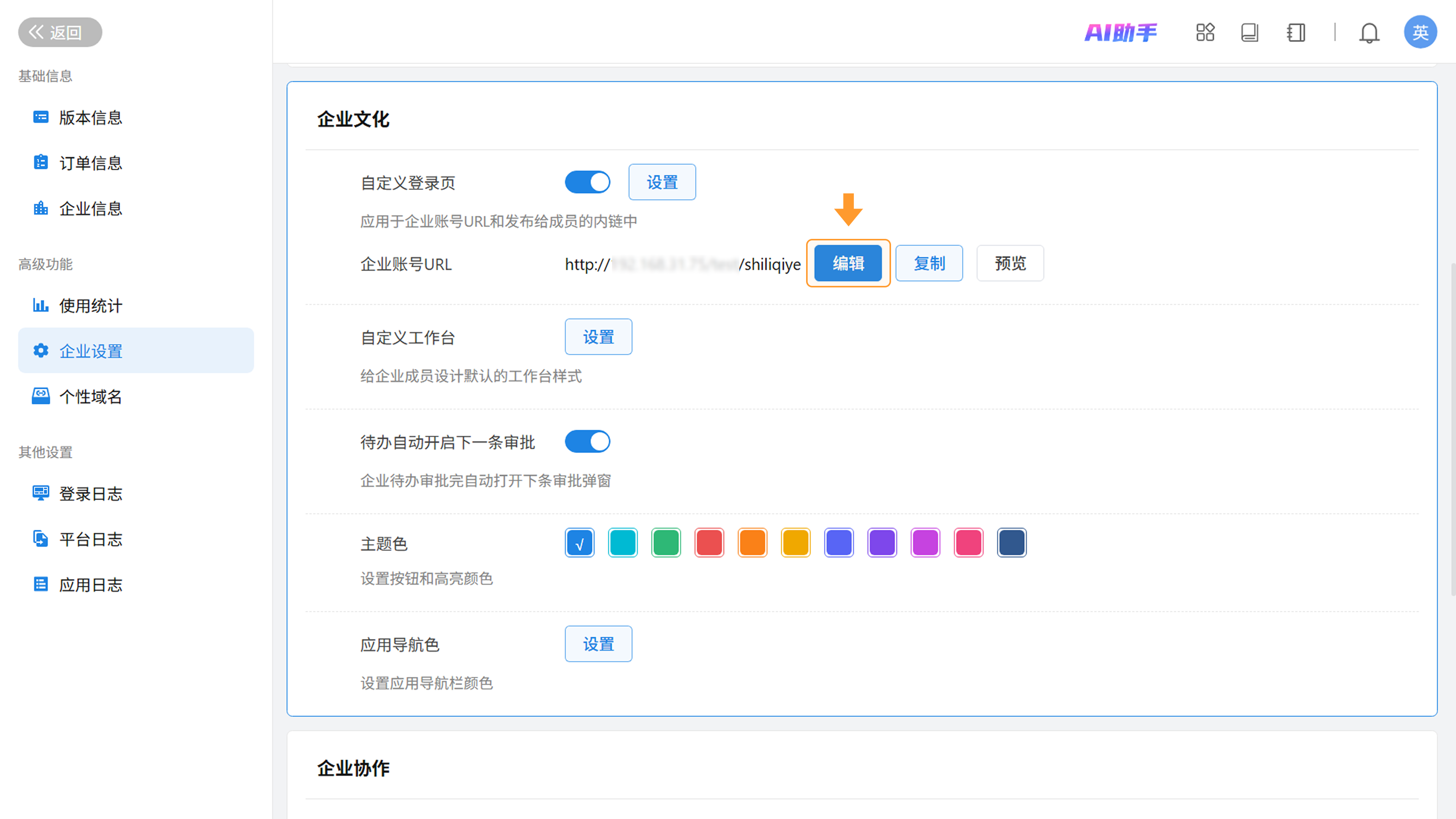
若用户需要对企业账号URL进行重新设置,可以点击「编辑」按钮再次设置。
4.7 预览
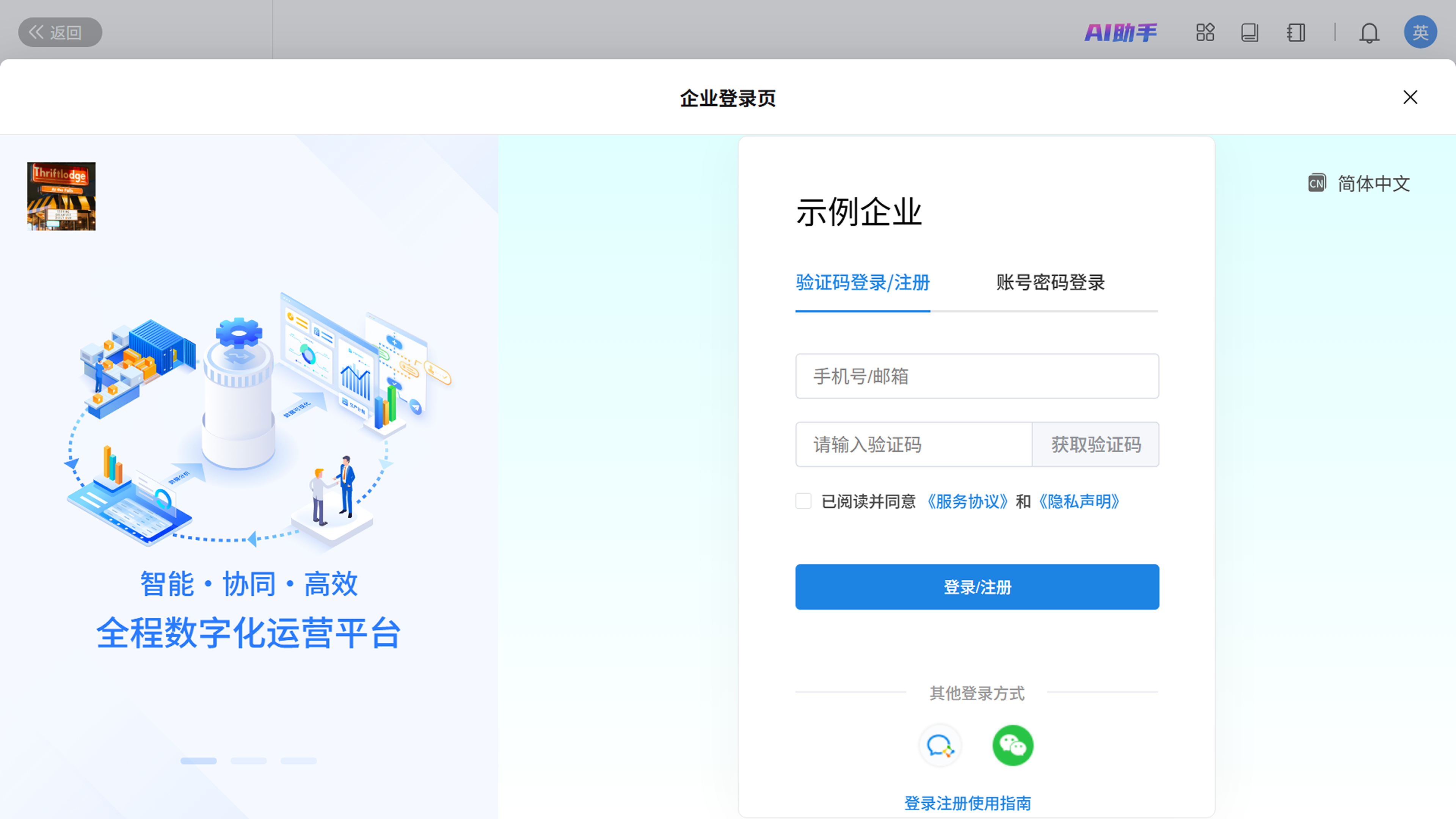
点击「预览」按钮可查看自定义登录页样式。
效果如下:
如需获得更多帮助,请
联系我们

微信扫码
专业客服答疑
联系电话
400-920-4330
