




 更新日期
更新日期
1. 简介
1.1 功能概述
应用翻译 可一键实现表单、仪表盘、数据仓库等界面内容的多语言转换。同时,系统支持管理员进行人工校对与优化,确保业务术语的专业性与准确性。
1.2 应用场景
- 跨国业务支持: 为不同国别、使用不同语种的员工提供一致的系统操作体验。
- 全球化部署: 快速完成应用界面的多语言适配,降低出海企业的运营门槛。
1.3 版本说明
本功能为付费高级功能,需英雄云标准版及以上版本可用(试用版可进行试用)。
1.4 前提条件
移动端暂不支持配置应用翻译,用户可在 电脑端 操作。
2. 设置入口
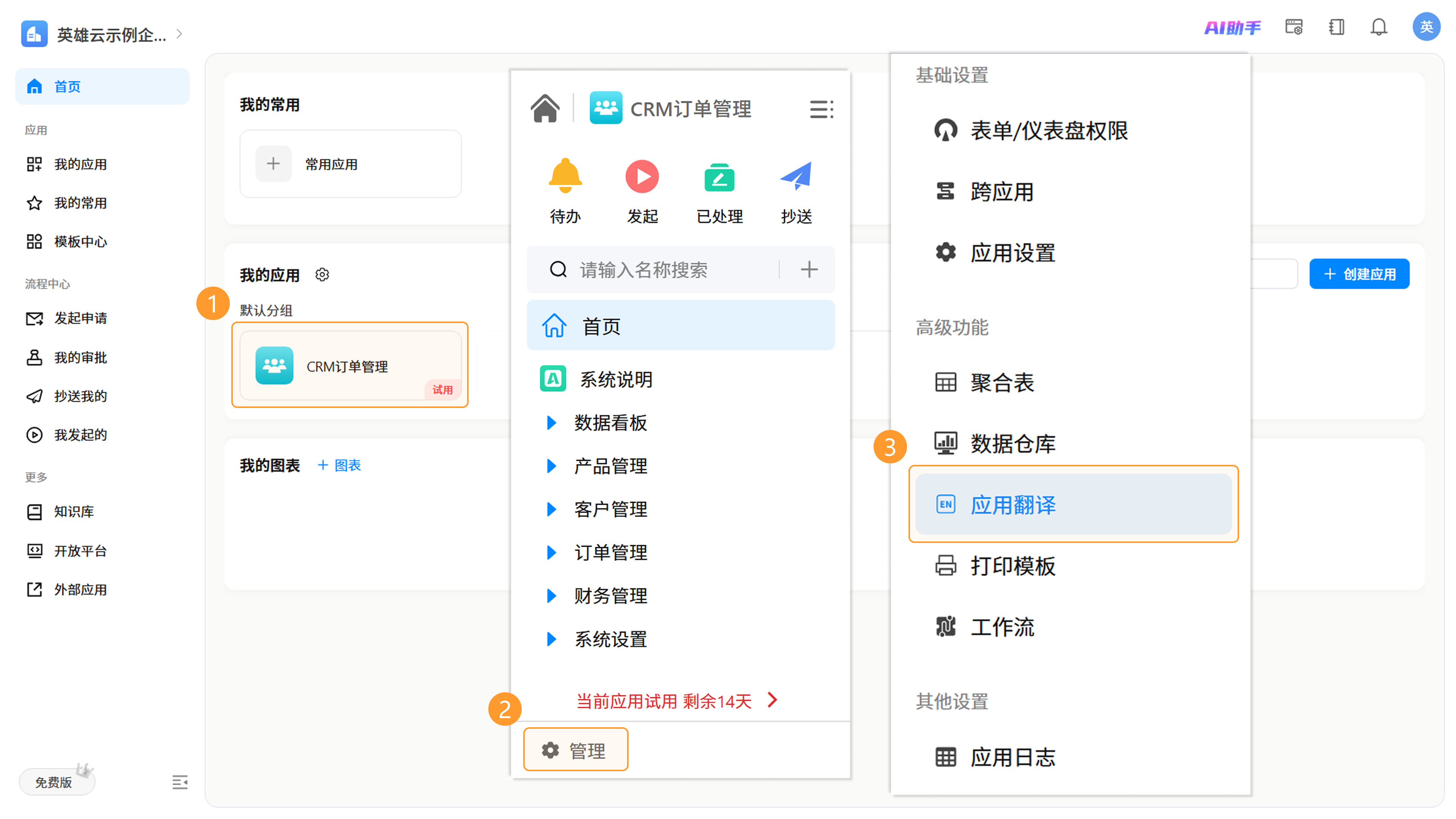
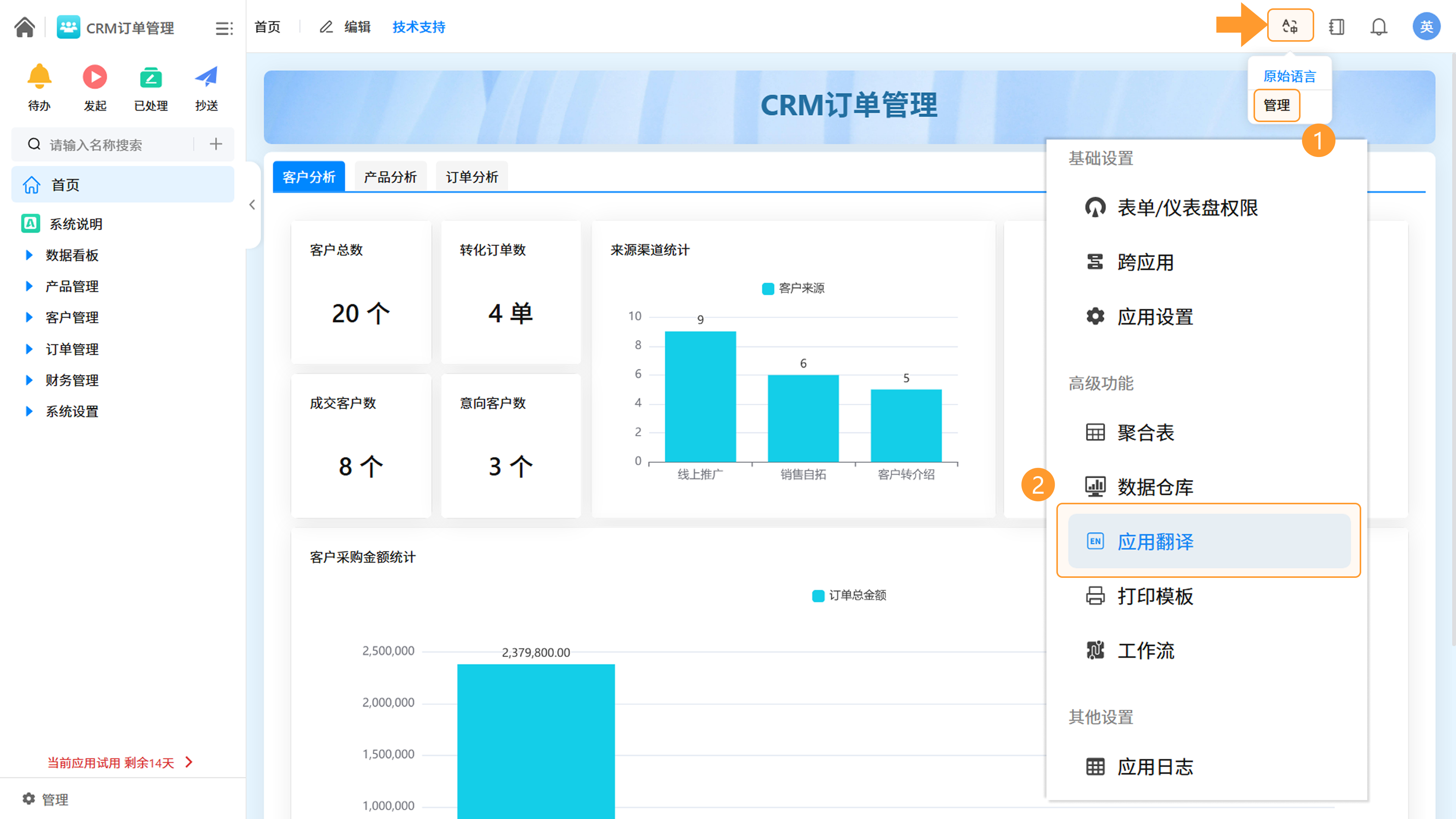
管理员可以通过以下两种路径进入配置页面:
路径一(后台管理): 进入应用 >> 点击「管理」按钮 >> 选择「应用翻译」。
路径二(快速切换): 在应用上方 Tab 栏点击「应用语言设置」>> 点击「管理」。
3. 设置步骤
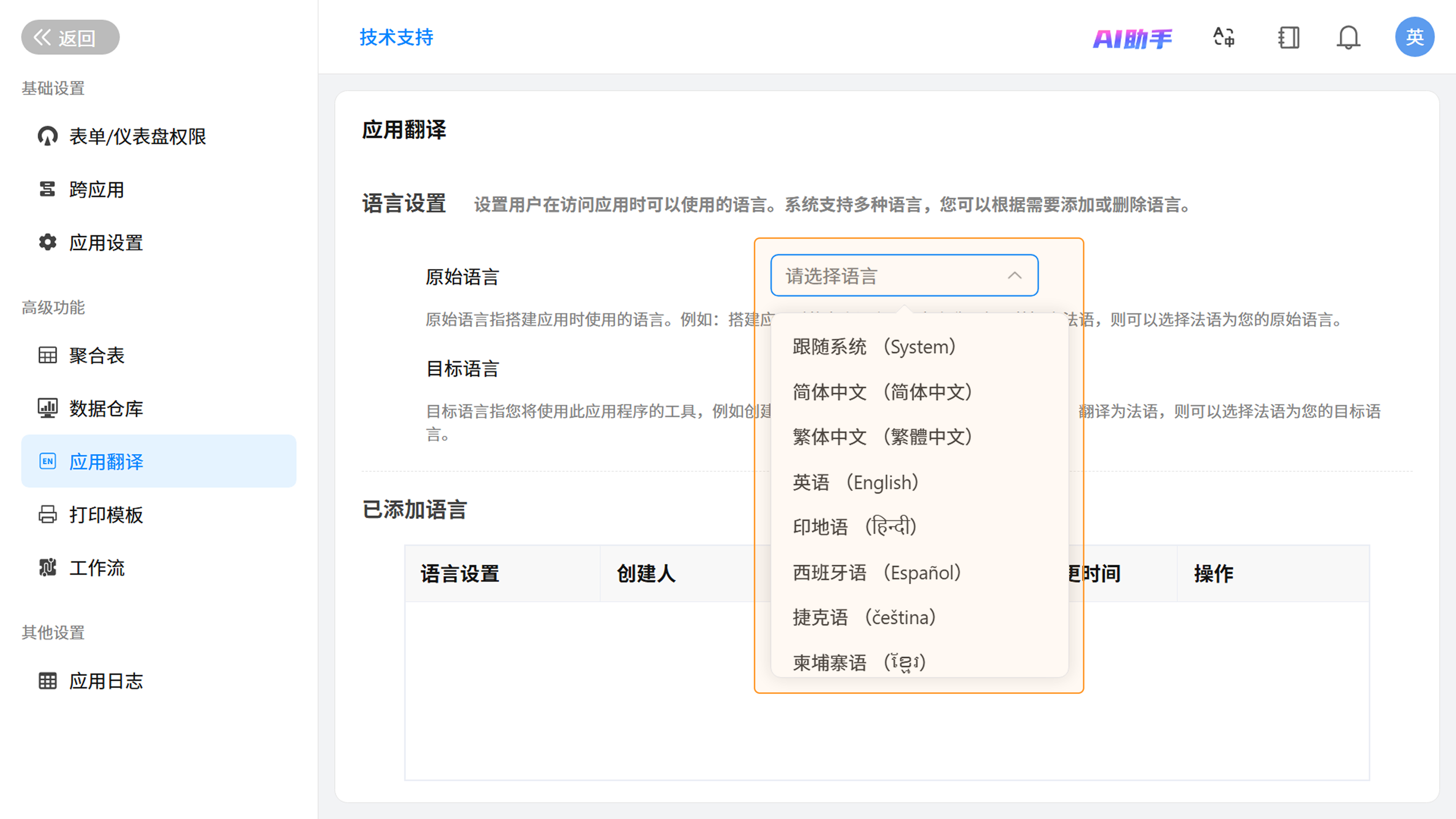
3.1 选择原始语言
原始语言 即用户在搭建应用时最初使用的语言。例如:搭建应用时的文本语言(字段名称、描述信息等)为法语,则原始语言为法语。
3.2 添加目标语言
目标语言 即用户希望应用界面最终呈现的语言。
点击「添加语言」按钮 >> 在列表中勾选 目标语言 >> 点击「确定」。
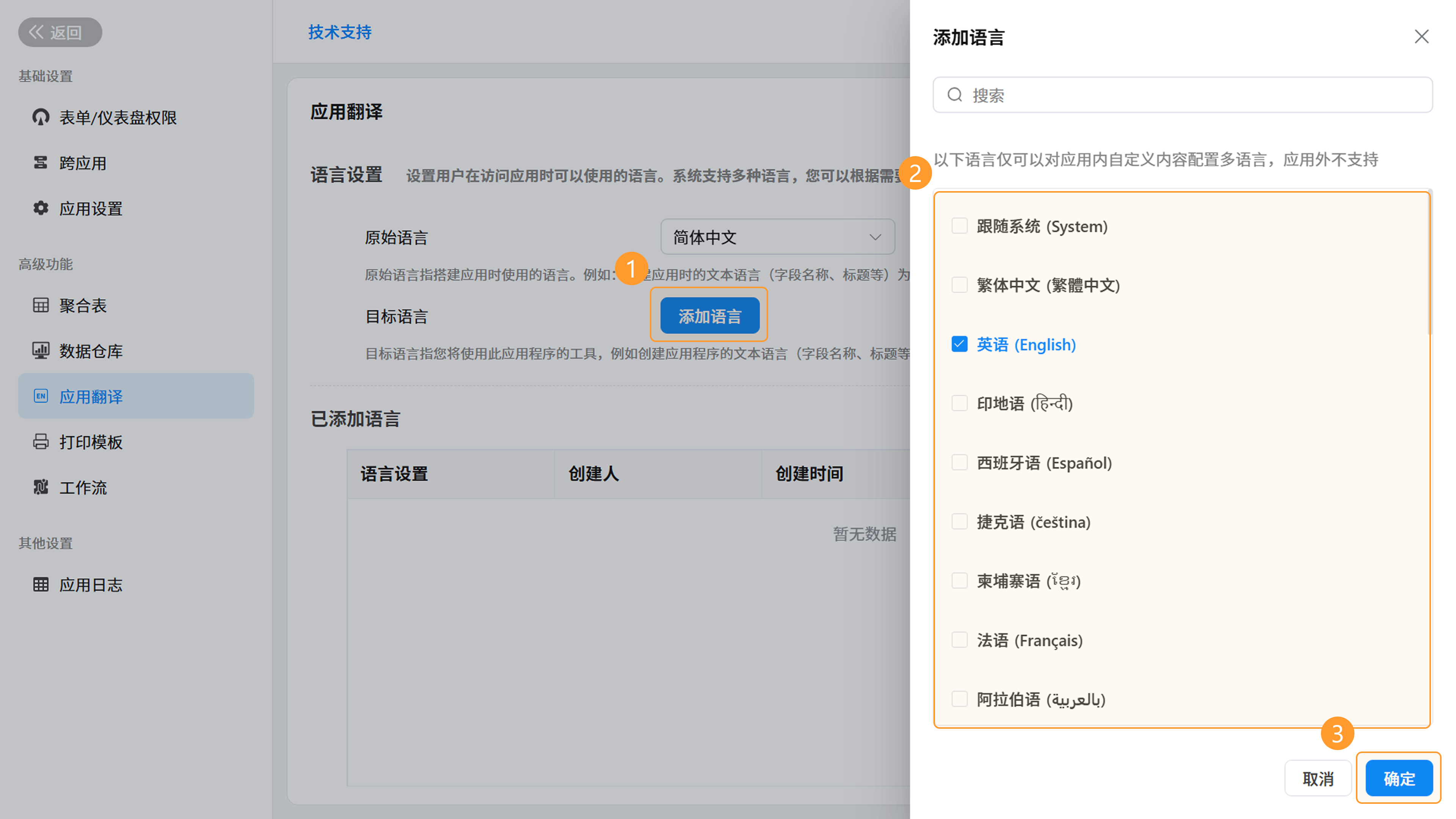
注意 :可同时添加多个目标语言,但每种语言的细项翻译需要单独配置。
3.3 翻译内容配置
添加 目标语言 后,点击弹窗中的「确定」进入配置页面。
翻译页面分为 应用架构 与 对照翻译设置 。
- 应用架构: 当前应用涵盖的板块,包括表单、仪表盘、数据仓库、聚合表、工作流。
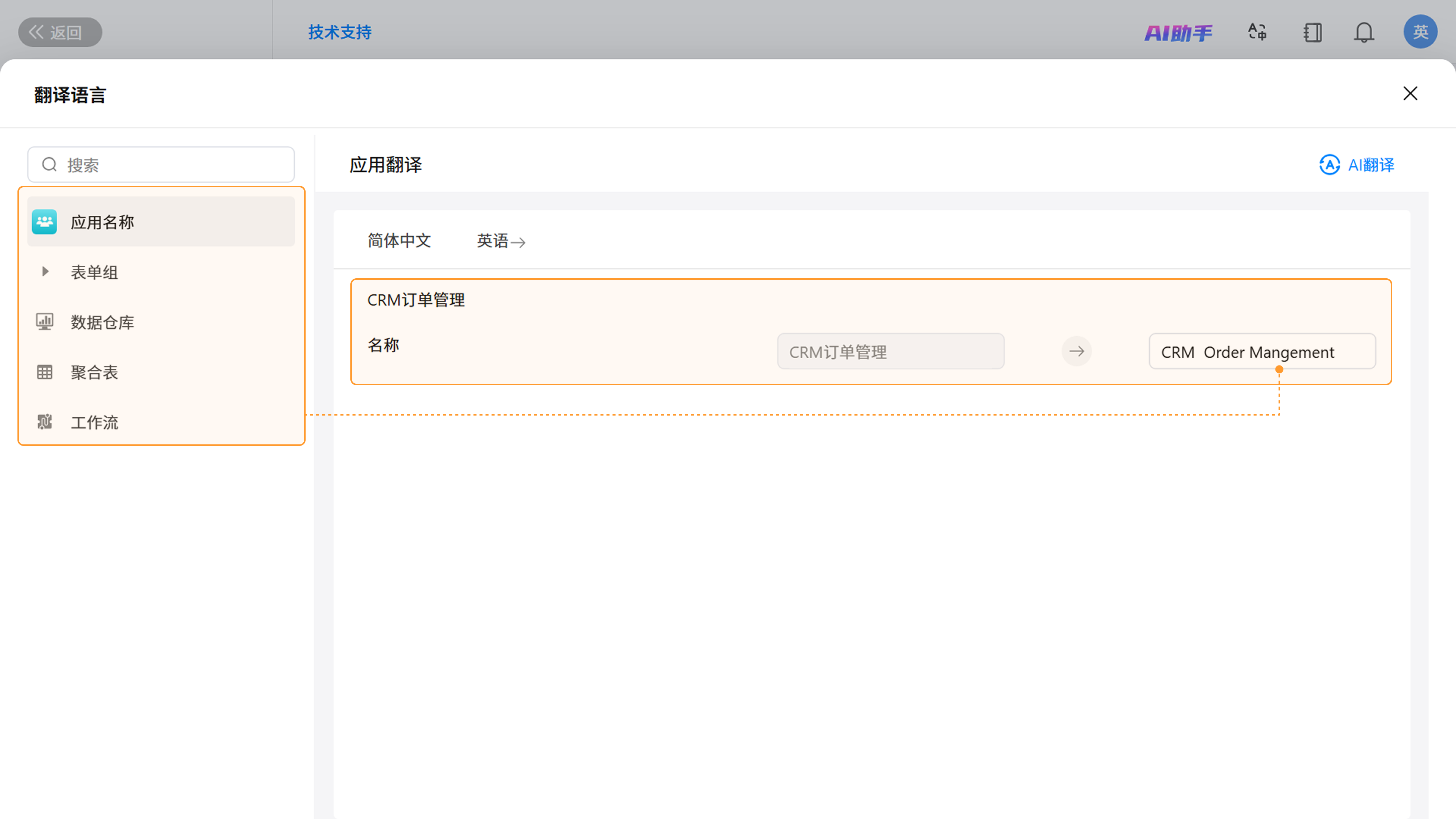
- 对照翻译设置: 用户可以在此区域查看 AI 翻译的结果,并对结果进行自定义修改。
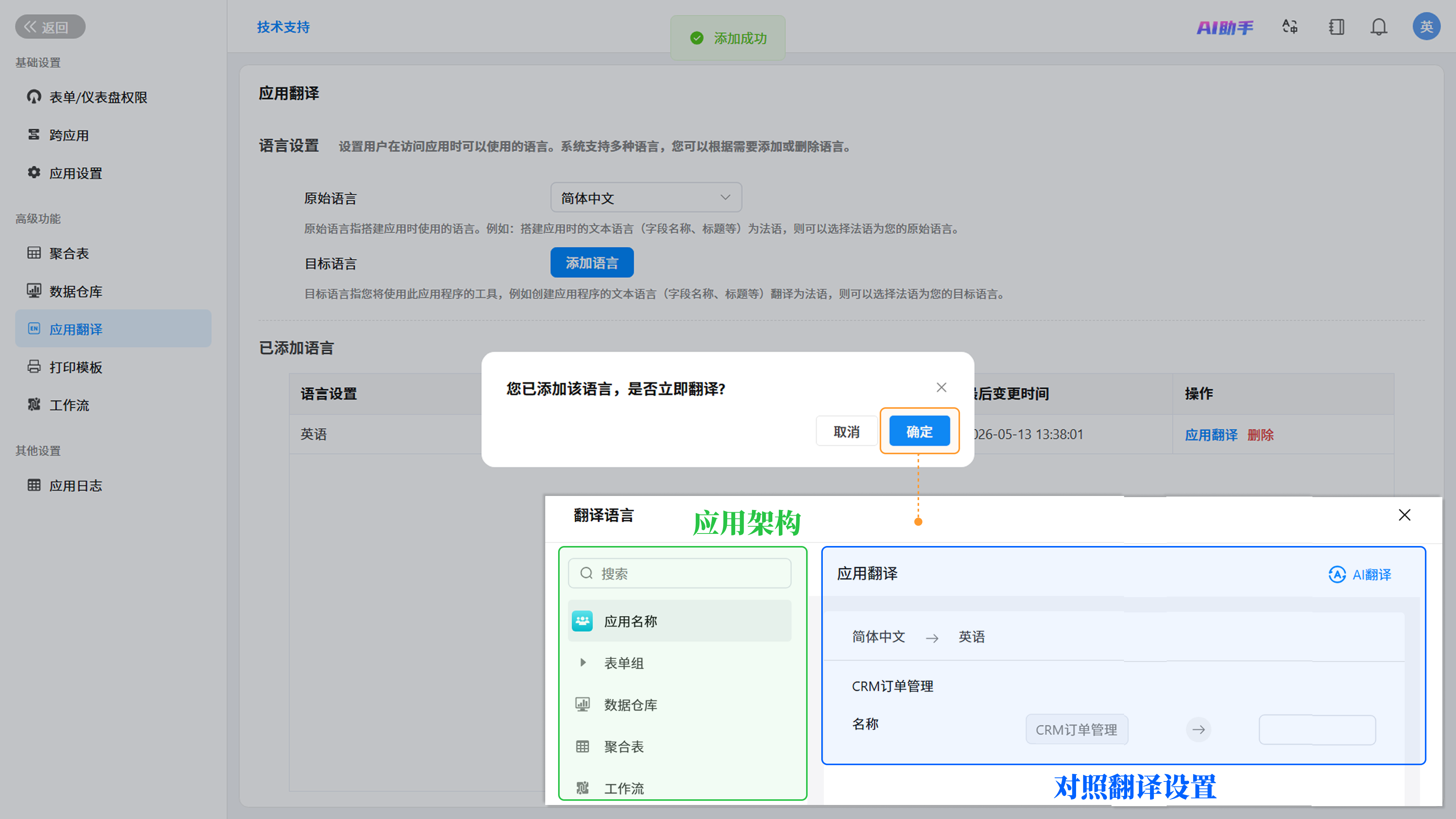
注意 :若用户一次添加多种语言,点击弹窗中的「确定」将自动进入 添加的最后一种语言 的配置页面。
3.3.1 翻译范围
| 应用架构 | 具体内容 |
|---|---|
| 应用基础信息 | 应用名称 |
| 表单组 | 分组名称 |
| 表单名称 | |
| 仪表盘名称 | |
| 表单内容 | 字段名称/提示信息/描述信息 |
| 视图名称 | |
| 仪表盘内容 | 图表名称/描述信息 |
| 数据仓库 | 数据流名称 |
| 聚合表 | 聚合表名称 |
| 工作流 | 工作流名称 |
3.3.2 AI 翻译
进入翻译设置页面 >> 点击「AI 翻译」按钮 >> 选择「译文填充方式」>> 点击「确定」。系统支持后台异步翻译,完成后将发送消息通知。
- 仅处理为空的文本: 适用于已有部分翻译或新增翻译的应用,系统将保留已有翻译。
- 全部处理(将覆盖已有文本): 适用于需要统一翻译风格或全局更新的场景,系统将全局覆盖翻译。
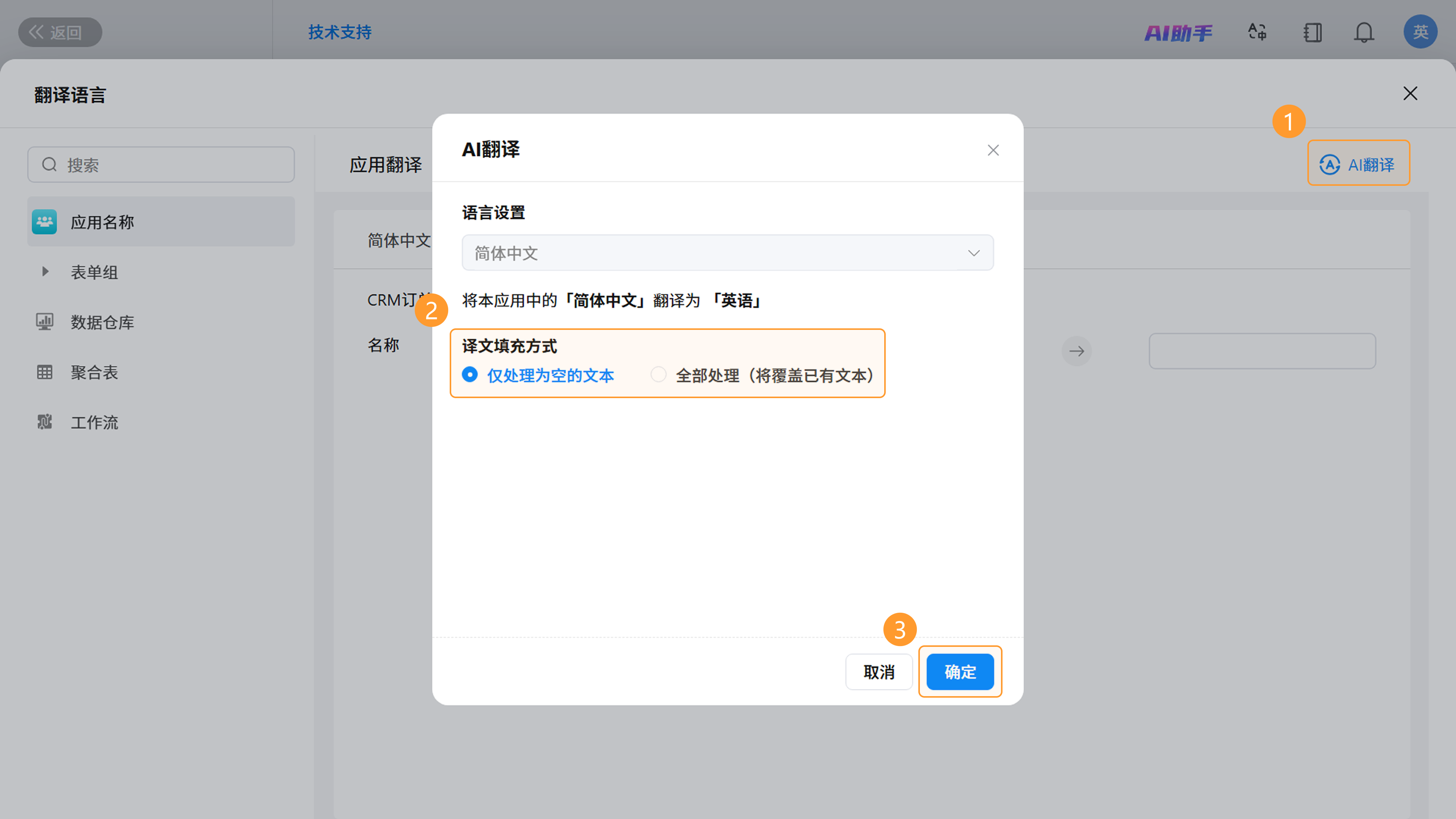
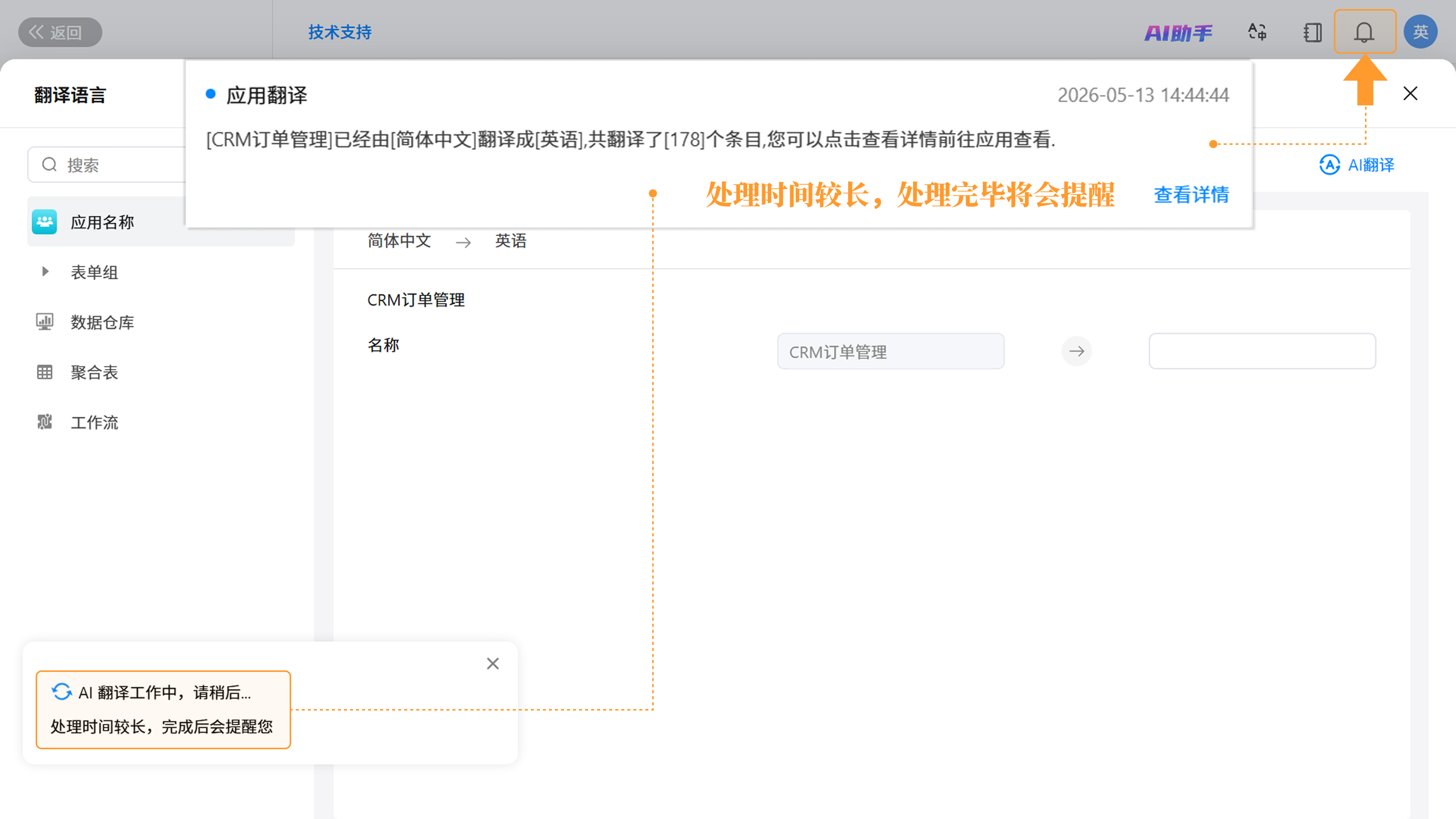
注意 :翻译功能需间隔 5 分钟才可继续使用。
3.3.3 手动校正翻译内容
AI 翻译完成后,用户可以对结果进行手动微调,确保业务术语和表达风格与企业要求保持一致,提升成员的使用体验。
4. 切换语言
设置完成后,成员可以在页面上方 Tab 栏的点击 语言切换图标 ,在下拉列表中选择对应的目标语言即可完成切换。
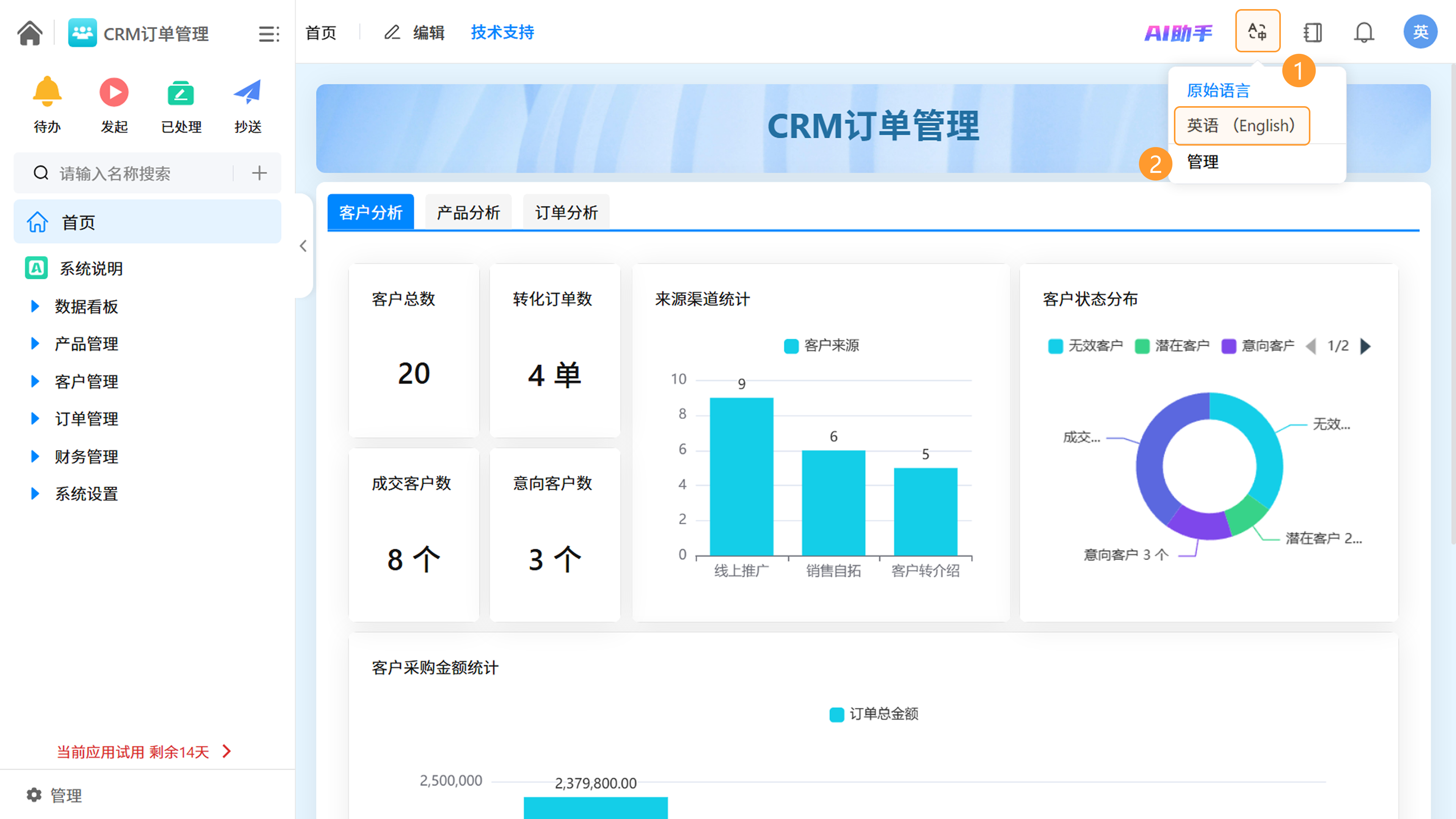
注意 :若将应用语言切换为 简体中文、繁体中文或英语 , 系统界面语言 将同步进行切换。
5. 效果演示
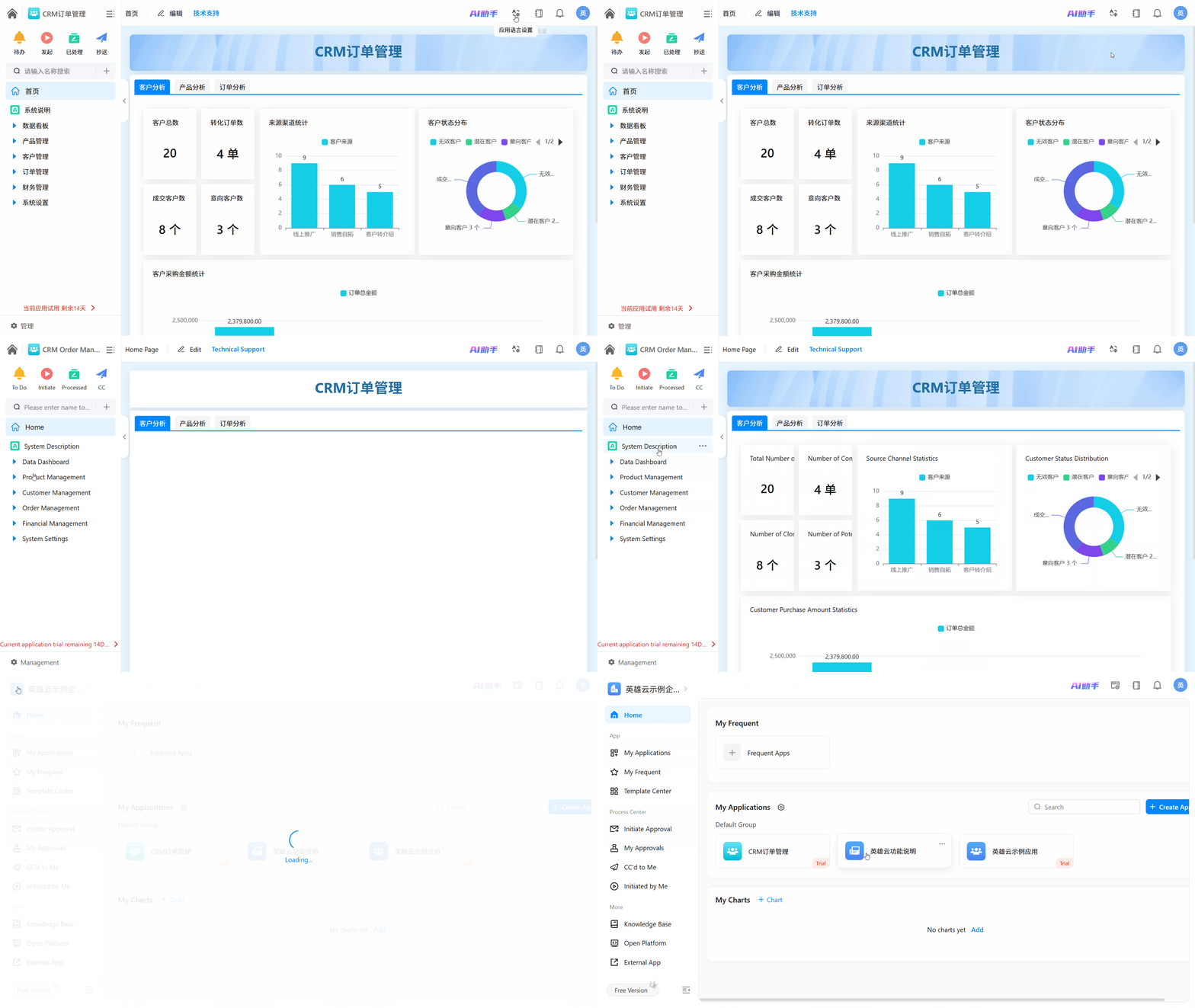
切换语言后,应用内的所有配置项(如表单字段名称、图表标题等)将即时转变为目标语种,实现多语言办公环境。
如需获得更多帮助,请
联系我们

微信扫码
专业客服答疑
联系电话
400-920-4330
