




 更新日期
更新日期
1. 简介
1.1 功能概述
文字识别 字段基于 OCR(Optical Character Recognition)技术,能够自动提取图片中的文字信息并将其转化为可编辑的文字内容,显著减少手动录入工作量。
1.2 应用场景
- 财务报销 :上传发票照片,系统自动识别发票代码、金额、日期等关键信息并自动回填。
- 车辆管理 :拍摄行驶证或驾驶证,快速提取车牌号码、车辆类型、所有人等信息,实现车辆档案快速入库。
- 证照采集 :在入职或会员注册场景下,通过拍摄身份证、营业执照等证件,自动获取身份或工商数据。
1.3 版本说明
文字识别 OCR 功能属于高级组件, 仅支持企业版及以上版本 用户使用。
2. 设置入口
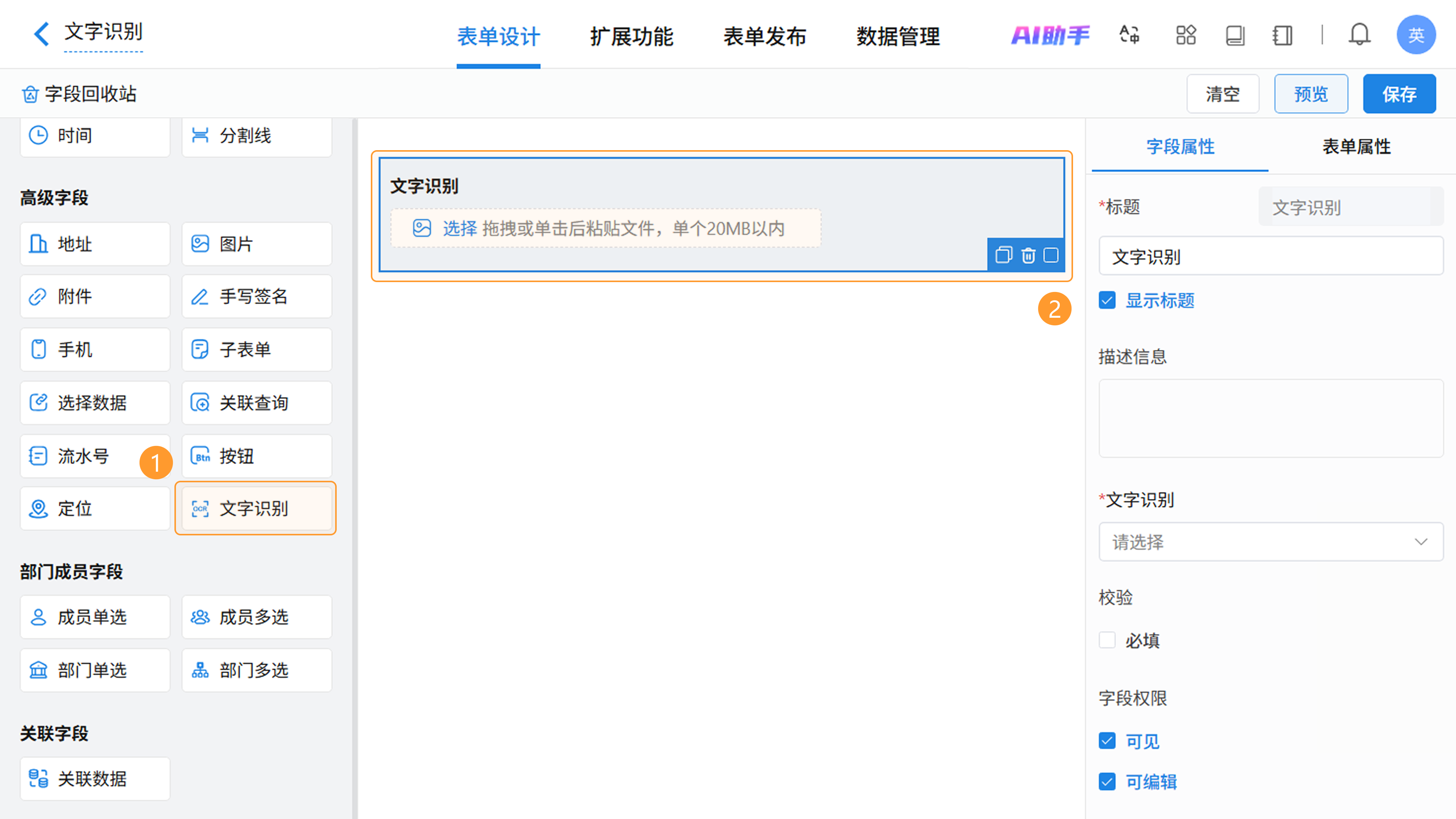
操作路径 :进入表单设计页面 >> 从左侧字段区拖拽或点击添加 「文字识别」 字段 >> 在右侧属性区进行配置。
3. 操作指南
本文主要介绍 文字识别 字段的特有属性操作,通用属性设置可查看 字段属性 文档。
目前系统支持 通用文字识别 ,用户可根据业务需求选择识别结果的存储方式。
3.1 存储到新字段
选择此方式时,系统将自动生成对应的表单字段「识别内容」,用于承载识别结果。
操作步骤 :
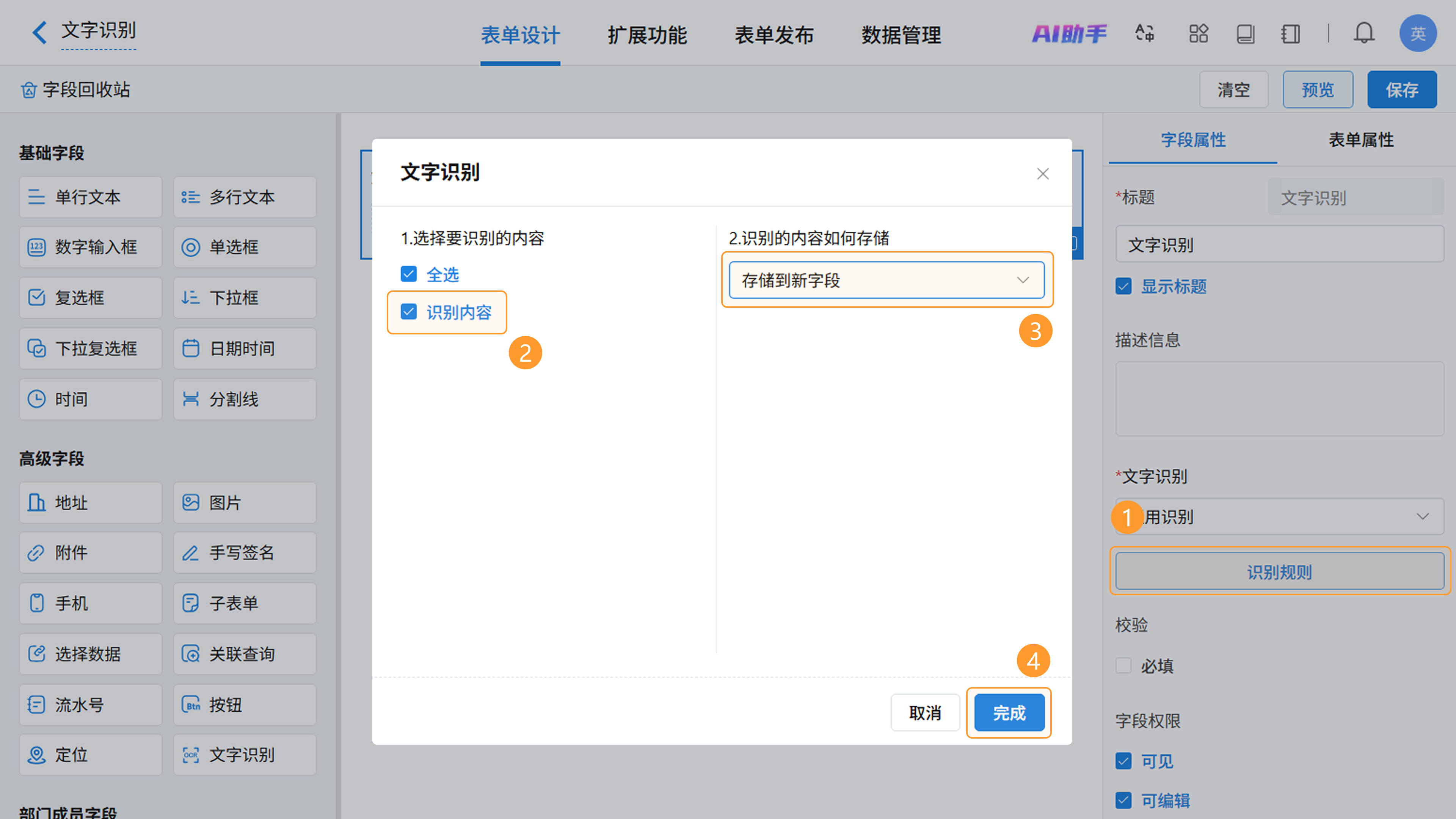
1)选中文字识别字段,在右侧工具栏属性区点击「识别规则」。
2)在弹窗中勾选「识别内容」,存储规则选择「存储到新字段」。
3)点击「完成」按钮,系统将自动生成字段「识别内容」,并预设好对应规则。
1)选中文字识别字段,在右侧工具栏属性区点击「识别规则」。
2)在弹窗中勾选「识别内容」,存储规则选择「存储到新字段」。
3)点击「完成」按钮,系统将自动生成字段「识别内容」,并预设好对应规则。
3.2 存储到已有字段
若表单中已预先创建了用于承载识别结果的字段,可手动指定已有字段作为识别内容的存储位置。
操作步骤 :
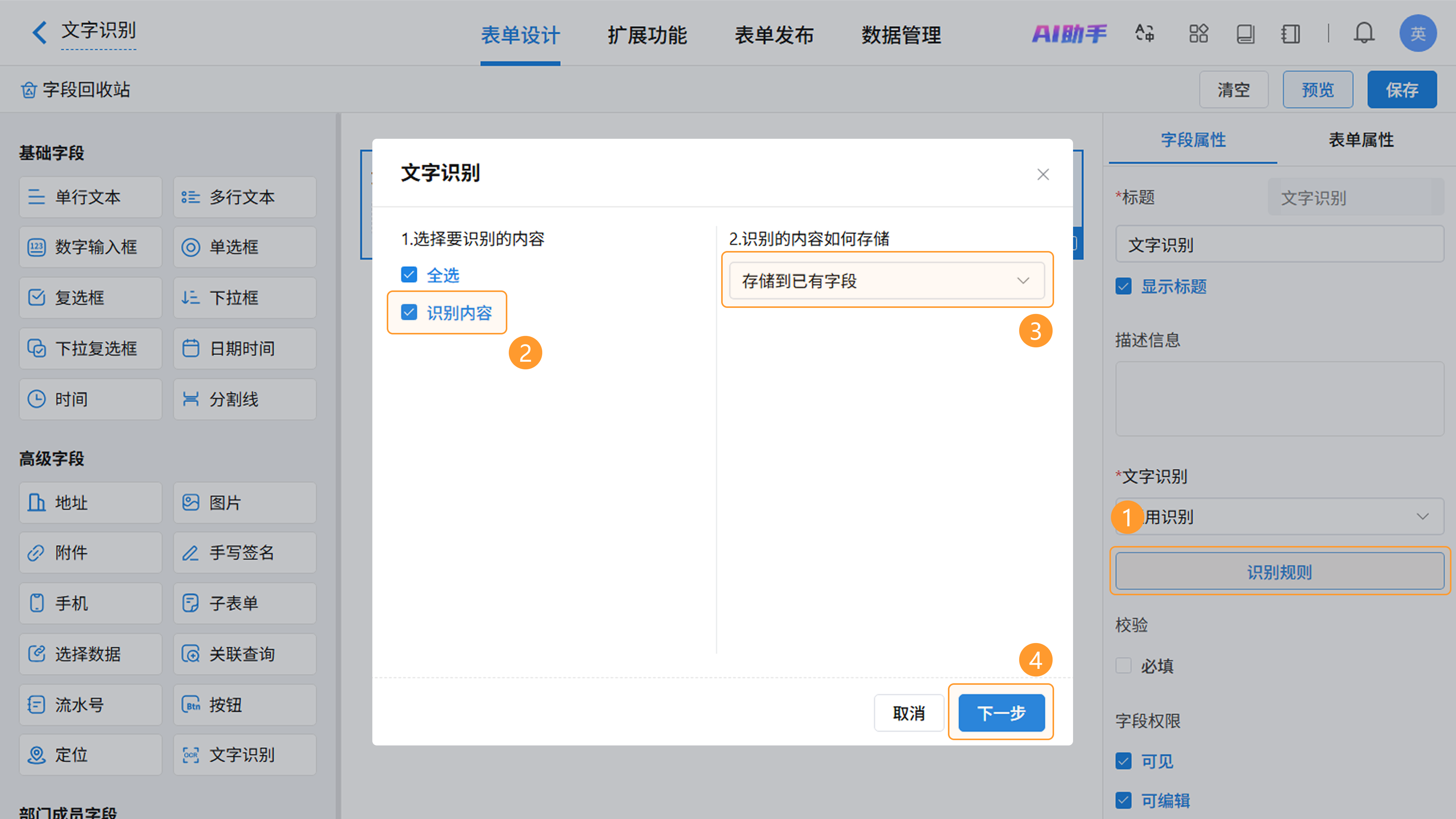
1)选中文字识别字段,在右侧工具栏属性区点击「识别规则」。
2)在弹窗中勾选「识别内容」,存储规则选择「存储到已有字段」,点击「下一步」。
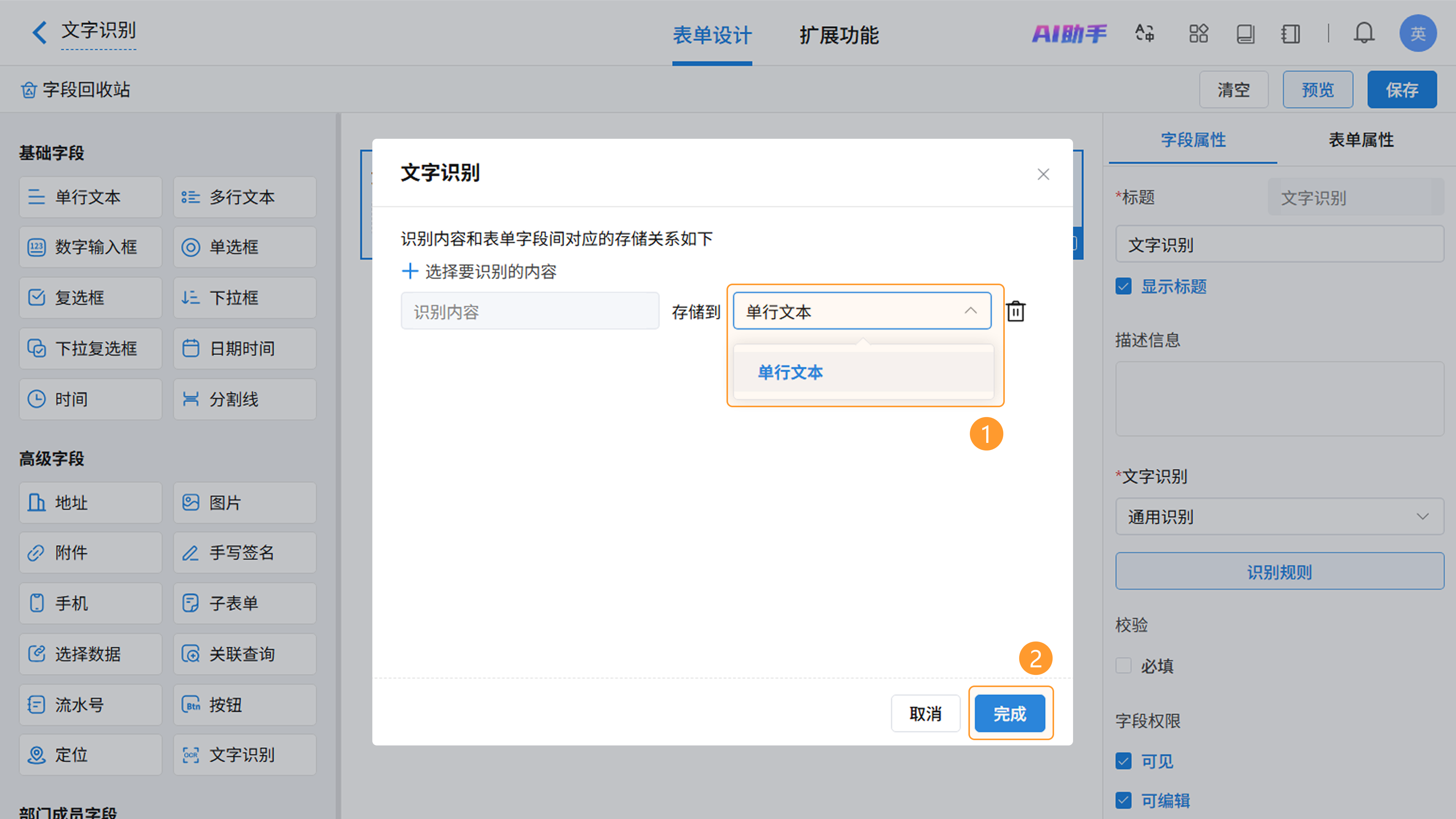
3)在下拉列表中手动选择当前表单的已有字段作为存储字段,确认无误后点击「完成」。
1)选中文字识别字段,在右侧工具栏属性区点击「识别规则」。
2)在弹窗中勾选「识别内容」,存储规则选择「存储到已有字段」,点击「下一步」。
3)在下拉列表中手动选择当前表单的已有字段作为存储字段,确认无误后点击「完成」。
4. 效果演示
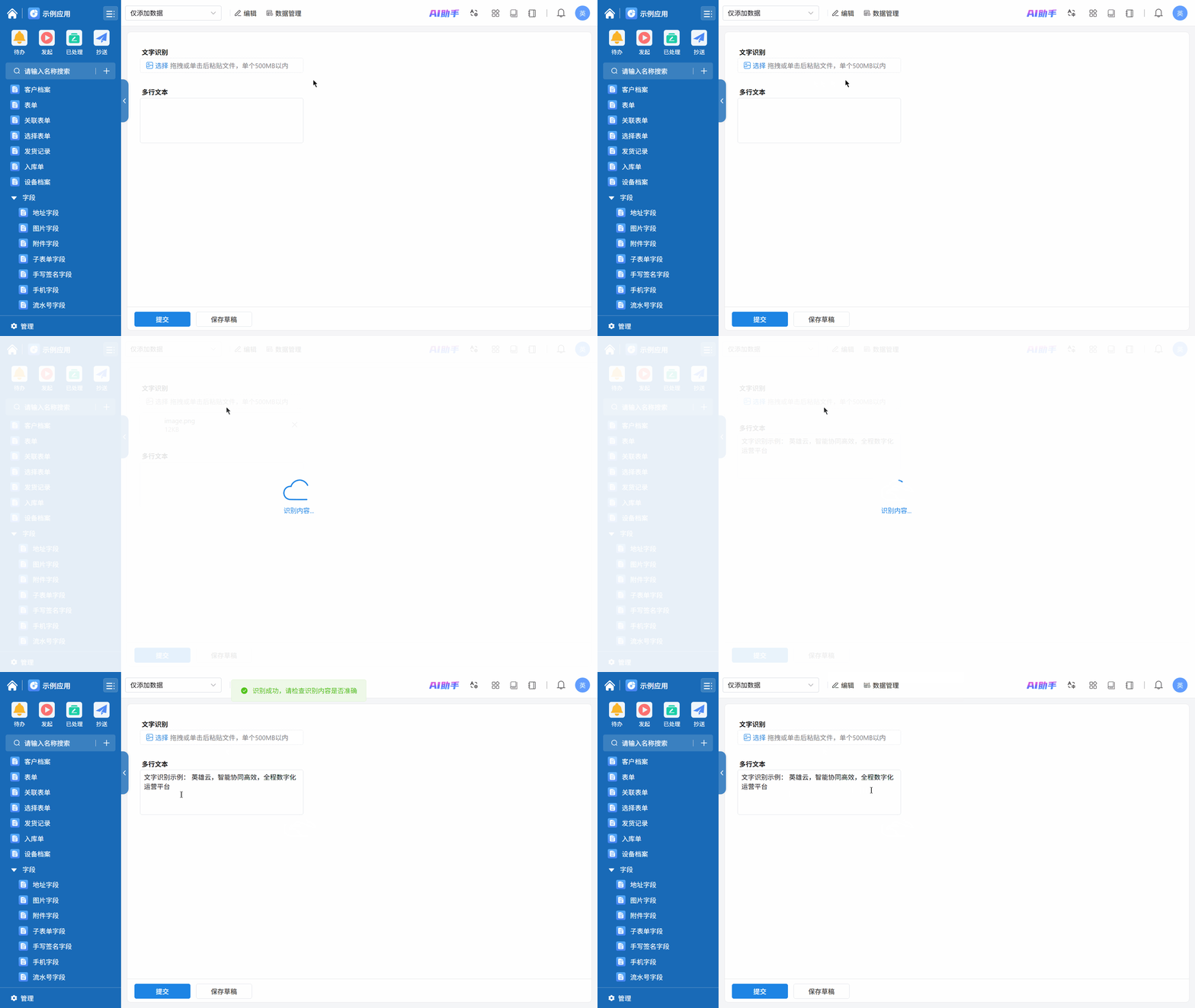
配置完成后,用户在提交表单时上传包含文字的图片,系统将自动识别图片中的文字并填入指定字段。
5. 注意事项
如需获得更多帮助,请
联系我们

微信扫码
专业客服答疑
联系电话
400-920-4330
