更新日期
更新日期
1. 简介
1.1 功能概述
1.2 应用场景
- 销售数据筛选:销售经理打开销售仪表盘,在筛选组件中选择“华东区域”,所有图表立即切换显示华东区的业绩数据,无需单独查看每个图表。
- 时间维度快速切换:运营人员在快捷筛选中预设“本周”、“本月”、“本季度”三个选项,点击不同选项即可快速切换查看不同时间段的访问量变化。
- 大数据量按需刷新:生产监控大盘数据量较大,管理员添加筛选按钮。用户先勾选设备类型、时间范围等多个筛选条件,再点击「筛选」按钮统一刷新,避免每次勾选都重新加载导致的卡顿。
1.3 前提条件
- 仪表盘中已添加至少一个图表。
- 用户拥有该仪表盘的编辑权限。
2. 设置入口
操作路径一:进入目标应用 >> 点击左侧菜单栏的仪表盘名称 >> 点击仪表盘页面左上角的「编辑」按钮。
操作路径二:进入目标应用 >> 点击左侧菜单栏的仪表盘名称 >> 点击名称后方的「...」按钮 >> 选择「编辑」。
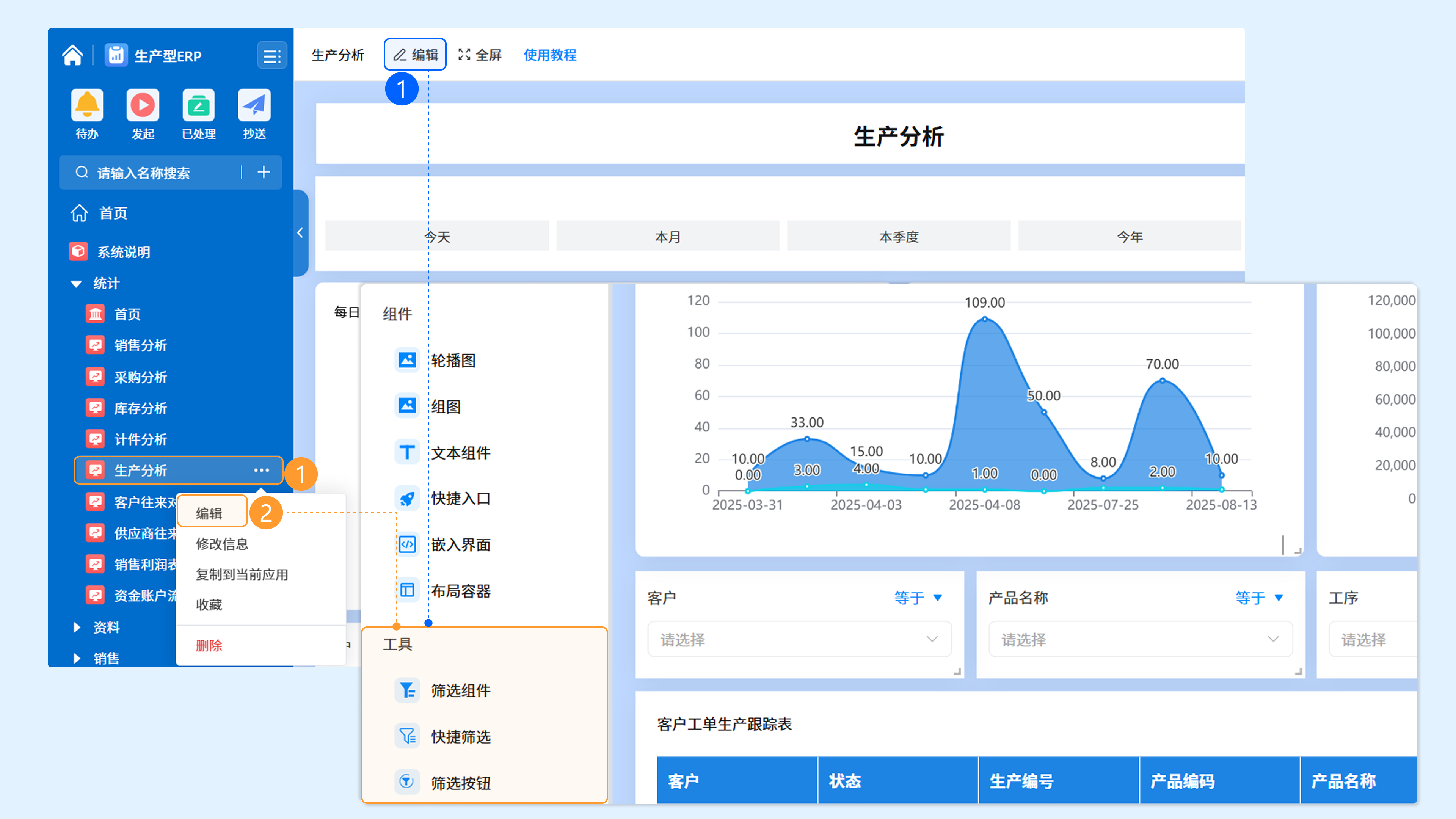
3. 工具介绍
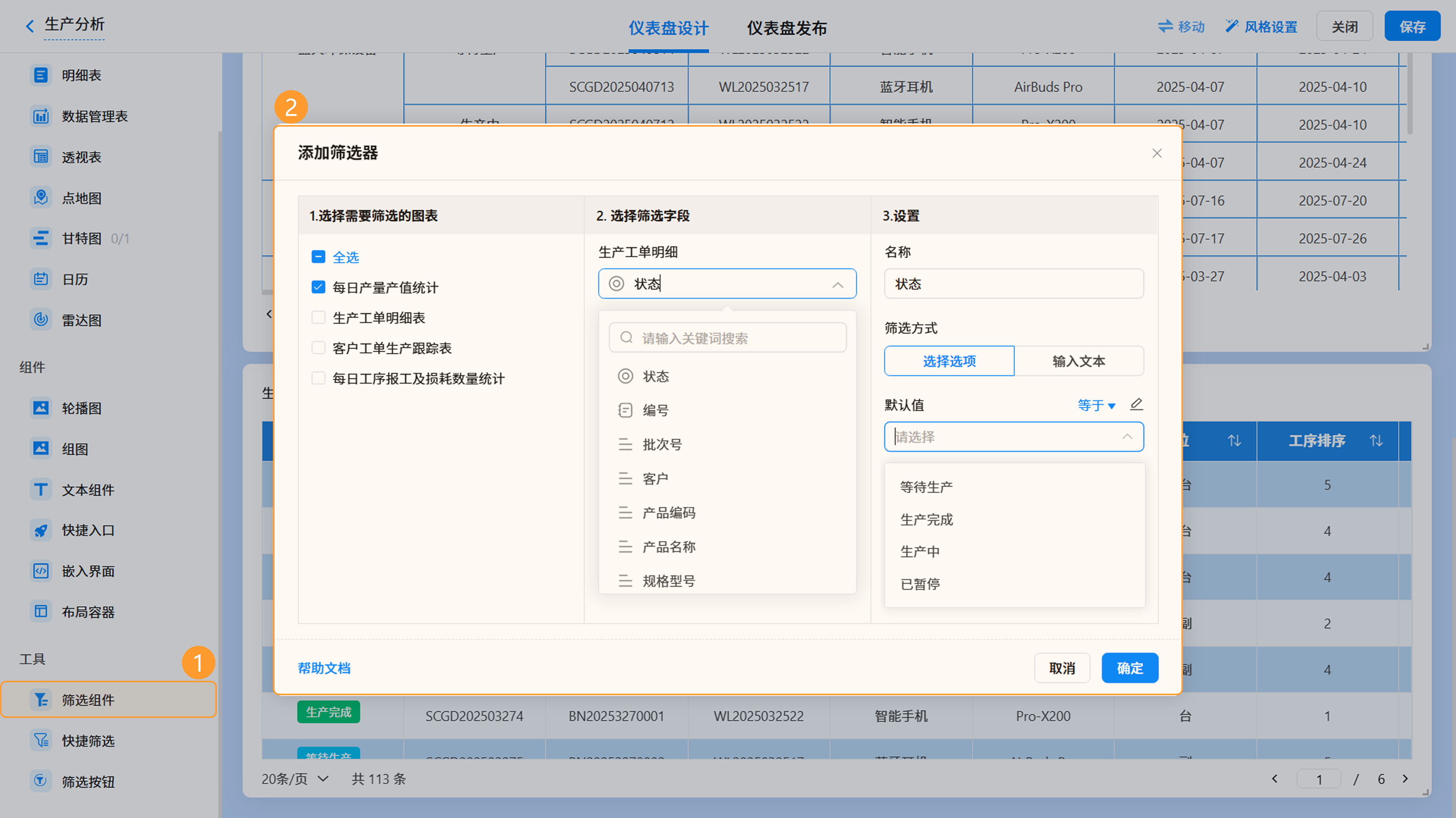
3.1 筛选组件
筛选组件是最常用且灵活的筛选方式,用户可 自定义条件 筛选一个或多个图表。例如,选择“状态”“型好”或“负责人”等字段,即可筛选出符合条件的数据。详见:筛选组件。
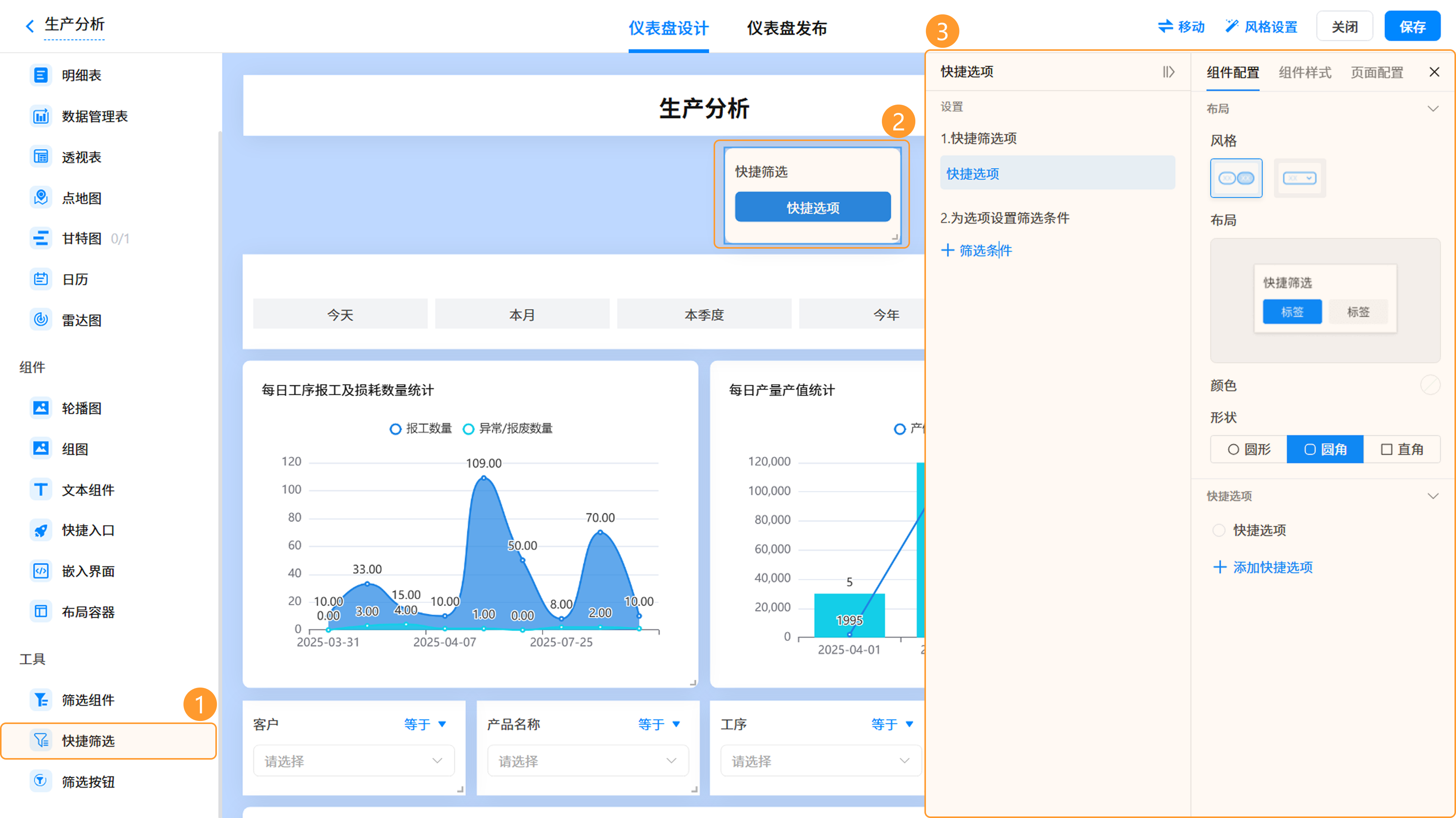
3.2 快捷筛选
快捷筛选适用于 预设 常用筛选组合,便于快速切换。用户可将高频使用的筛选条件(如“本周”“本月”“本季度”)预设为按钮,点击即可一键切换。详见:快捷筛选。
3.3 筛选按钮
筛选按钮用于控制仪表盘数据的刷新时机,适合数据量较大的场景。当仪表盘数据量较大时,每次调整筛选条件都会自动重新加载,可能导致操作卡顿。使用筛选按钮后,用户可以预先勾选所有筛选条件,再点击按钮统一刷新,提升操作流畅度。详见:筛选按钮。
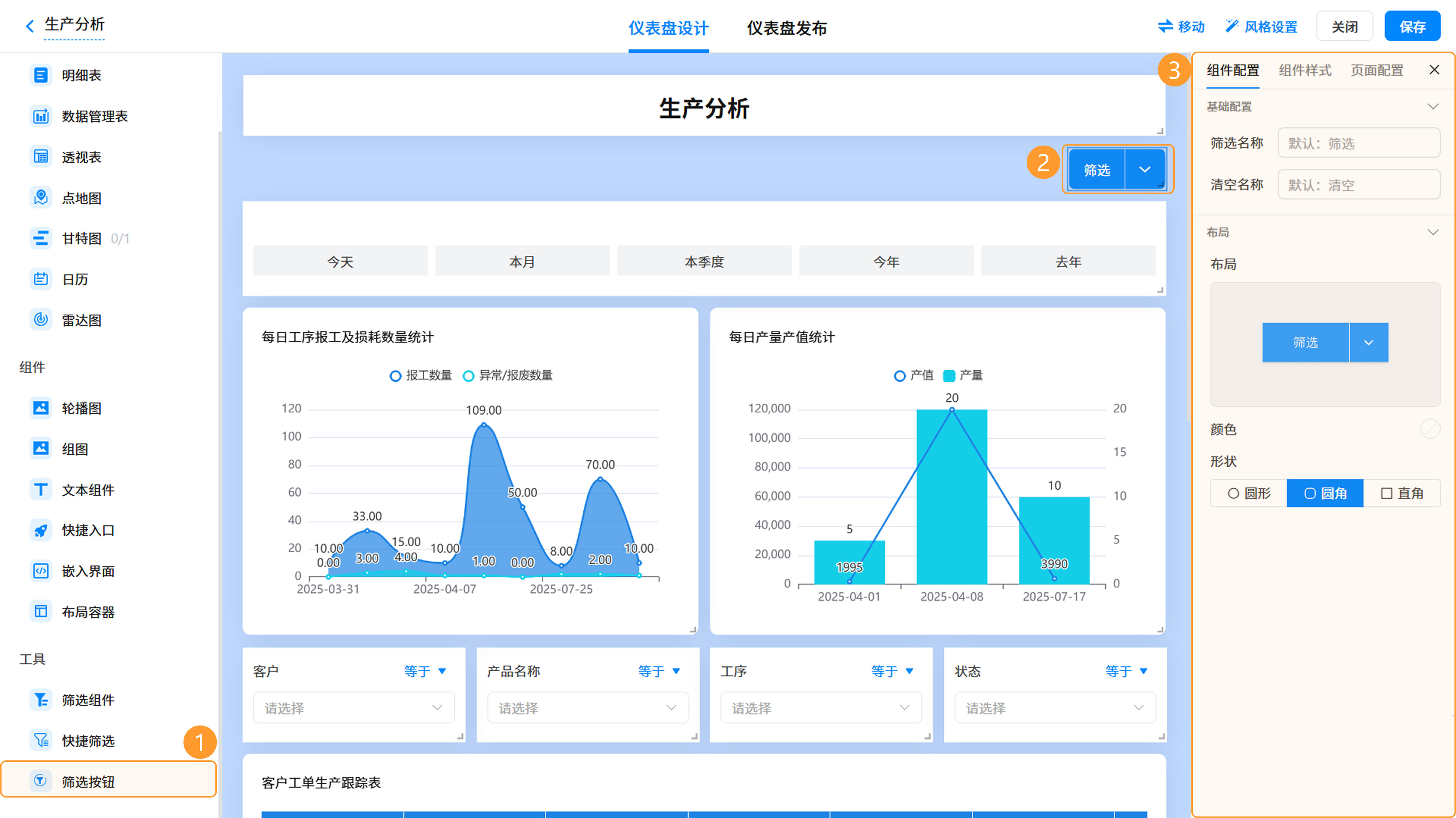
注意 :添加筛选按钮前,仪表盘中 必须 先存在筛选组件或快捷筛选组件,否则无法添加。
如需获得更多帮助,请
联系我们

微信扫码
专业客服答疑
联系电话
400-920-4330