




 更新日期
更新日期
1. 简介
1.1 功能概述
参数说明 用于查看应用及表单对应的接口参数信息,为开发者提供接口开发过程中所需的基础数据,包括应用 ID、表单 ID、字段 ID、字段类型等信息。同时支持接口调试、字段别名配置及字段 JSON 样例查看,帮助开发者快速完成接口开发与调试。
1.2 应用场景
- 查看应用及表单的接口参数信息,用于接口开发。
- 查询字段 ID、字段类型等信息,完成接口参数配置。
- 查看字段 JSON 样例,快速构建接口请求数据。
- 配合 API 调试功能,验证接口调用结果。
2. 设置入口
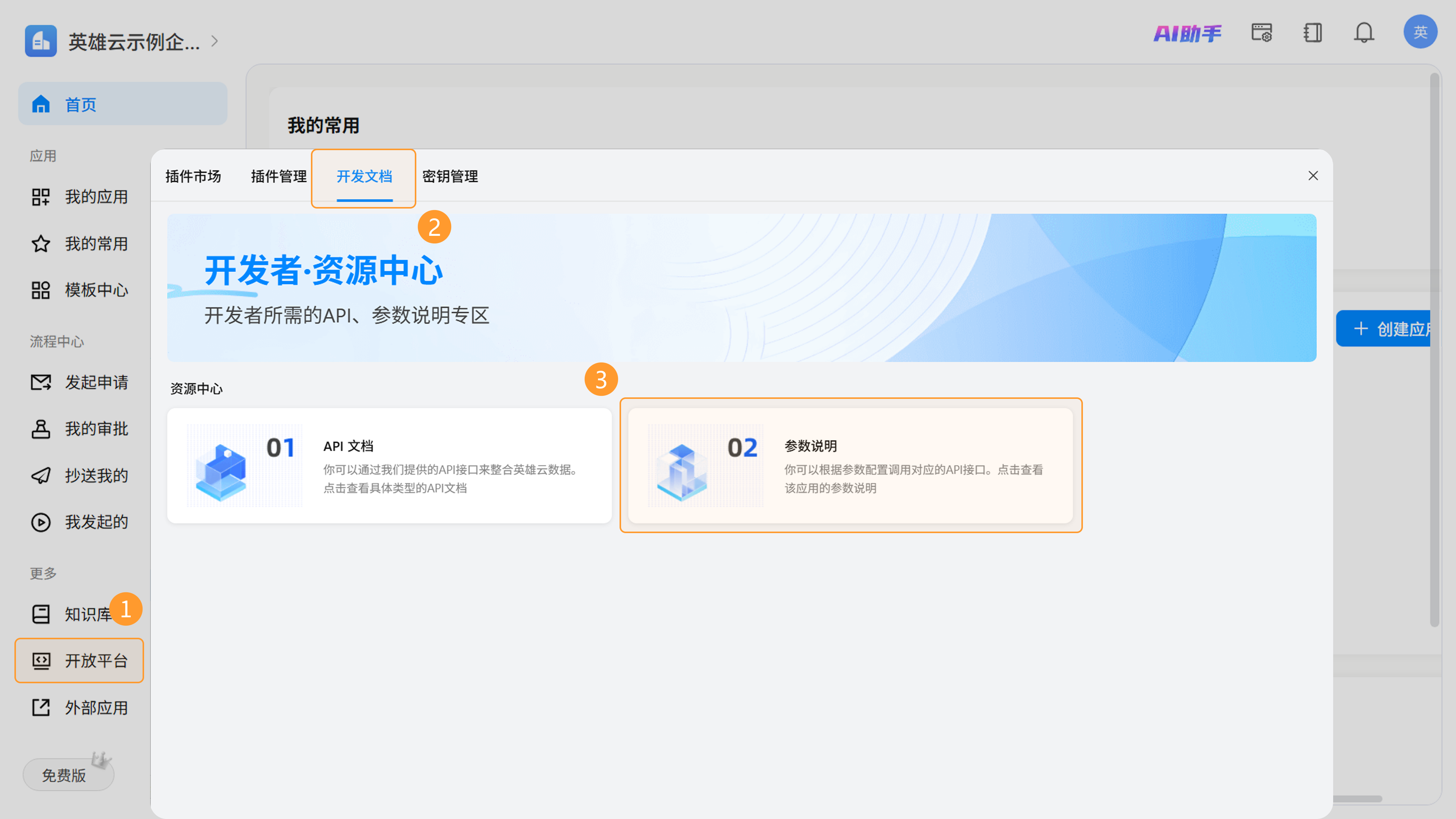
进入 「首页 >> 开放平台」 界面,点击「参数说明」 ,选择「API 文档」,即可进入。
3. 操作指南
3.1 选择应用和表单
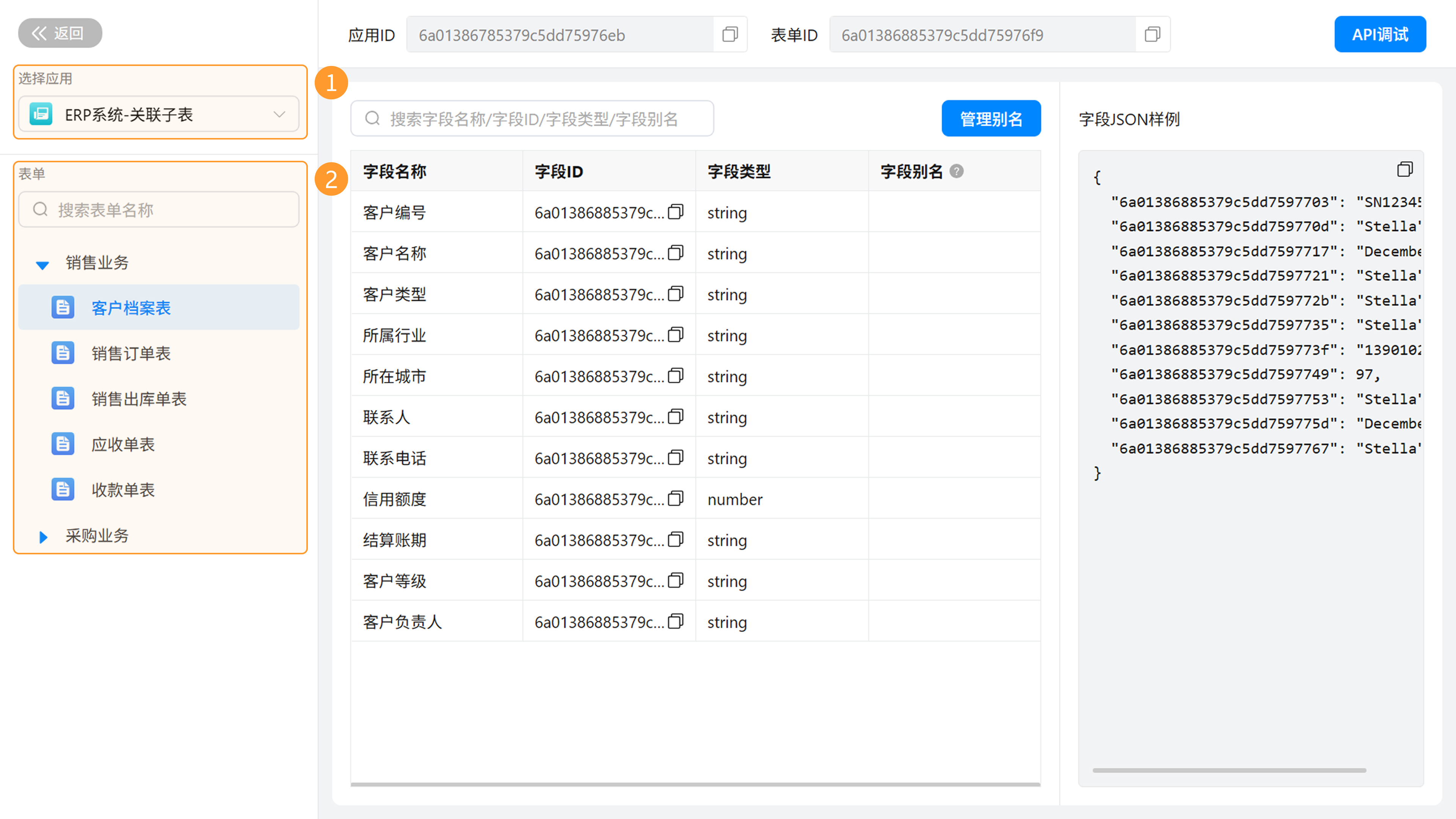
1)应用切换:点击页面左上角的应用名称,在下拉列表中选择目标应用即可。切换完成后,系统将展示所选应用下的表单列表及对应参数信息。
2)选择表单:完成应用切换后,在左侧表单列表中选择目标表单,查看表单对应的参数信息。
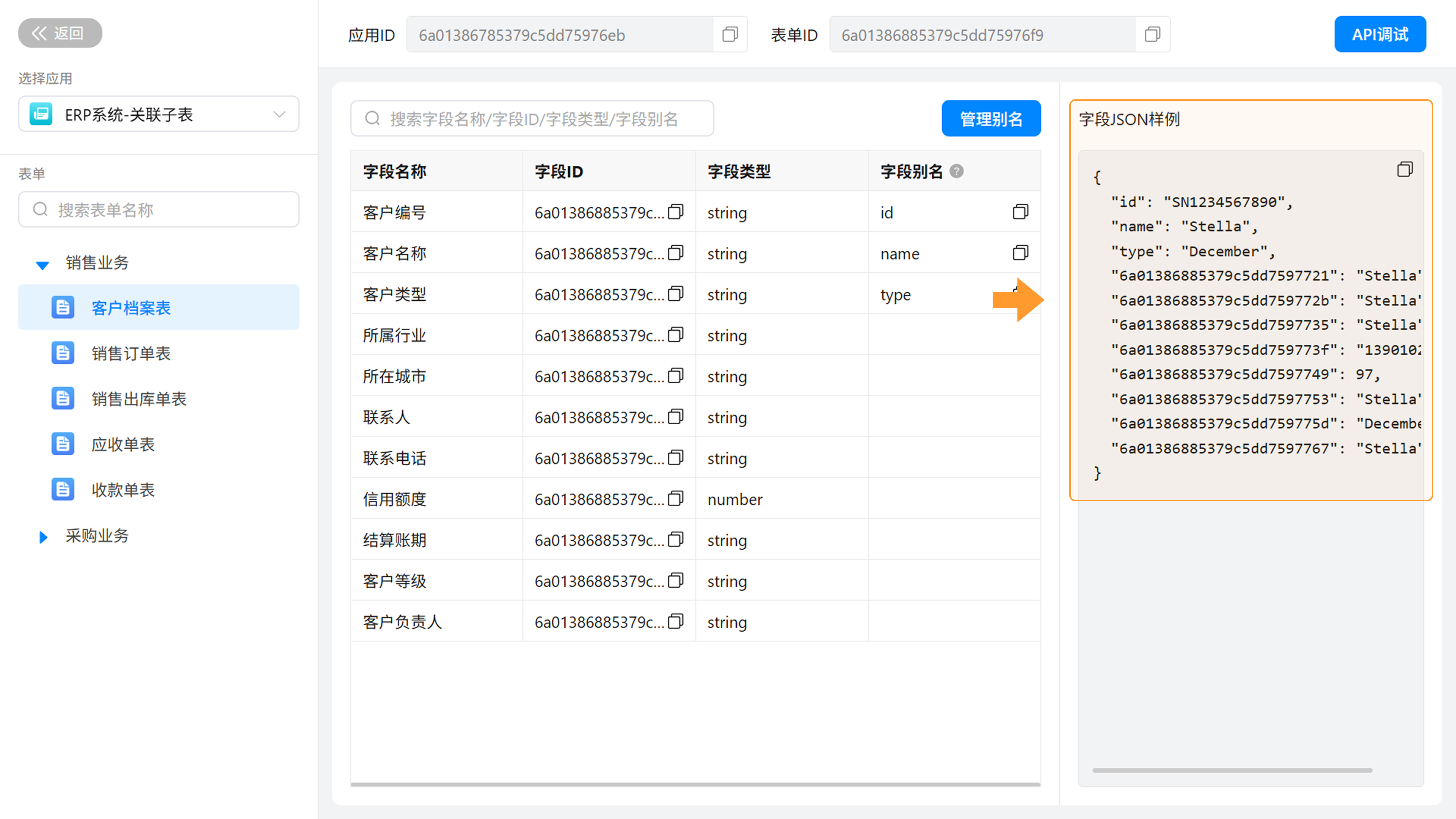
3.2 查看表单参数信息
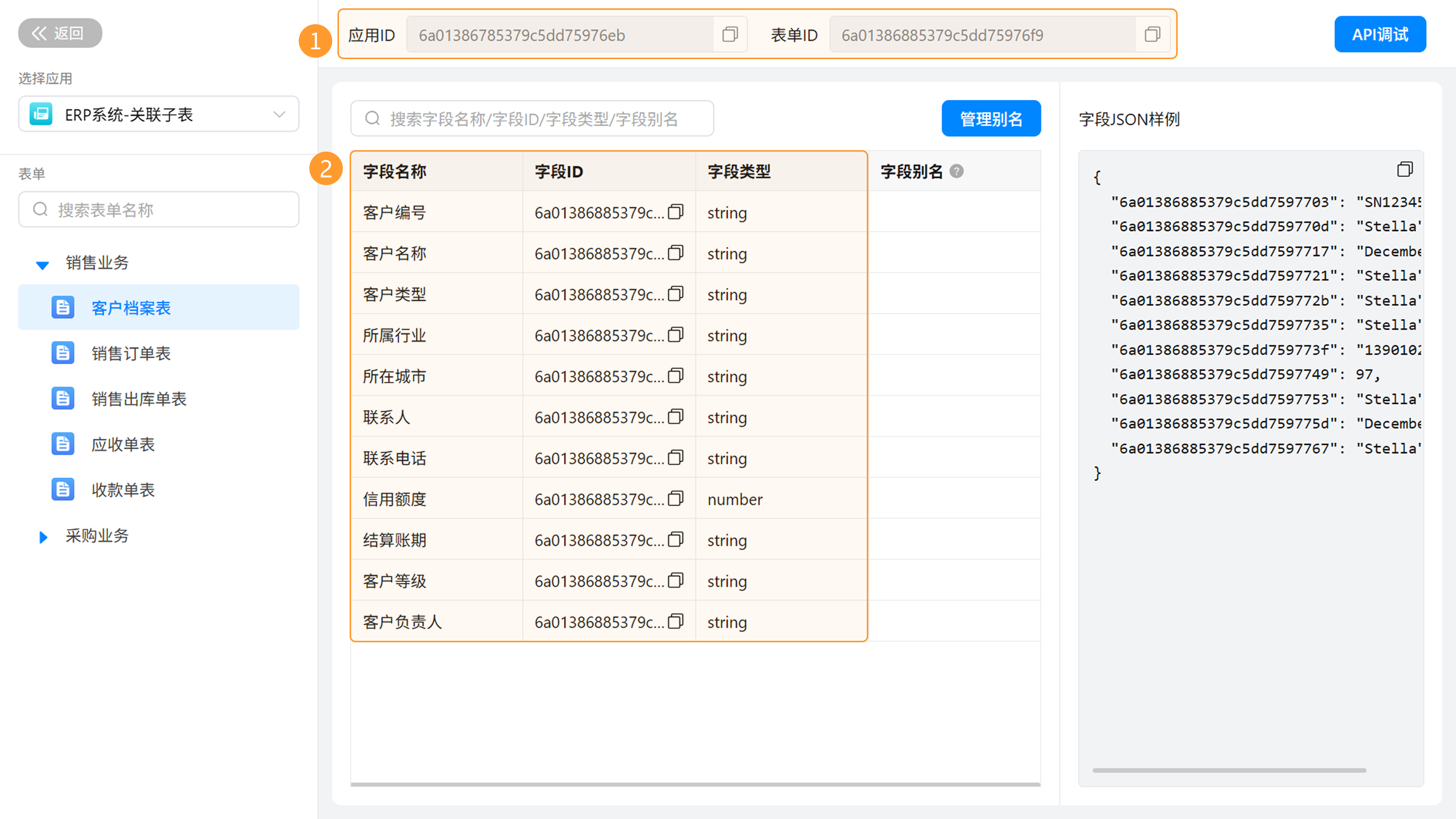
页面支持查看以下内容:
| 参数 | 说明 |
|---|---|
| 应用 ID | 当前表单所属应用 ID |
| 表单 ID | 当前表单唯一标识 |
| 字段名称 | 表单字段名称 |
| 字段 ID | 字段唯一标识 |
| 字段类型 | 字段的数据类型 |
3.3 设置字段别名
字段别名用于为字段配置便于识别的名称,便于接口开发时使用。
操作步骤:点击页面中的「管理别名 」,为目标字段输入字段别名,保存配置。
保存后,字段将使用配置的字段别名参与接口开发与调试。
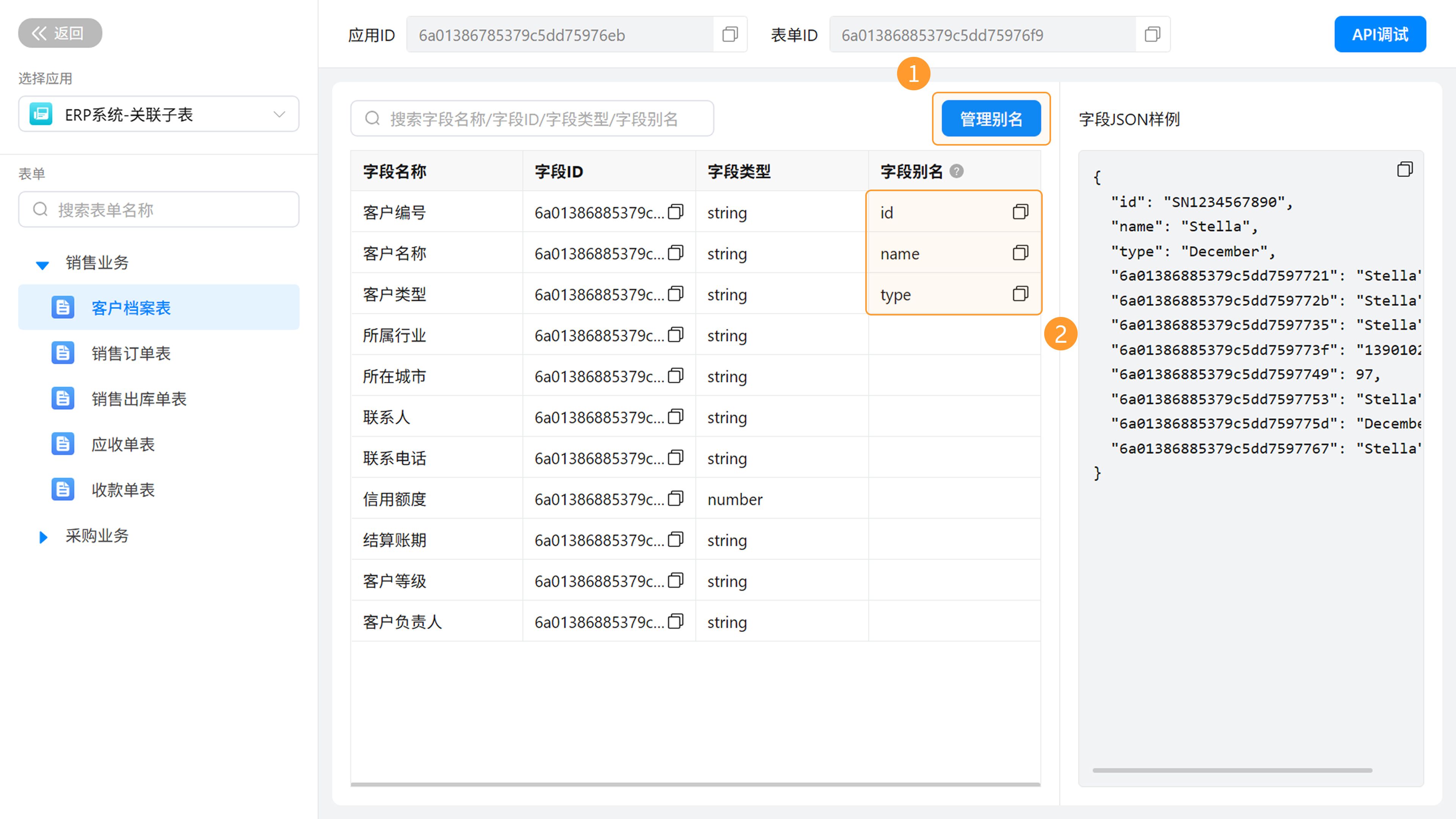
注意 :字段别名仅支持使用小写字母、数字、下划线(_)组合,并且必须以小写字母开头。
3.4 查看字段 JSON 样例
操作步骤:点击「字段 JSON 样例 」,查看当前表单字段对应的 JSON 示例,根据需要复制 JSON 内容。
开发者可直接参考 JSON 样例构建接口请求数据,提高接口开发效率。
3.5 使用 API 调试台
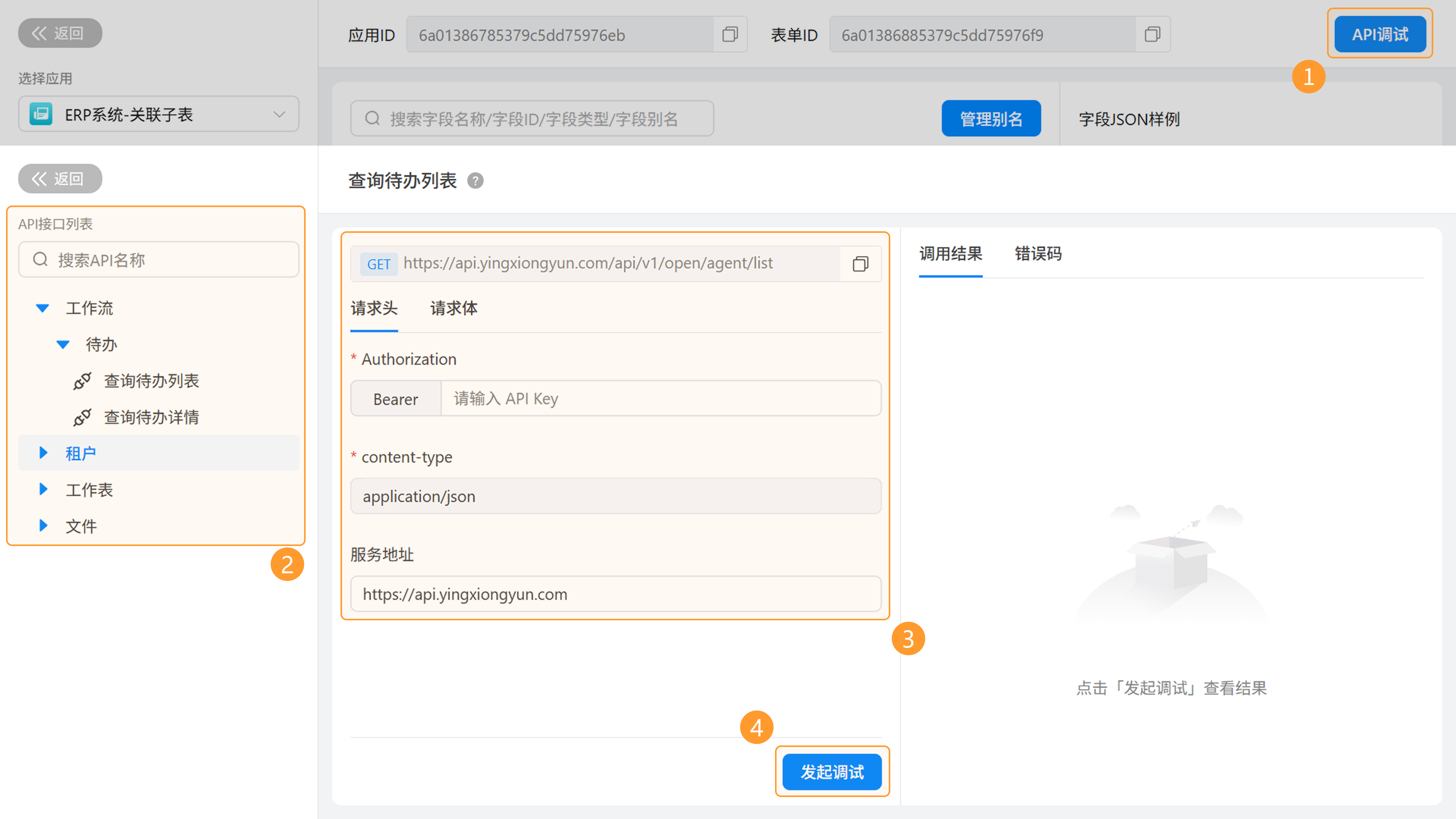
操作步骤:点击右上角「API 调试台 」进入页面,选择需要调试的接口,填写 API Key,输入请求参数,点击「发起调试」即可。
系统返回接口请求结果,可用于验证接口配置是否正确。
4. 注意事项
- 参数说明中的字段信息来源于当前应用及表单。
- 切换应用后,表单列表及参数信息将同步更新。
- 字段别名仅允许使用小写字母、数字和下划线,并且必须以小写字母开头。
- 字段 JSON 样例仅作为接口开发参考,可根据实际业务进行调整。
- 使用 API 调试功能前,请确保已创建有效的 API Key。
如需获得更多帮助,请
联系我们

微信扫码
专业客服答疑
联系电话
400-920-4330
