




 更新日期
更新日期
1. 简介
1.1 功能简介
AI 填充是平台提供的一项智能数据填写能力,可根据表单中已有数据,自动生成、总结、翻译或提取指定内容,并将结果自动填充至目标字段。通过 AI 填充,企业无需人工重复录入或处理文本内容,即可实现表单数据智能补全、标准化录入及自动分析,大幅提升业务处理效率。
1.2 使用场景
AI 填充适用于各类业务场景,例如:
- 销售跟进:AI 根据客户沟通记录,自动总结跟进情况、提炼客户需求及下一步行动建议,并填入表单。
- 产品信息:自动将产品信息、公告、文章等内容翻译为英文、日文、韩文、西班牙语、法语等多种语言,满足国际化业务需求。
- 办公协同:根据会议记录自动生成会议纪要、工作总结、行动计划、待办事项,减少人工整理时间。
- 数据分析:自动提取客户姓名、手机号码、地址、产品名称、合同编号、金额信息,方便后续统计分析。
1.3 预期效果
以销售跟进流程为例:销售人员提交客户跟进记录后,系统自动触发 AI 填充。AI 根据跟进描述自动完成:跟进阶段、跟进总结、客户意向等级、产品或服务、下次跟进建议等数据。销售人员仅需核对 AI 生成内容,确认或调整后即可继续后续跟进或推进商机,大幅提升销售跟进效率。
2. 操作步骤
2.1 使用前提
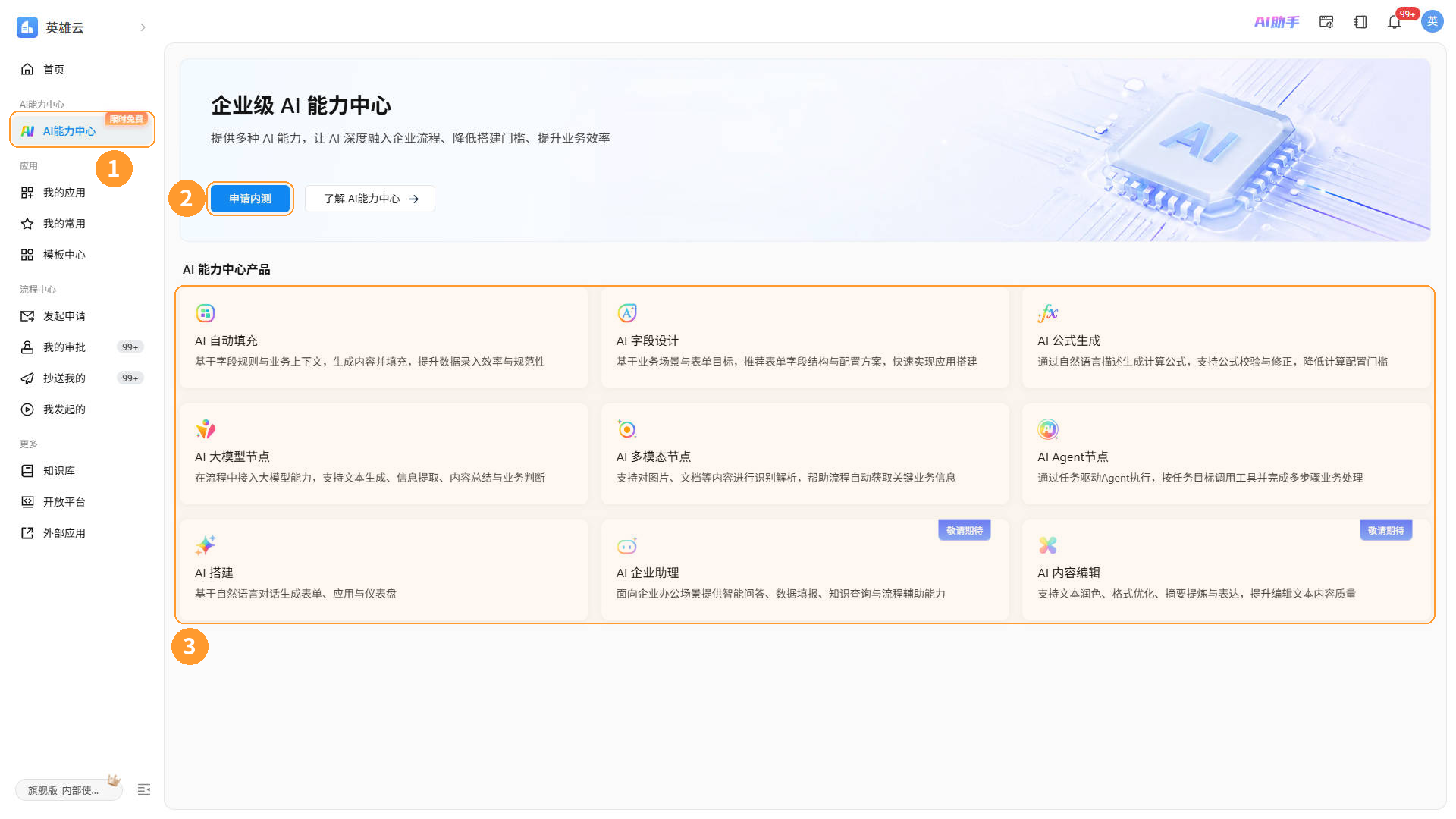
使用AI填充前,请先前往首页→AI 能力中心申请加入内测。申请通过后,拥有应用设计权限的成员即可使用AI填充功能。
2.2 设置入口
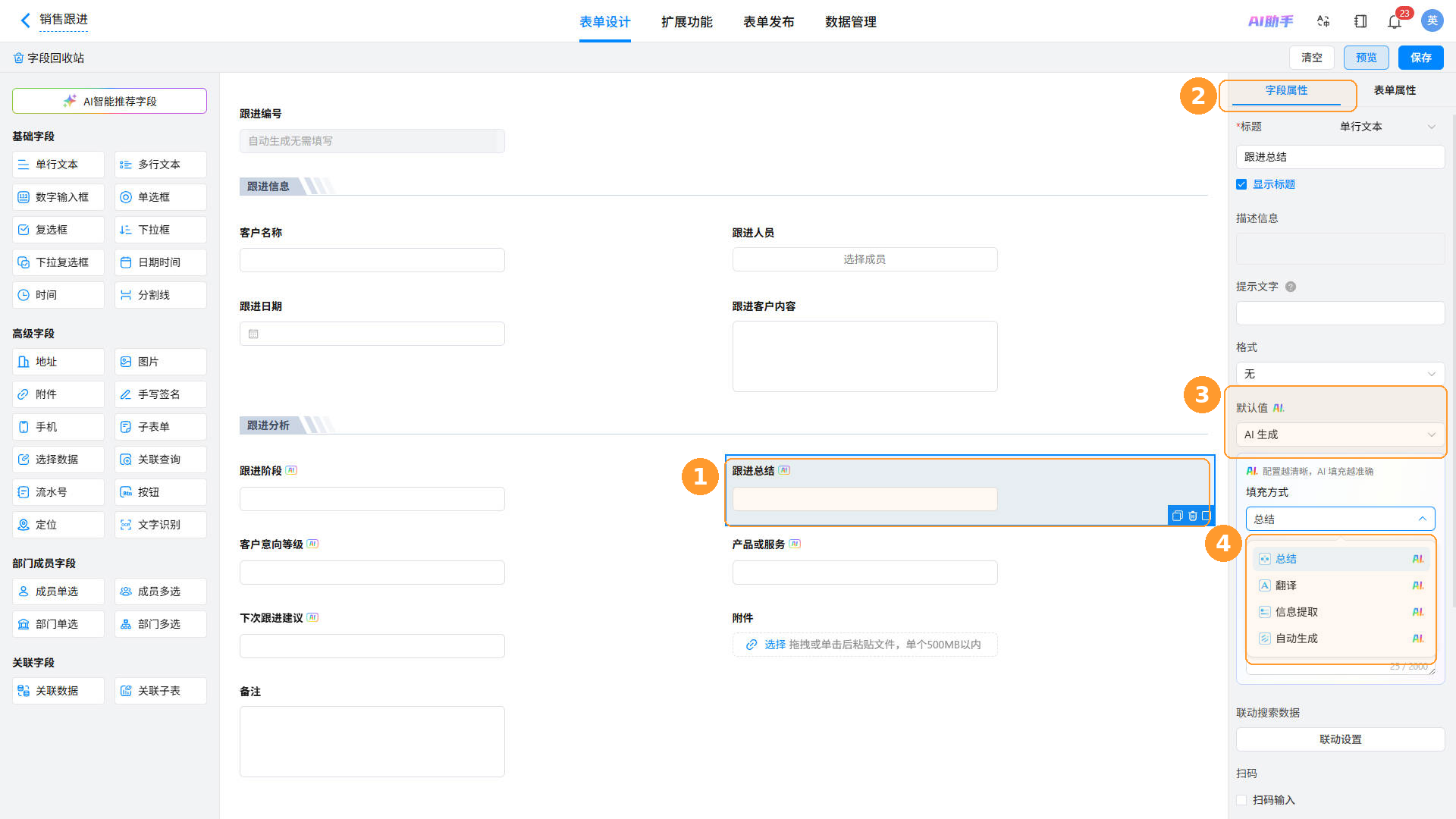
进入表单设计页面。选择需要自动填写的字段,在右侧: 字段属性 → 默认值 → AI 生成 即可开始配置。目前支持 AI 填充的字段类型包括:单行文本、多行文本、数字输入框、日期时间。
3. AI 生成方式
目前 AI 生成支持以下四种能力:
- 总结 :对指定字段内容进行归纳总结。
- 翻译 :将指定字段内容翻译为目标语言。
- 信息提取 :从文本中提取指定信息。
- 自动生成 :根据提示词及引用字段生成指定内容。
3.1 总结
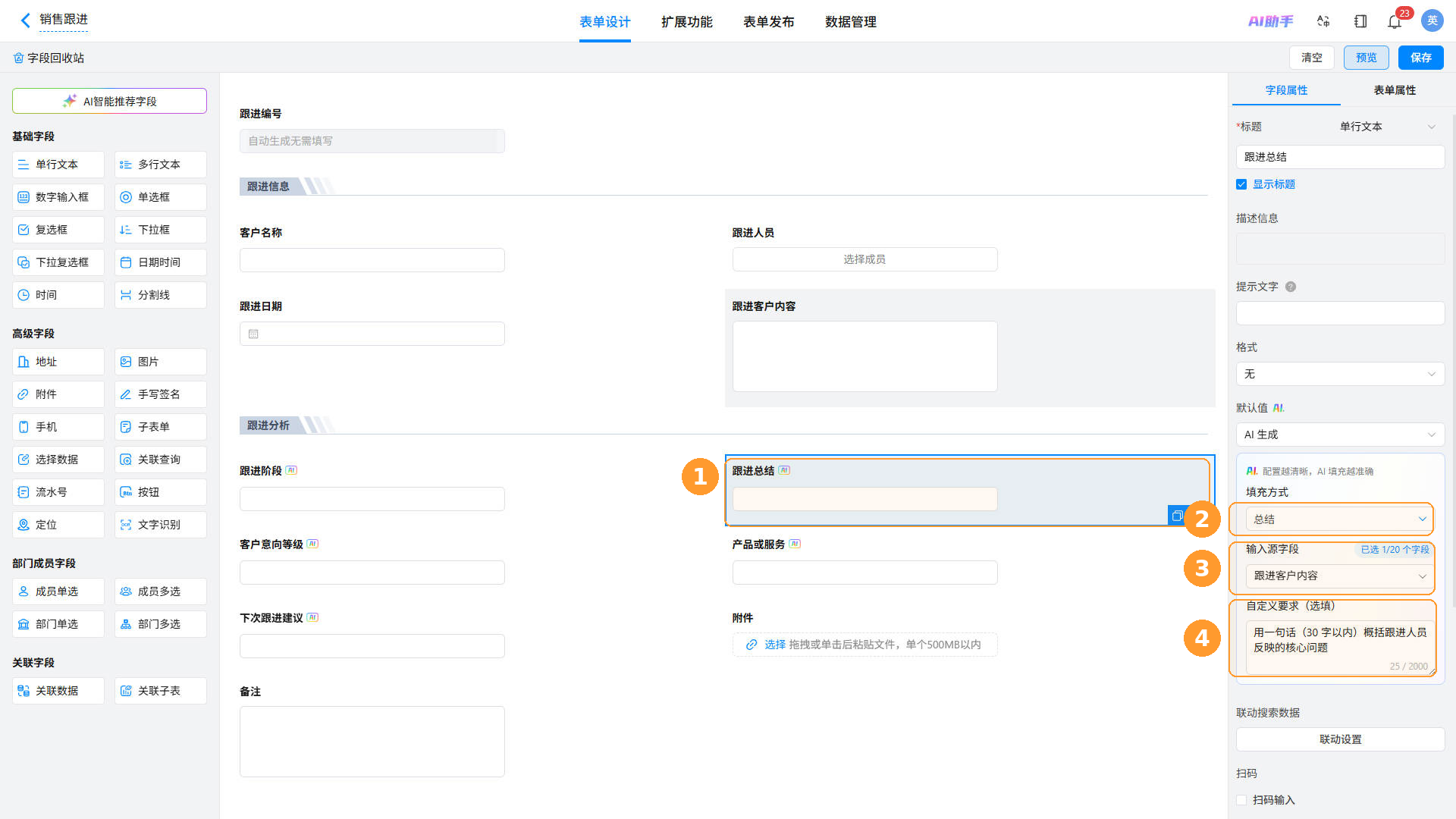
若填充方式选用 总结 ,请参照以下配置项进行操作。
| 配置项 | 说明 |
|---|---|
| 输入源字段 | 选择需要总结的字段,可选择多个。 |
| 自定义要求(选填) | 输入总结要求,帮助 AI 生成更符合业务需求的总结内容。 |
注意 :
1)字段类型限制:数字输入框、日期时间类型的字段暂不支持“总结”填充方式,请选择其他合适的填充模式。
2)输入源字段选择范围:最多可选择 20 个字段,且仅支持勾选以下类型的表单主字段:单行文本、多行文本、数字输入框、日期时间、单选框、复选框、下拉框、下拉复选框、成员/部门单选、成员/部门多选、地址。
3)自定义要求字数上限:在填写“自定义要求”时,最多可输入 2000 个字符(含标点及空格)。
3.2 翻译
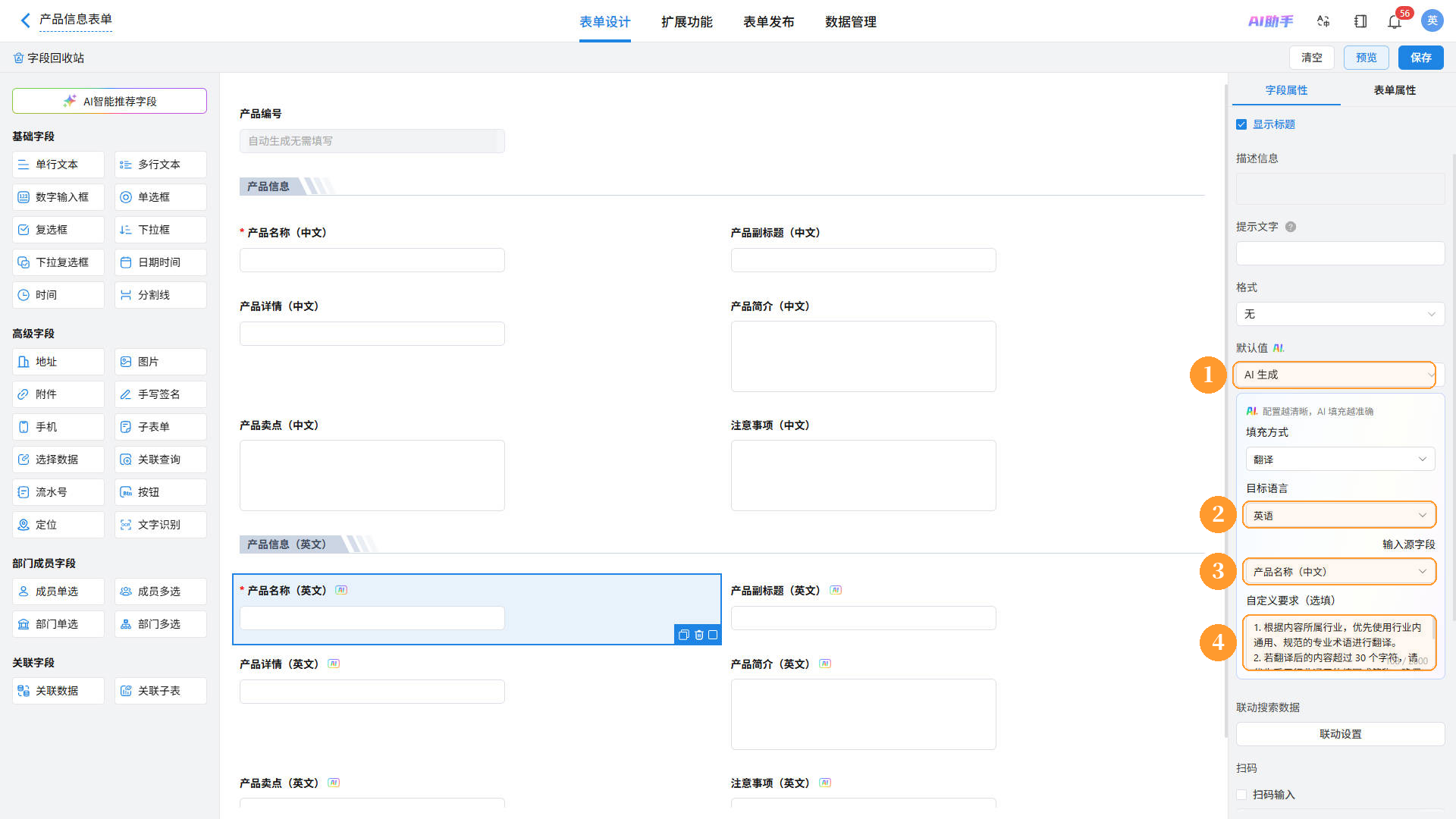
若填充方式选用 翻译 ,请参照以下配置项进行操作。
| 配置项 | 说明 |
|---|---|
| 输入源字段 | 选择需要翻译的字段。 |
| 目标语言 | 支持选择翻译后的语言:简体中文、繁体中文、英语、日语、韩语、西班牙语、俄语、法语、葡萄牙语、德语、意大利语、荷兰语、印度尼西亚语、菲律宾语、越南语。 |
| 自定义要求(选填) | 输入自定义翻译要求,帮助 AI 生成更符合业务需求的翻译内容。 |
注意 :
1)仅支持为单行文本、多行文本类型的主字段配置“翻译”填充方式。
2)仅支持选择主字段作为翻译输入源字段,可选字段类型包括:单行文本、多行文本、数字输入框、日期时间、单选框、复选框、下拉框、下拉复选框、成员/部门单选、成员/部门多选、地址。
3)单次翻译内容最长支持 2000 个字符;在填写“自定义要求”时,最多可输入 2000 个字符(含标点及空格)。
3.3 信息提取
若填充方式选用 信息提取 ,请参照以下配置项进行操作。
| 配置项 | 说明 |
|---|---|
| 输入源字段 | 选择需要提取信息的字段。 |
| 自定义要求(选填) | 输入自定义提取要求,帮助 AI 生成更符合业务需求的提取结果。 |
注意 :
1)仅支持选择主字段作为提取输入源,可选字段类型包括:单行文本、多行文本、数字输入框、日期时间、单选框、复选框、下拉框、下拉复选框、成员/部门单选、成员/部门多选、地址、定位。
2)可输入自定义提取要求,最长支持 2000 个字符。
3.4 自动生成
若填充方式选用 自动生成 ,请参照以下配置项进行操作。
| 配置项 | 说明 |
|---|---|
| 引用字段 | 引用表单字段内容作为 AI 的输入数据,可为生成提供业务上下文,提升生成结果的准确性。通常在生成要求中引用字段后,需同步勾选对应字段。 |
| 生成模板(必填) | 描述希望 AI 生成的内容。 |
注意 :
1)仅支持选择主字段作为输入源字段,可选字段类型包括:单行文本、多行文本、数字输入框、日期时间、单选框、复选框、下拉框、下拉复选框、成员/部门单选、成员/部门多选、地址。
2)生成模板最长支持输入 2000 个字符。
4. AI 触发规则
AI 填充将在字段满足条件时自动执行。
| 填充方式 | 首次触发 | 再次触发 |
|---|---|---|
| 总结 | 所有输入字段填写完成 | 任一输入字段修改 |
| 翻译 | 输入字段填写完成 | 输入字段修改 |
| 信息提取 | 输入字段填写完成 | 输入字段修改 |
| 自动生成 | 所有引用字段填写完成 | 任一引用字段修改 |
5. 应用示例
本节以销售跟进场景为例,介绍如何在字段中设置 AI 填充,根据销售人员填写的客户跟进内容,实现以下功能:
- 自动总结客户跟进情况。
- 自动识别客户所处跟进阶段。
- 自动提取涉及产品或服务。
- 自动判断客户意向等级。
查看以下步骤:
5.1 表单搭建
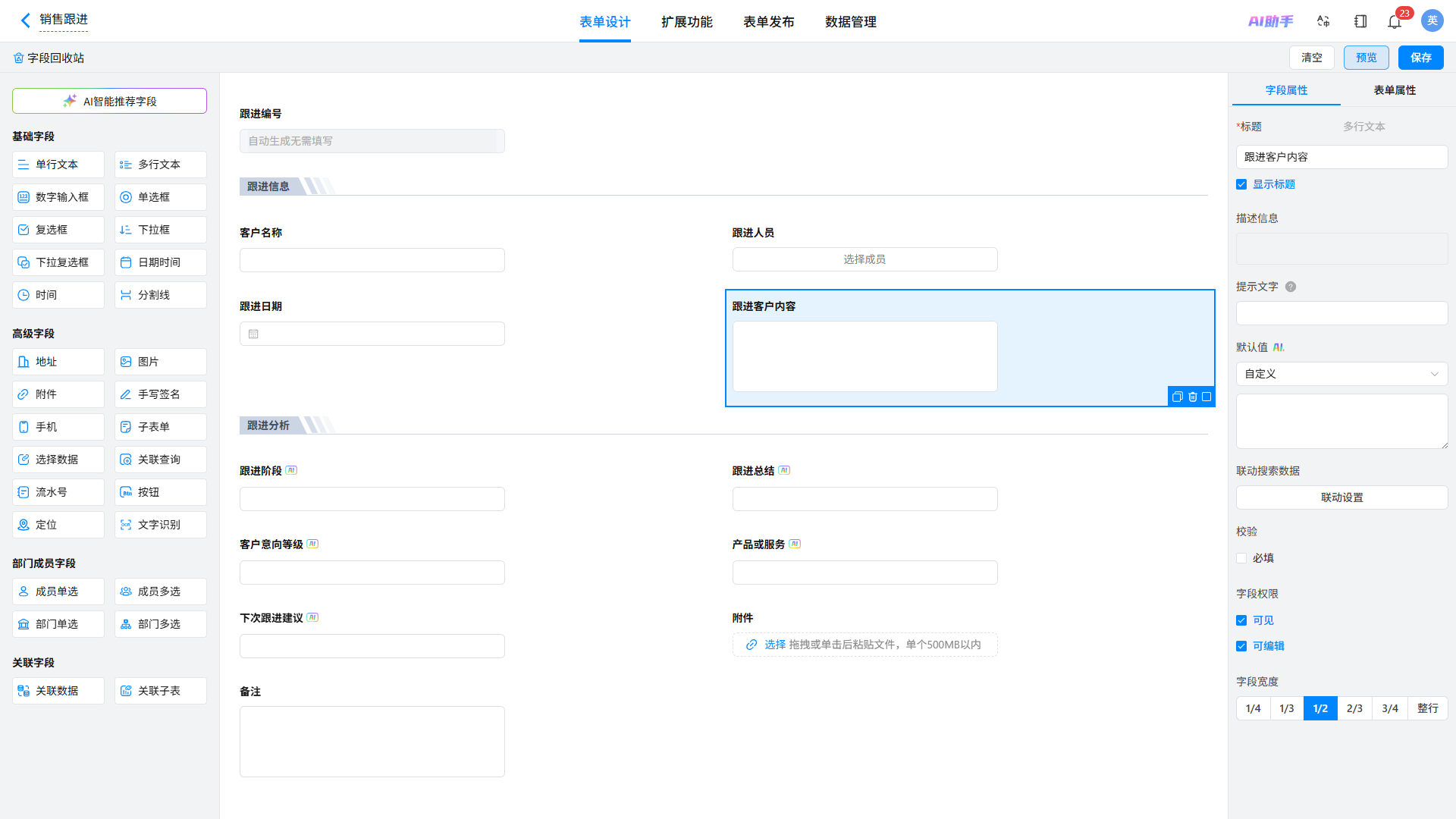
1)此处需要使用销售跟进表单,表单整体可分为如下 2 个模块:
- 跟进信息:用于销售人员填写客户名称、跟进客户内容、跟进人、跟进日期。
- 跟进分析(由 AI 填充自动填写):需要在相关字段中设置 AI 填充。销售人员提交客户跟进记录后,系统自动触发 AI 填充。AI 根据跟进描述自动完成:跟进阶段、跟进总结、客户意向等级、产品或服务、下次跟进建议等数据,自动填充至对应字段,方便销售人员快速完成记录并推进后续跟进。
5.2 AI 生成配置
5.2.1 跟进阶段
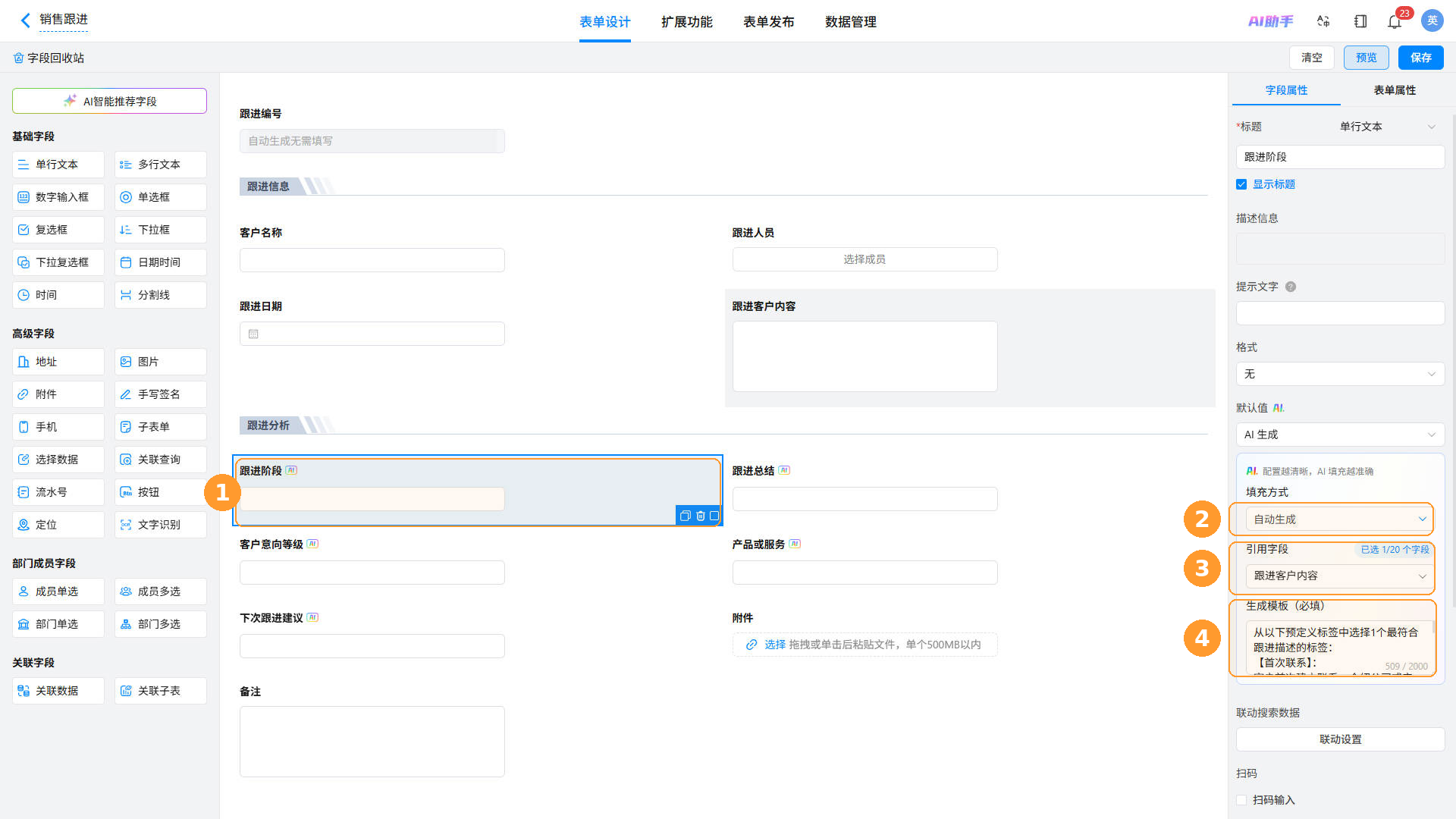
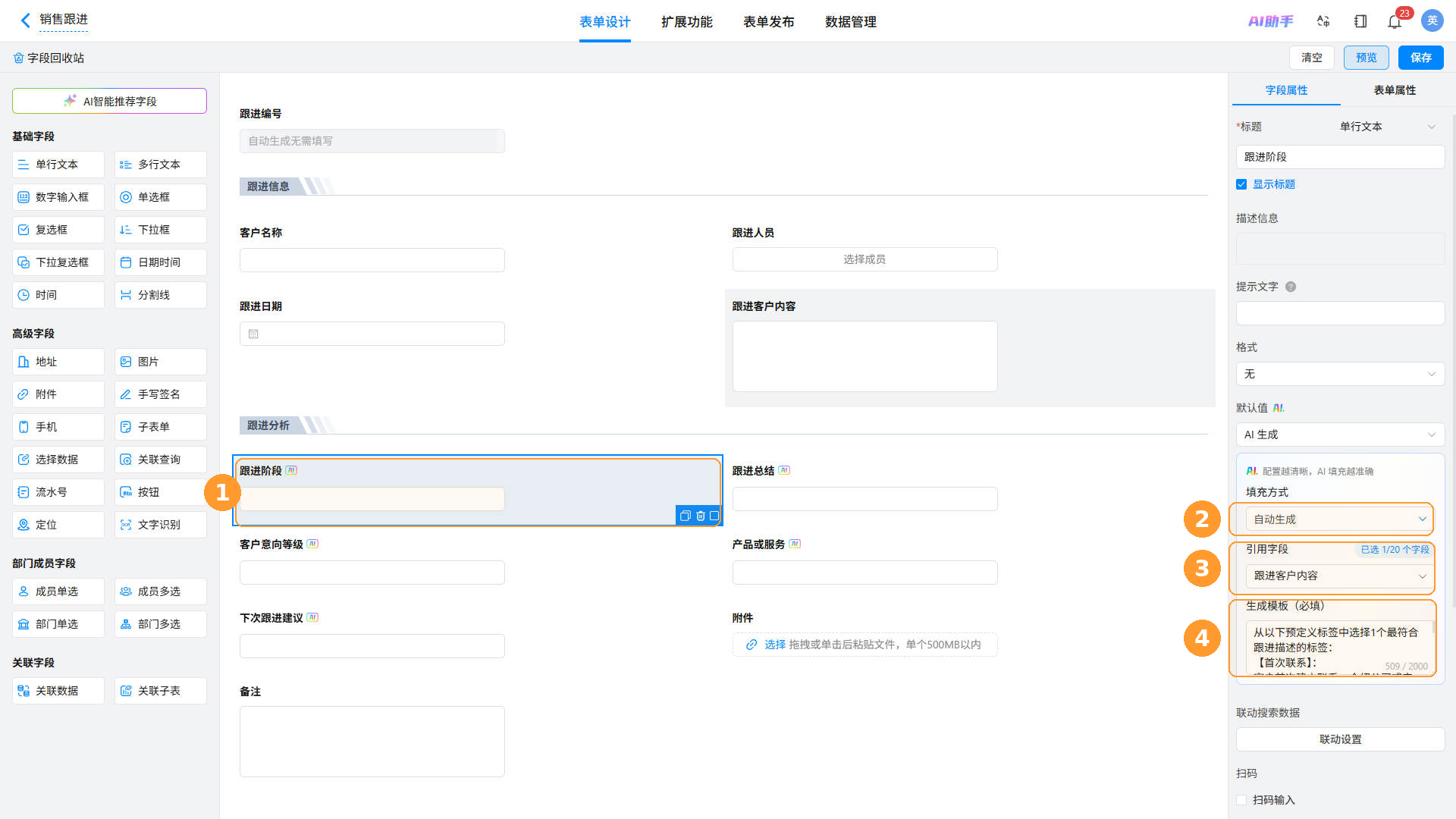
借助 自动生成 方式,可根据客户跟进内容,为跟进记录自动生成相应的标签,便于识别客户意向、跟进阶段及业务状态,为后续销售管理和数据分析提供支持。
选中跟进阶段字段,在右侧字段属性 - 默认值处选择自动生成后,进行如下设置:
- 生成模板(必填):为确保生成的阶段准确,建议补充如下要求:1)提供预设标签库,确保 AI 生成的标签符合预期。2)引用“跟进客户内容”字段。
- 要引用的字段:选择“跟进客户内容”。
- 可参考以下示例:
从以下预定义标签中选择 1 个最符合跟进描述的标签:
【首次联系】:客户首次建立联系,介绍公司或产品,尚未深入了解需求。【需求沟通】:已与客户沟通业务需求、痛点、预算或使用场景,正在了解客户需求。【方案介绍】:已向客户介绍产品方案、解决方案或产品价值,等待客户进一步反馈。【产品演示】:已完成产品演示、功能讲解或试用体验。【商务洽谈】:双方正在沟通商务条款,如价格、付款方式、交付周期、合作模式等。【报价中】:已向客户发送报价,等待客户确认或反馈。【合同洽谈】:双方正在确认合同内容、法务审核或合同细节。【待签约】:合同内容已确认,等待双方完成签署。【已签约】:双方已完成合同签署,进入实施或交付阶段。【已成交】:项目已完成付款或正式成交。【跟进中】:客户仍有合作意向,但当前未进入上述明确阶段,需持续跟进。【已流失】:客户明确放弃合作、长期无响应或已选择其他供应商。
销售阶段:{跟进客户内容}要求:1. 根据跟进客户内容,从上述跟进阶段中选择最符合的一项。2. 仅输出阶段名称,不要输出解释或其他内容。3. 如无法准确判断,则输出「跟进中」。
5.2.2 跟进总结
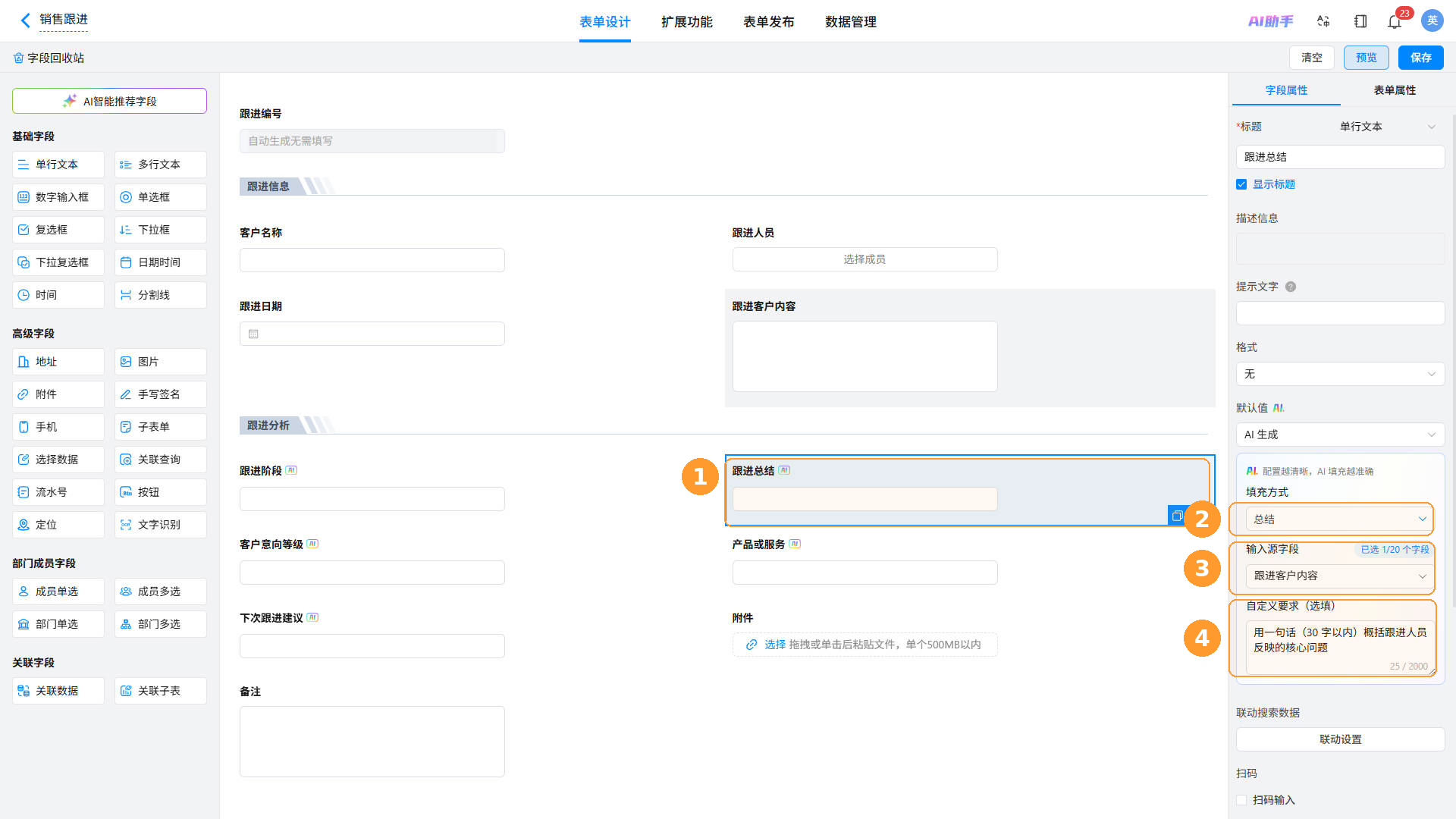
通过 总结 方式,可以对跟进客户内容进行总结,并判断客户成交意向、生成下次跟进建议。
上述字段的设置方式相同,此处以设置跟进总结为例。选中跟进总结字段,在右侧字段属性 - 默认值处选择总结后,进行如下设置:
- 输入源字段:选择跟进客户内容。
- 自定义要求(选填):AI 默认会以跟进总结字段作为总结主题,可根据业务需要进一步补充字数、输出格式等要求,引导 AI 输出更符合预期的总结内容。
- 可参考以下示例:
用一句话(30 字以内)概括跟进人员反映的核心问题
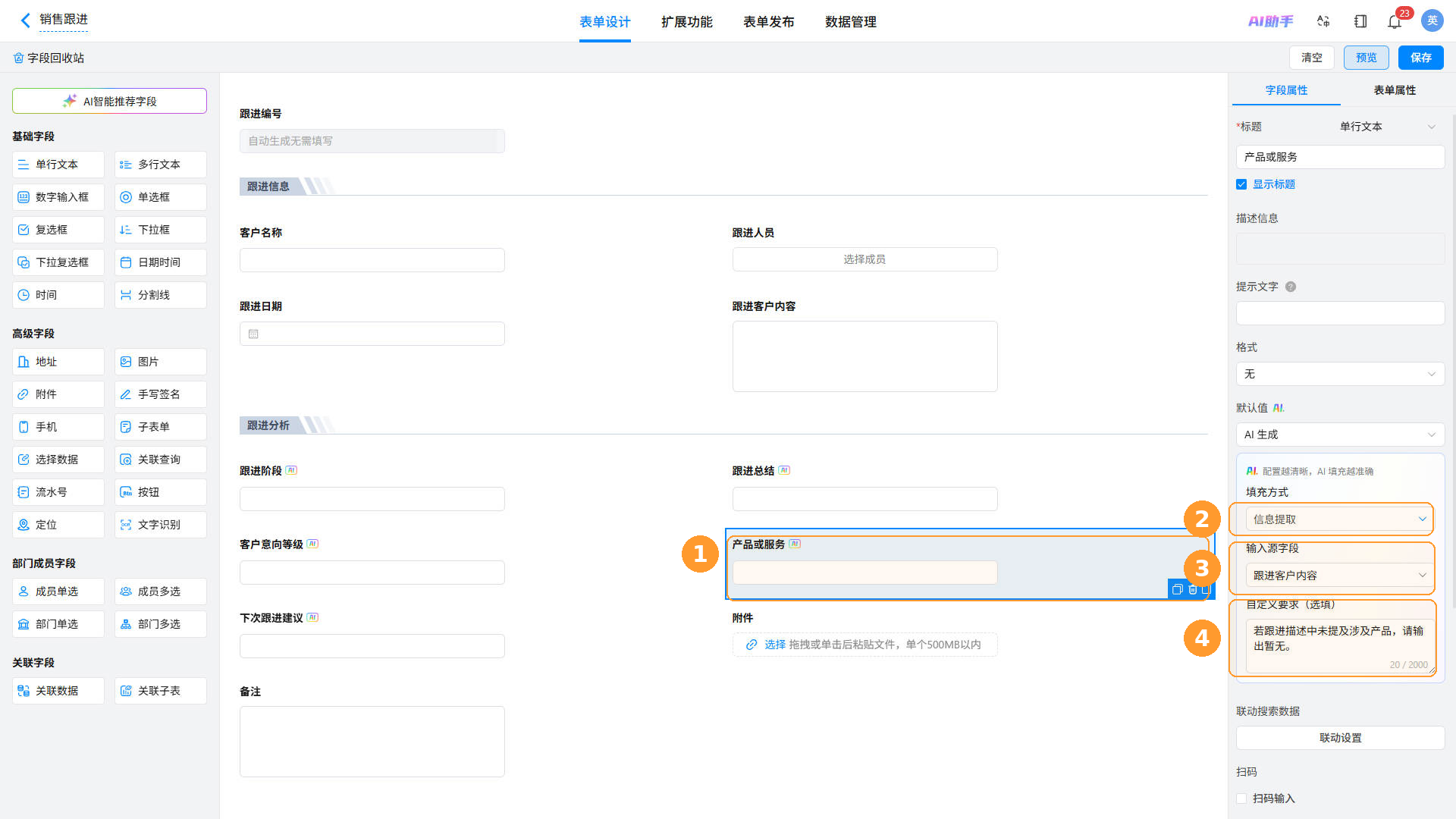
5.2.3 产品或服务
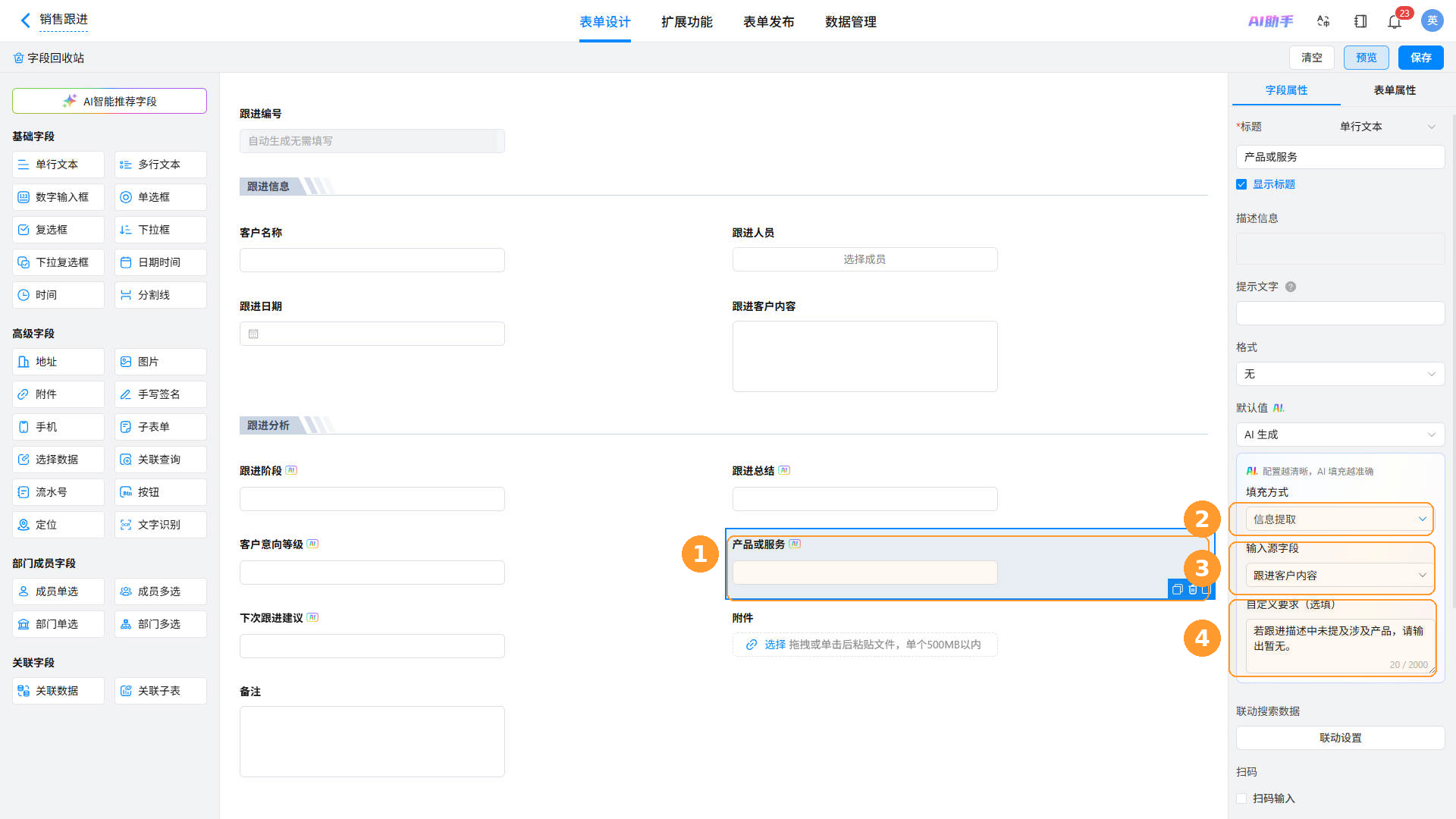
使用 信息提取 方式,可以从客户跟进内容中快速提取涉及的产品信息。
选中产品或服务字段,在右侧字段属性 - 默认值处选择信息提取后,进行如下设置:
- 输入源字段:选择跟进客户内容。
- 自定义要求(选填):AI 默认会以产品或服务作为提取目标,可根据业务需要补充提取规则,例如客户未提及产品时的处理方式,引导 AI 输出更符合预期的结果。
- 可参考以下示例:
若跟进描述中未提及涉及产品,请输出暂无。
6. 注意事项
1)AI 填充目前不支持通过“公开表单”填写时触发。
2)AI 无法直接读取网页链接内容,请先将需要处理的文本填写至表单字段中。
3)若同一字段同时配置数据联动、公式计算、AI 填充或前端事件,请合理规划执行顺序,避免多个规则同时覆盖字段值。
4)AI 生成结果仅供参考,建议结合实际业务进行人工确认。
5)AI 填充会消耗企业 AI 配额(Token 或调用次数),具体额度以企业套餐配置为准。
如需获得更多帮助,请
联系我们

微信扫码
专业客服答疑
联系电话
400-920-4330
