




 更新日期
更新日期
1. 简介
1.1 功能概述
多标签页 用于在同一张表单中创建多个标签页面,并将不同字段分别配置到对应标签页中展示。通过标签页分组方式,可将复杂表单按业务维度拆分为多个信息区块,提升字段组织清晰度与数据填写效率。系统支持对标签页进行新增、排序及样式配置,并可根据字段显示状态动态控制标签页展示。
1.2 应用场景
- 在设备巡检表单中,通过不同标签页查看巡检、报修与保养记录。
- 在人事信息表中,通过标签页区分员工基本信息、绩效与考勤数据。
- 在客户管理表中,通过标签页查看客户基础信息、商机与订单记录。
2. 设置入口
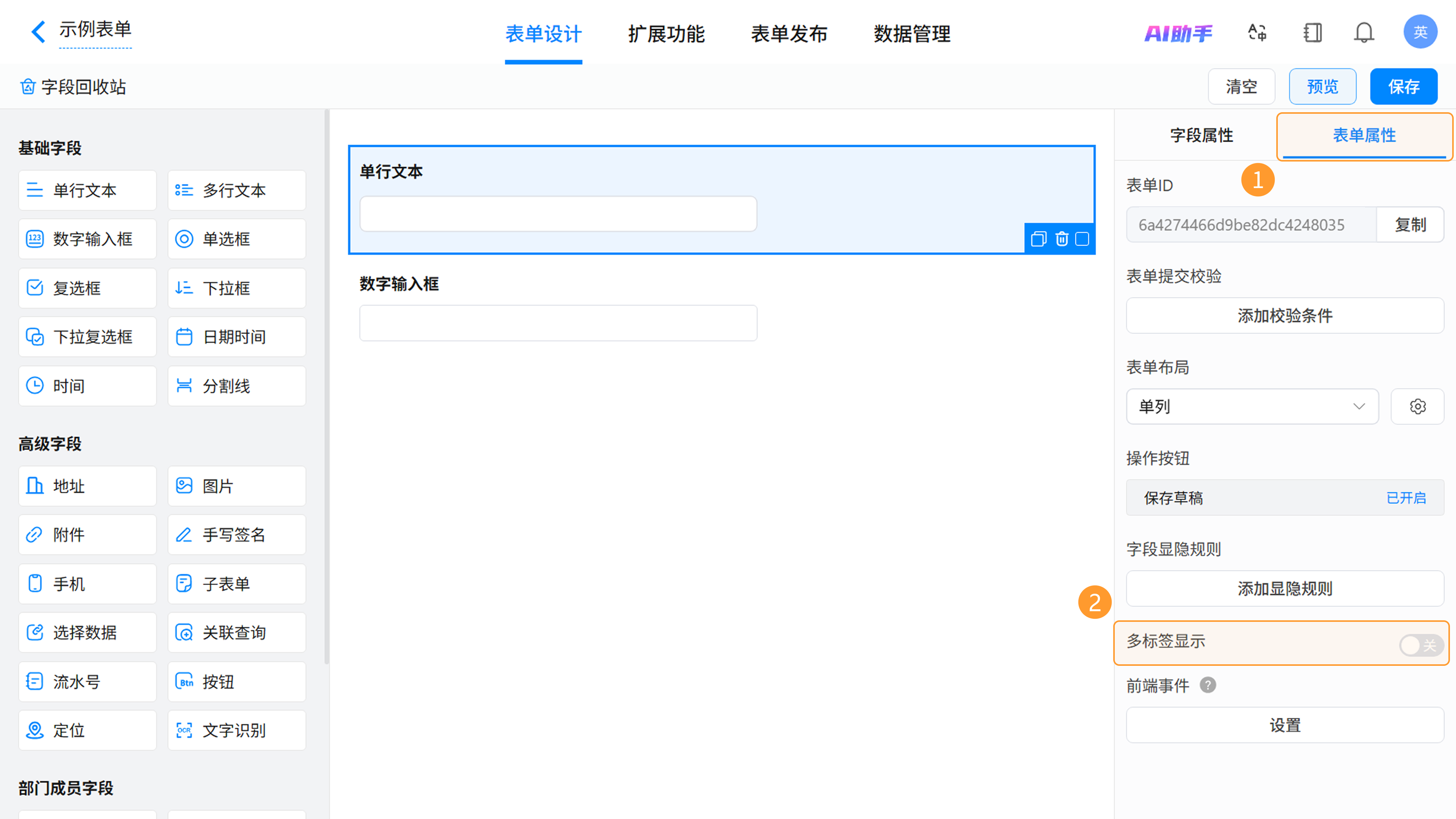
操作路径:表单设计 >> 表单属性 >> 多标签显示。
3. 操作指南
3.1 开启多标签页
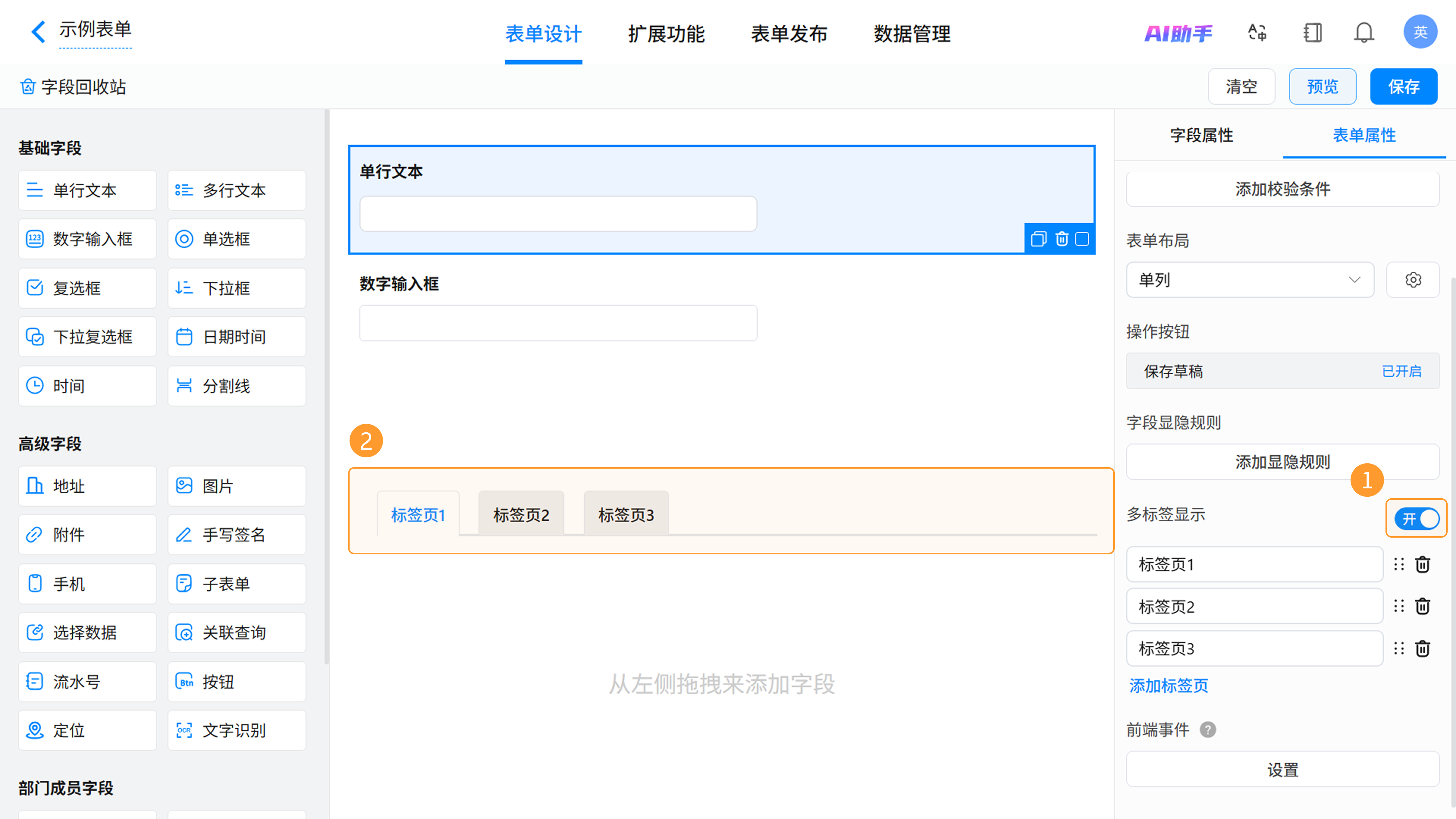
进入表单设计页面,在右侧字段属性中找到「多标签显示」并打开。
完成配置后,表单中会以标签页形式展示不同字段分组,用户可通过切换标签页查看对应内容。
3.2 管理标签页
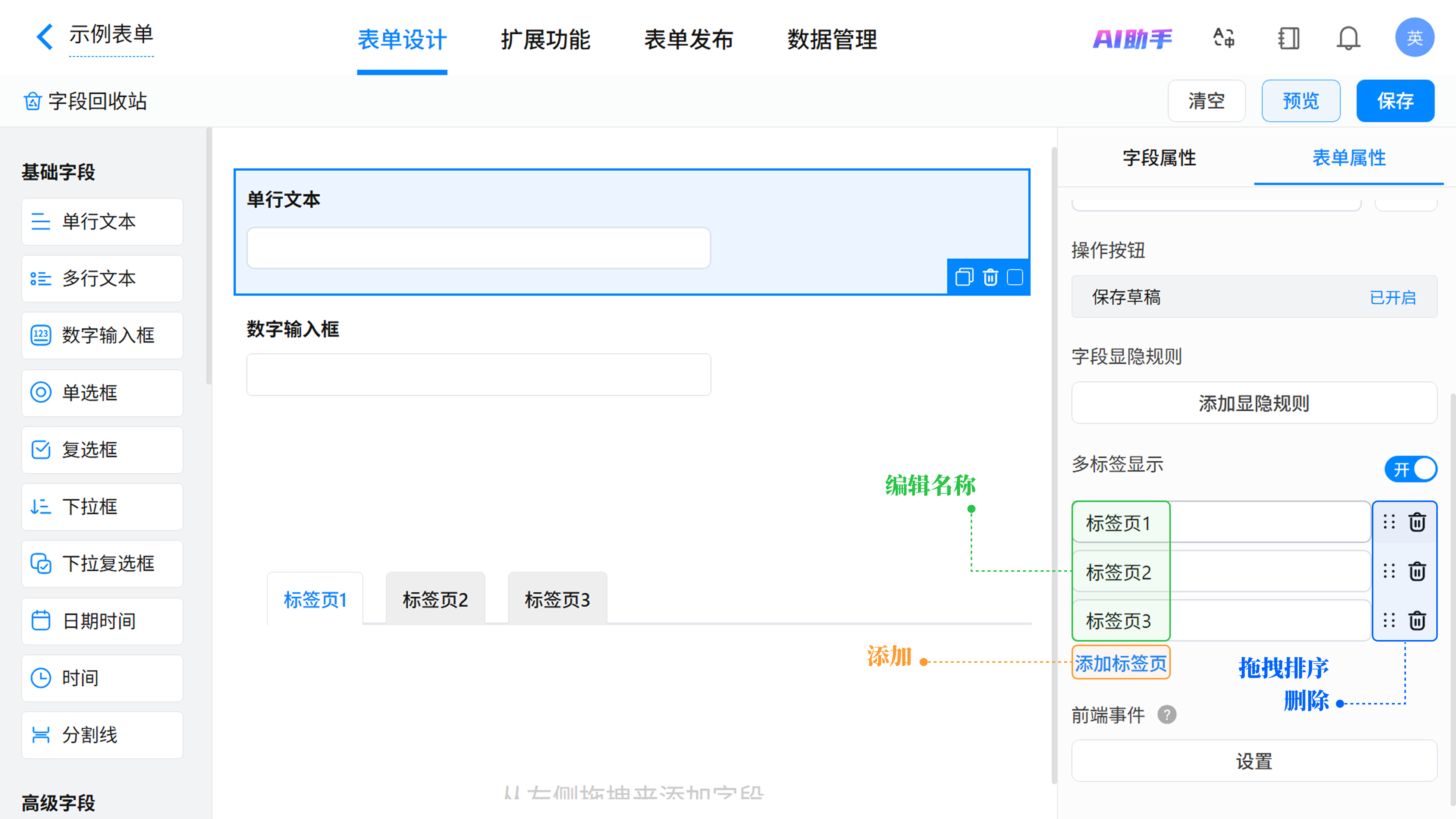
1)点击输入框,即可编辑标签页名称。
2)点击“添加标签页”,即可在最下方新增标签页。
3)点击删除按钮移除标签页(字段将回退至表单区域)。
4)拖动标签页进行顺序调整。
3.3 标签页字段配置
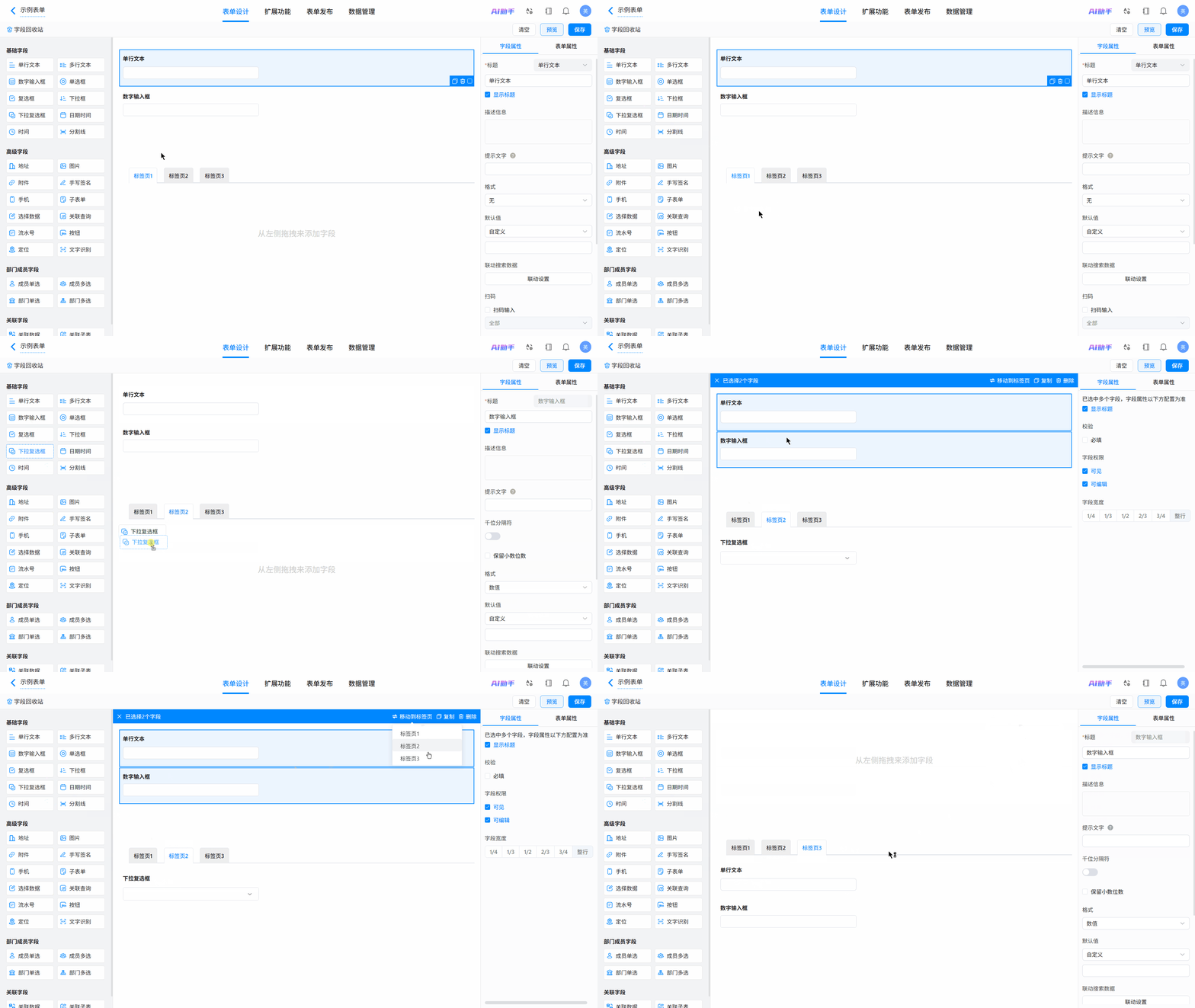
1)选中目标标签页,从左侧字段列表拖拽字段到该标签页区域。
2)拖动调整字段在标签页内的排列顺序。
3)多选字段,在顶部栏选择移动到指定标签页。
4. 效果演示
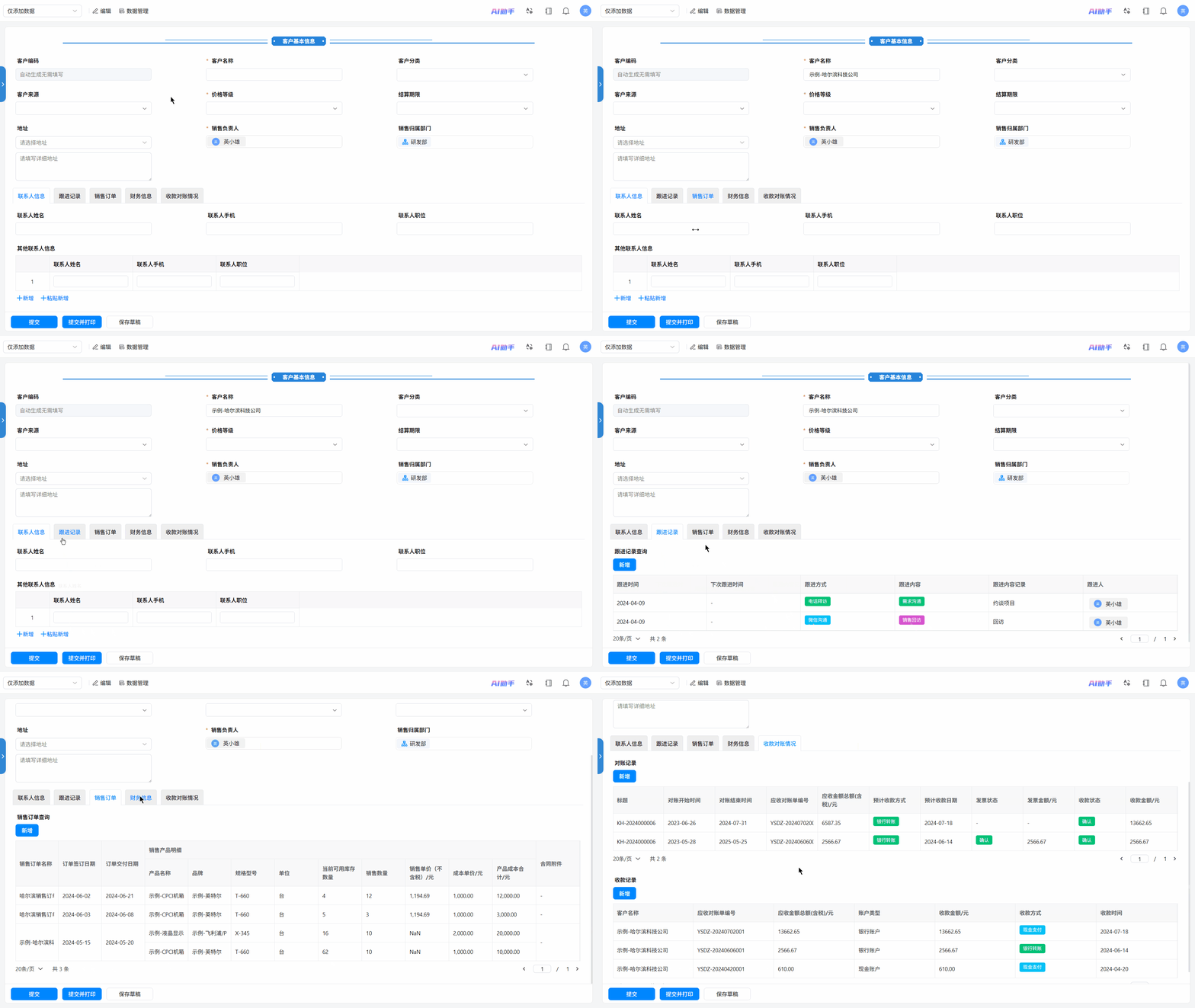
5. 注意事项
- 最少需保留 2 个标签页,最多支持 20 个标签页。
- 删除标签页时,标签页内字段将回退至表单区域。
- 若标签页内所有字段均不可见,则该标签页不显示。
如需获得更多帮助,请
联系我们

微信扫码
专业客服答疑
联系电话
400-920-4330
