




 更新日期
更新日期
1. 简介
1.1 功能简介
- 提交 :用于提交填写的表单数据,支持自定义按钮文字。
- 保存草稿 :开启后,用户可将当前填写内容暂时保存,无需立即提交,支持自定义按钮文字。
草稿不属于正式数据,不会录入数据库,也不会触发数据联动、统计分析或消息推送等业务流程。
1.2 使用场景
- 自定义提交按钮 :可根据业务场景,将「提交」修改为「确认报名」「提交申请」等文字,使按钮含义更加明确。
- 复杂表单分步填写 :员工填写报销申请、采购申请等复杂表单时,可先保存草稿,后续继续完善后再提交。
- 大量数据分批录入 :项目成员录入大量业务数据时,可分多次填写,避免因中断导致数据丢失。
- 临时切换设备或场景 :移动端或临时办公场景下,可先保存未完成内容,待条件允许后继续编辑并提交。
2. 设置入口
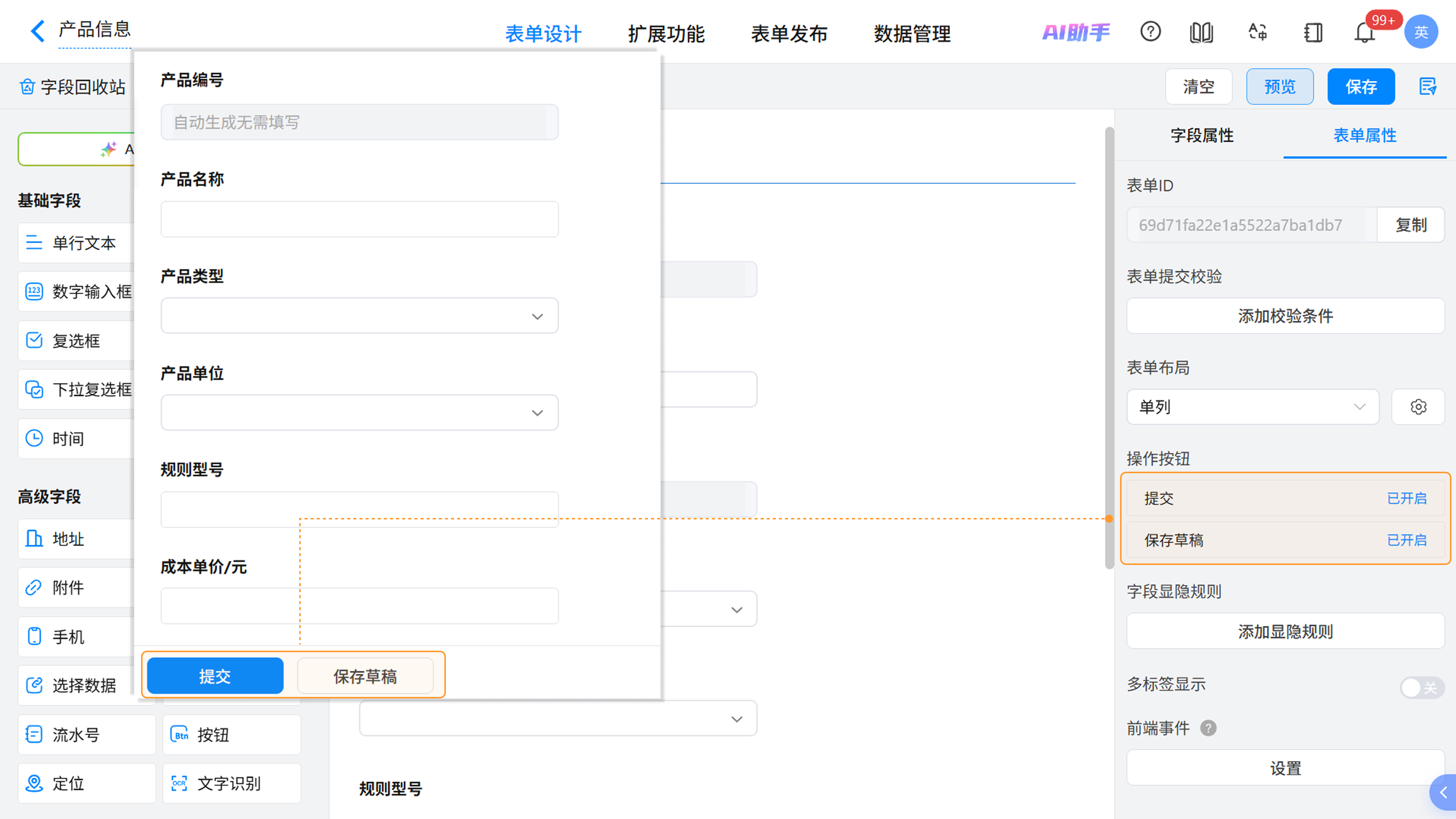
进入表单设计页面,在右侧「表单属性 > 操作按钮」中,可设置「提交」和「保存草稿」按钮。
2.1 提交按钮
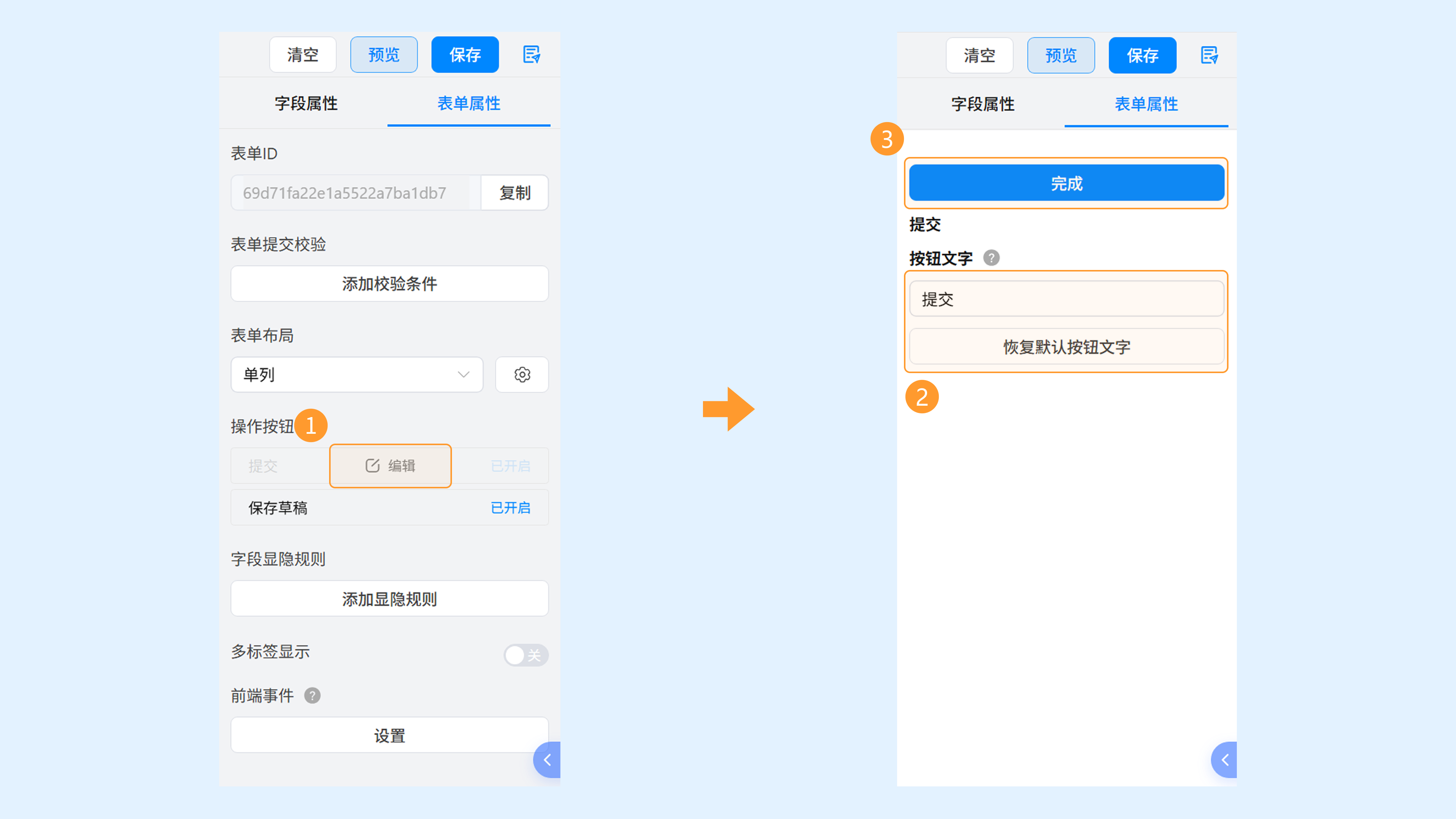
点击「提交」按钮后的「编辑」图标,修改按钮显示文字,点击「完成」,保存表单后生效。如需恢复默认文字,可点击「恢复默认按钮文字」,将按钮文字恢复为「提交」。
2.2 保存草稿按钮
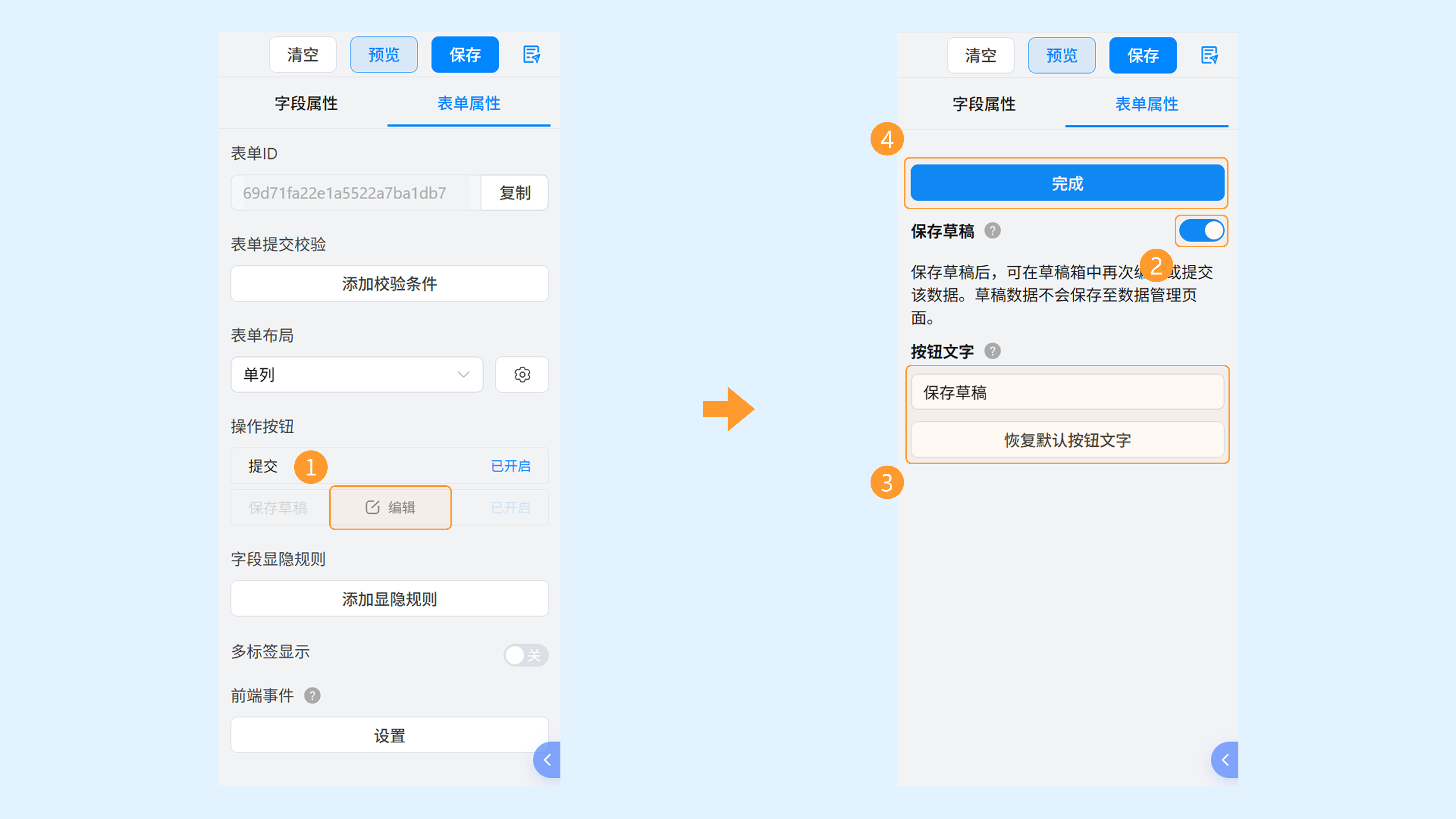
点击「保存草稿」按钮后的「编辑」图标,可开启按钮和修改按钮显示文字。点击「完成」,保存表单后生效。如需恢复默认文字,可点击「恢复默认按钮文字」,将按钮文字恢复为「保存草稿」。
注意 :保存草稿时,表单不会执行必填校验、数值范围校验、表单提交校验等提交校验规则,可在内容不完整时随时保存。
2.3 按钮文字显示规则
「提交」和「保存草稿」按钮在填写页面最多显示 8 个字,超出部分以省略号显示。
自定义按钮文字仅修改显示名称,不影响按钮原有功能。
3. 保存草稿操作指南
3.1 保存草稿数据
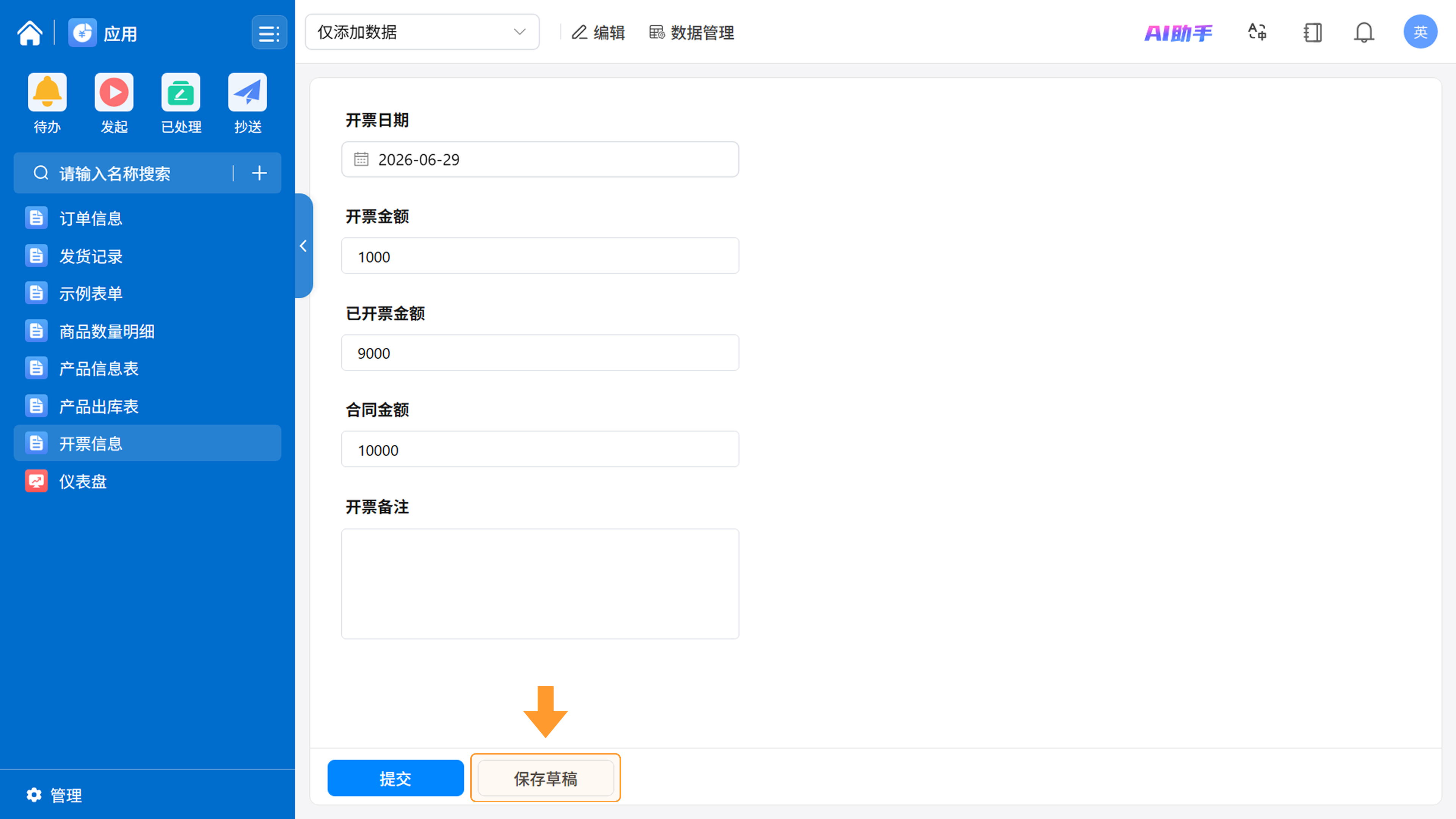
用户进入普通表单填写页面或具有添加权限的权限组页面,填写部分或全部表单内容,点击「保存草稿」按钮,系统将保存当前填写状态并生成一条草稿记录。
注意 :保存草稿时,表单不会执行必填校验、数值范围校验、表单提交校验等提交校验规则,可在内容不完整时随时保存。
3.2 查看草稿数据
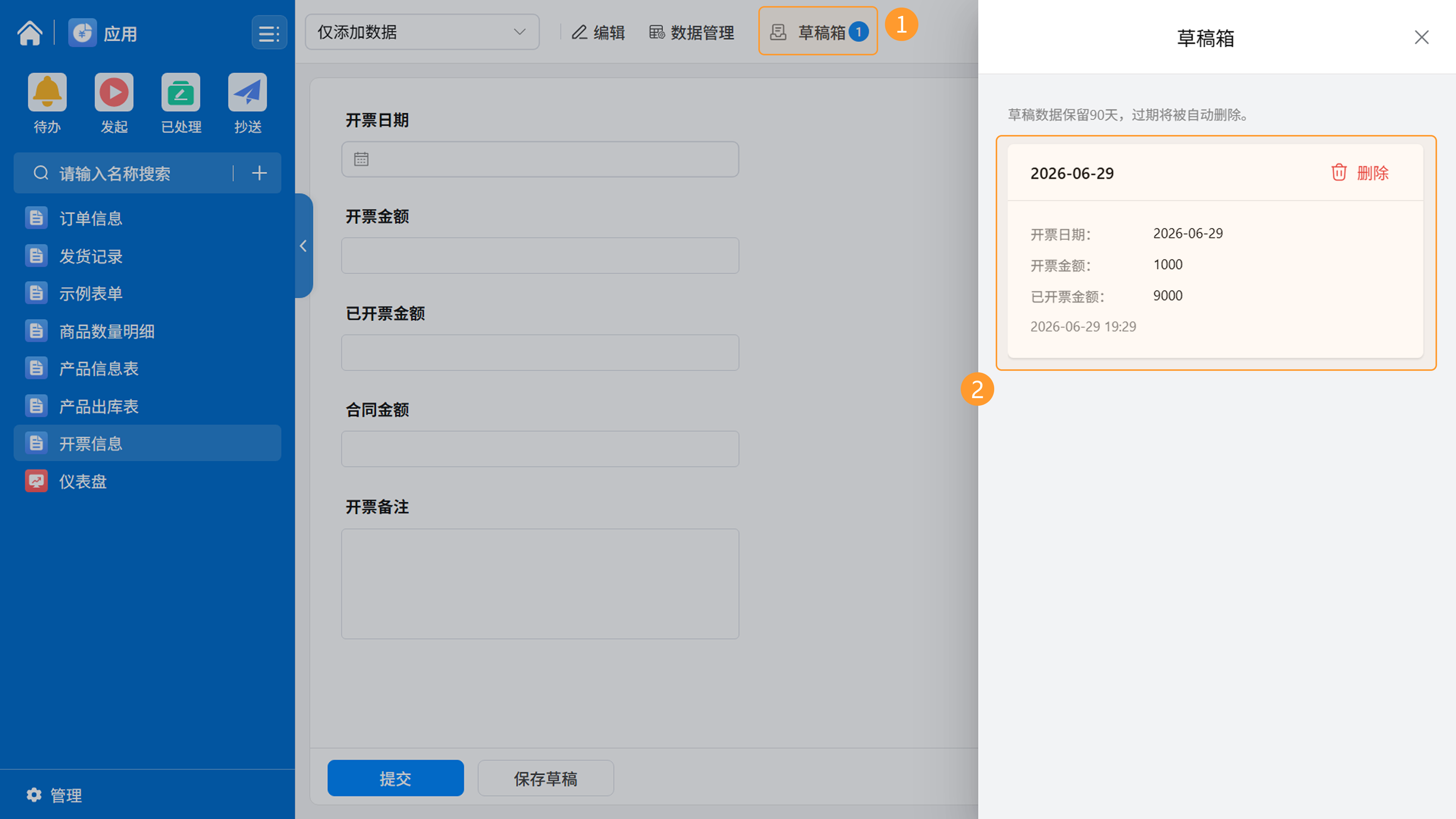
进入具有「添加」权限的权限组页面,点击页面顶部的「草稿箱」标签,即可查看当前表单下本人保存的全部草稿记录。
每条草稿以卡片形式展示,包含以下信息:
- 草稿标题 :默认取表单第一个字段的值。
- 字段预览 :最多显示表单前 3 个字段的内容。
- 更新时间 :最近一次保存草稿的时间。
支持展示的字段类型包括:单行文本、多行文本、数字输入框、单选框、复选框、下拉框、下拉复选框、日期时间、时间、地址、定位、手机、成员单选、成员多选、部门单选、部门多选。
3.3 编辑草稿数据
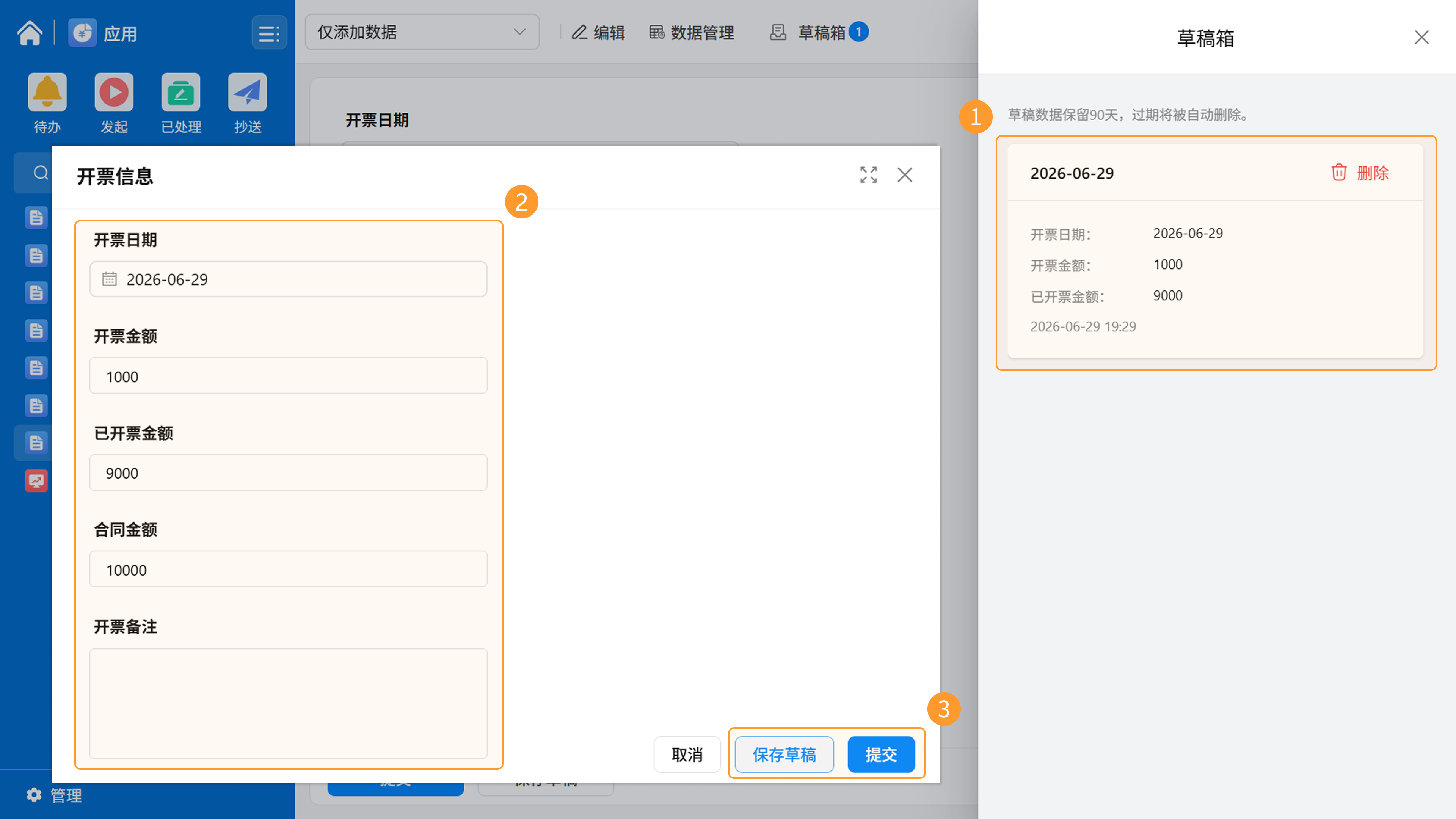
进入草稿箱,点击需要继续填写的草稿记录,系统将打开该草稿的填写页面。修改或补充表单内容,根据实际情况选择「提交」正式入库,或再次「保存草稿」继续保留。
注意 :同一条草稿支持多次编辑和保存,每次保存后系统仅保留最新内容。草稿正式提交后,将自动从草稿箱中移除。
3.4 删除草稿数据
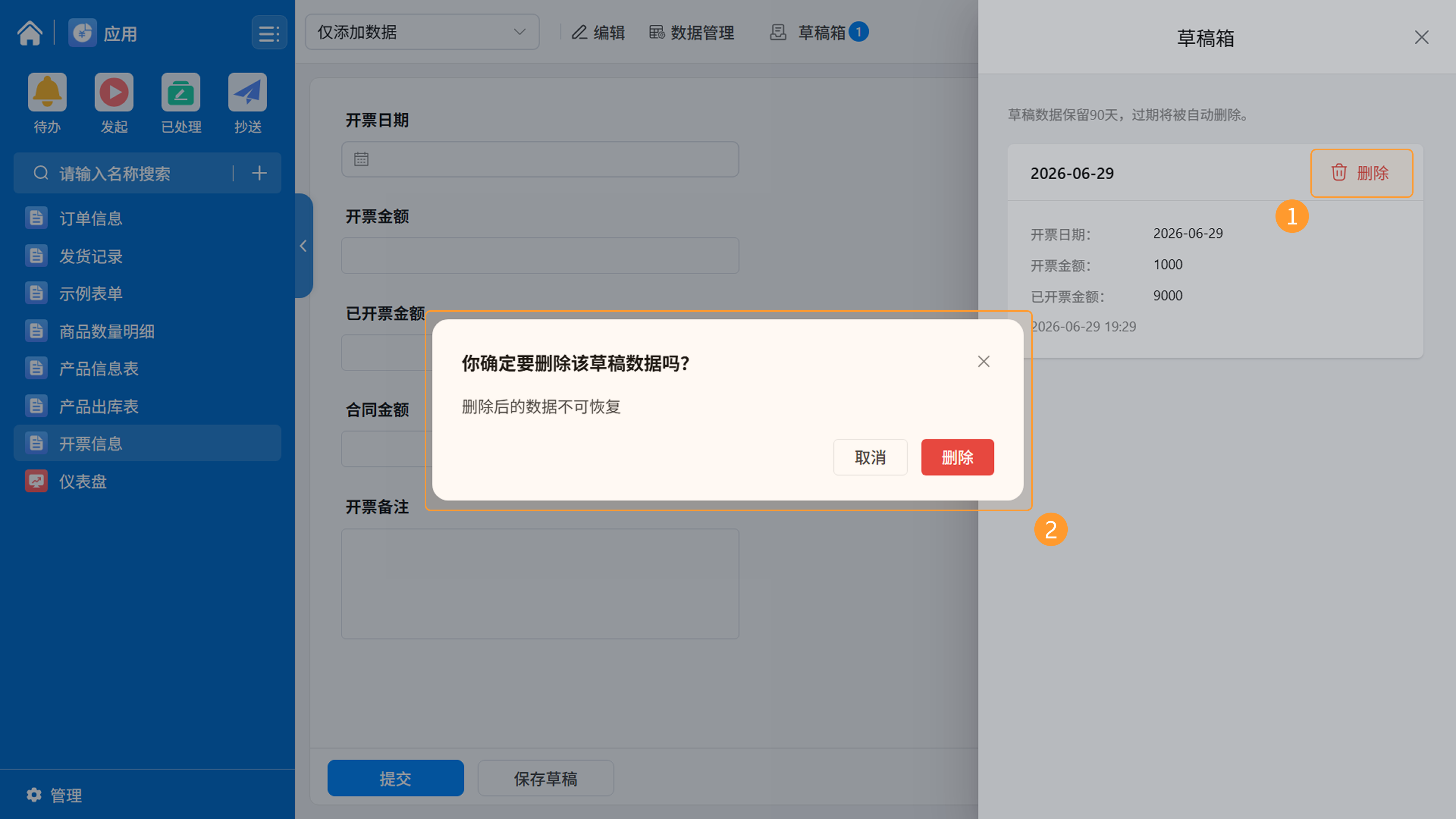
进入草稿箱,找到需要删除的草稿记录。点击对应的「删除」按钮,确认删除操作。
注意 :草稿删除后无法恢复,请确认后再操作。
4. 支持场景
开启保存草稿后,支持以下场景使用:
| 模块 | 支持位置 |
|---|---|
| 权限组 | 直接提交数据、添加数据 |
| 仪表盘 · 数据管理表组件 | 添加数据 |
| 仪表盘 · 明细表组件 | 添加数据 |
| 仪表盘 · 统计表组件(允许查看原始数据) | 添加数据 |
| 仪表盘 ·甘特表组件(允许查看原始数据) | 添加数据 |
| 仪表盘 ·雷达表组件(允许查看原始数据) | 添加数据 |
以下场景 不支持 草稿保存:
- 复制表单数据。
- 表单数据管理页面直接新增数据。
- 外链表单填写场景。
- 提交提示中的「保存本次提交内容,下次自动填充」功能。
- 提交后提示页面的相关配置。
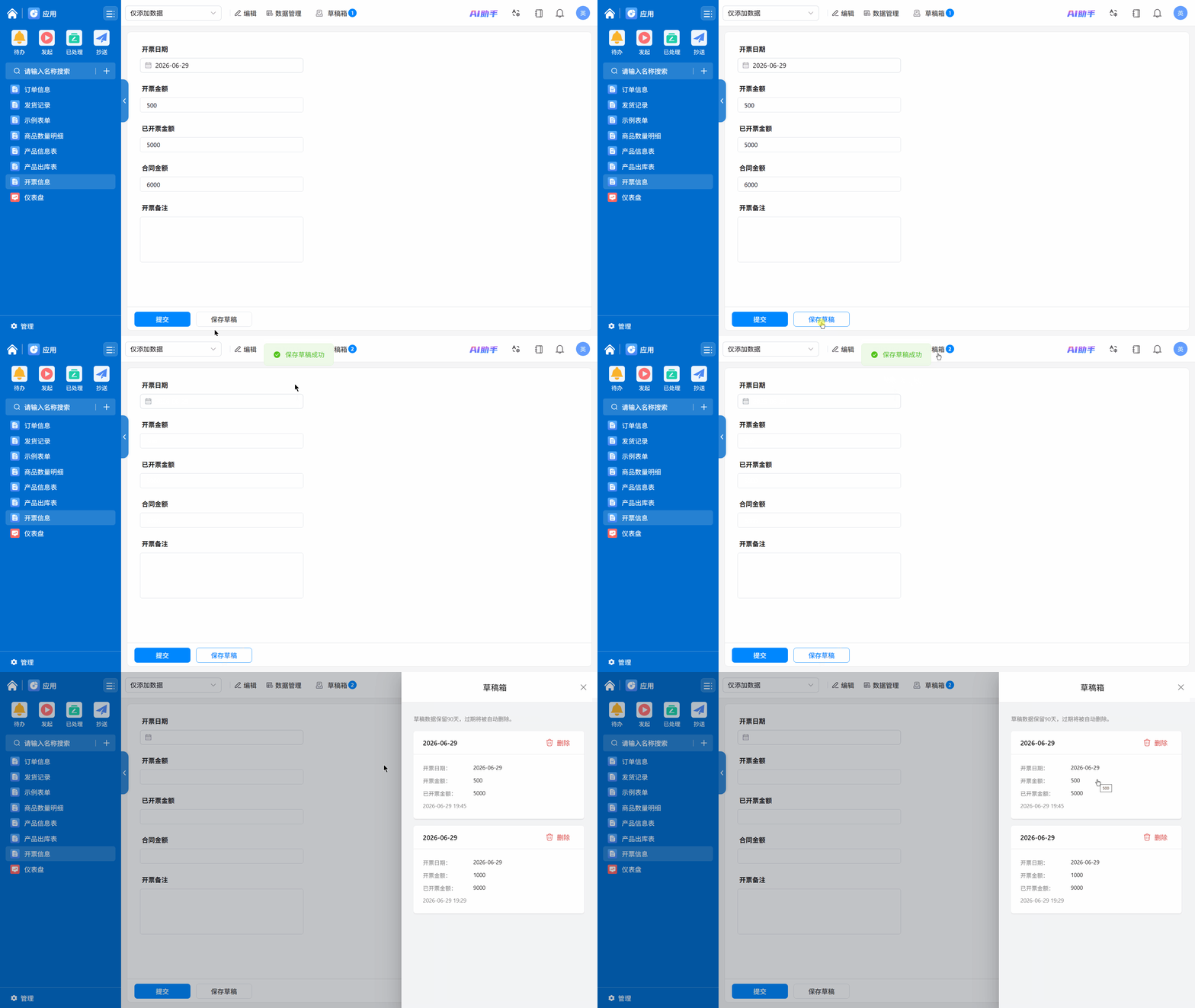
5. 效果演示
6. 注意事项
6.1 存储限制
- 每日上限:每个表单每天最多保存 10,000 条草稿。达到上限后当天无法继续新增,次日自动重新计算容量。
- 有效期:草稿保存有效期为 90 天,超期后系统自动删除。
- 多次保存:同一用户可保存多条草稿;同一条草稿支持多次编辑,但每次保存仅保留最新内容。草稿正式提交后,将自动从草稿箱中移除。
- 关闭功能后:关闭草稿功能后,已有草稿仍可正常提交,但无法再保存新草稿。
6.2 数据处理范围
- 触发的前端规则:保存或修改草稿时,会触发前台数据联动、公式计算、显隐规则及前端事件。
- 不参与的业务流程:草稿不属于正式数据,不参与以下流程:数据联动、仪表盘、聚合表、数据仓库、数据日志、工作流及打印功能。
- 跳过的校验规则:保存草稿时,以下校验不会执行:必填校验、数值范围校验、定位范围校验、重复值校验。
- 表单结构变更:表单结构发生变更后,草稿数据将同步更新:删除字段时对应草稿数据一并清除;恢复字段时数据同步还原;新增字段在草稿中默认为空值。
如需获得更多帮助,请
联系我们

微信扫码
专业客服答疑
联系电话
400-920-4330
