




 更新日期
更新日期
1. 简介
1.1 功能概述
自定义权限组是指管理员根据企业实际业务需求,为成员 灵活配置 表单数据管理权限的功能。当系统预定义的权限组无法满足需求时,可通过自定义权限组实现 权限组名称、操作权限、字段权限、数据权限 的精细化配置。
1.2 应用场景
- 部门数据隔离:销售经理在“客户信息表”中创建自定义权限组,设置数据权限过滤条件为“所属部门等于当前用户所在部门”,确保各部门成员仅能查看本部门的客户数据。
- 字段级权限控制:HR管理员在“员工信息表”中,为部门主管配置“查看全部数据”权限,但将“薪资”字段设为“仅可见不可编辑”,保护敏感信息不被随意修改。
- 精细化操作权限:项目负责人在“任务管理表”中,为项目成员配置“查看”和“编辑”权限,但关闭“删除”和“导入”权限,防止数据被误删或批量覆盖。
1.3 前提条件
当前用户为 系统管理员 或 子管理员。
2. 设置入口
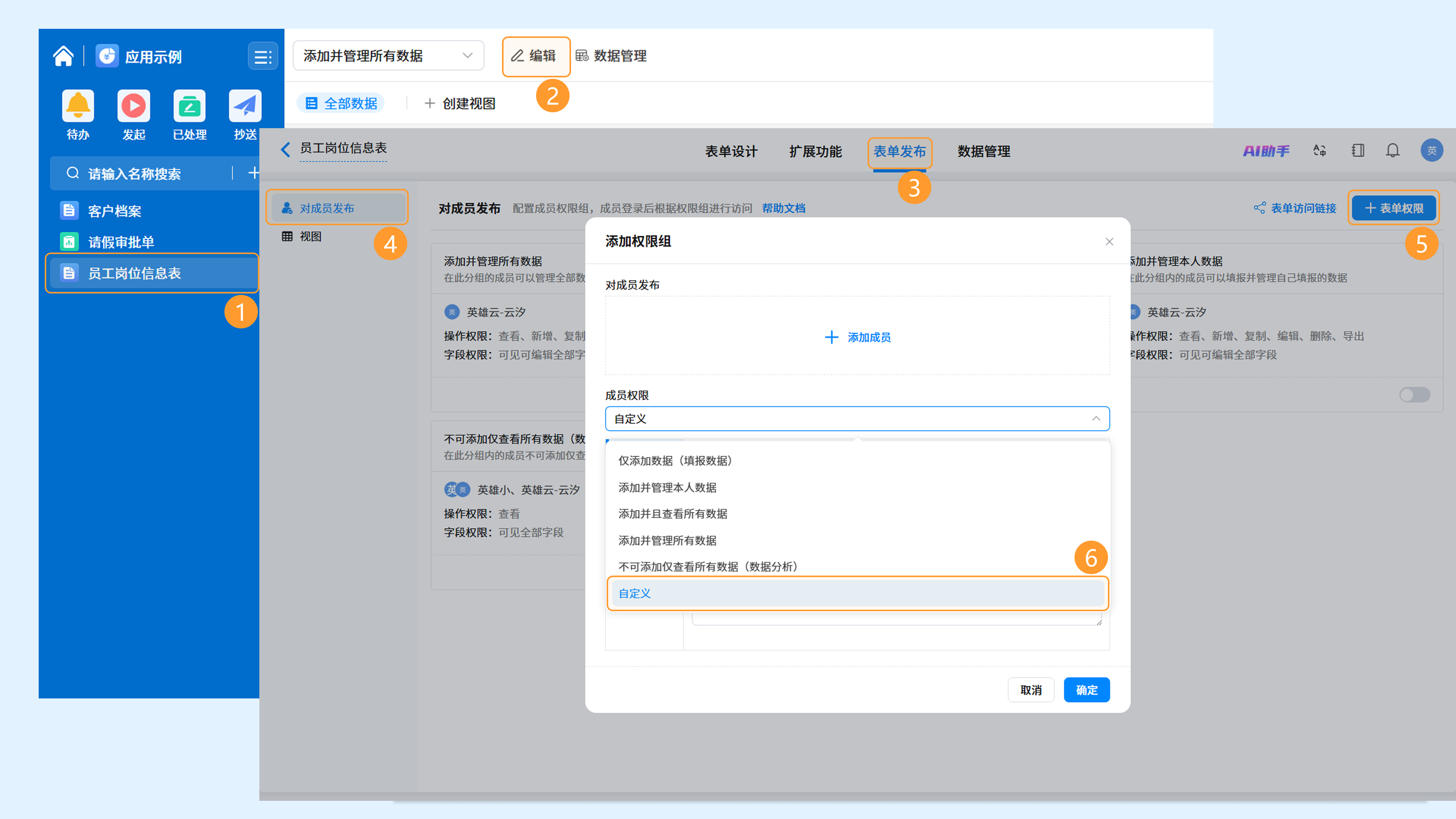
操作路径:进入目标表单 编辑页面 >> 点击顶部Tab栏「 表单发布 」>> 点击「 对成员发布 」页签 >> 点击「 + 表单权限 」>> 在权限组类型中选择「 自定义 」。
3. 操作指南
选择「自定义」权限后,用户可根据需求依次配置以下四个维度的内容:
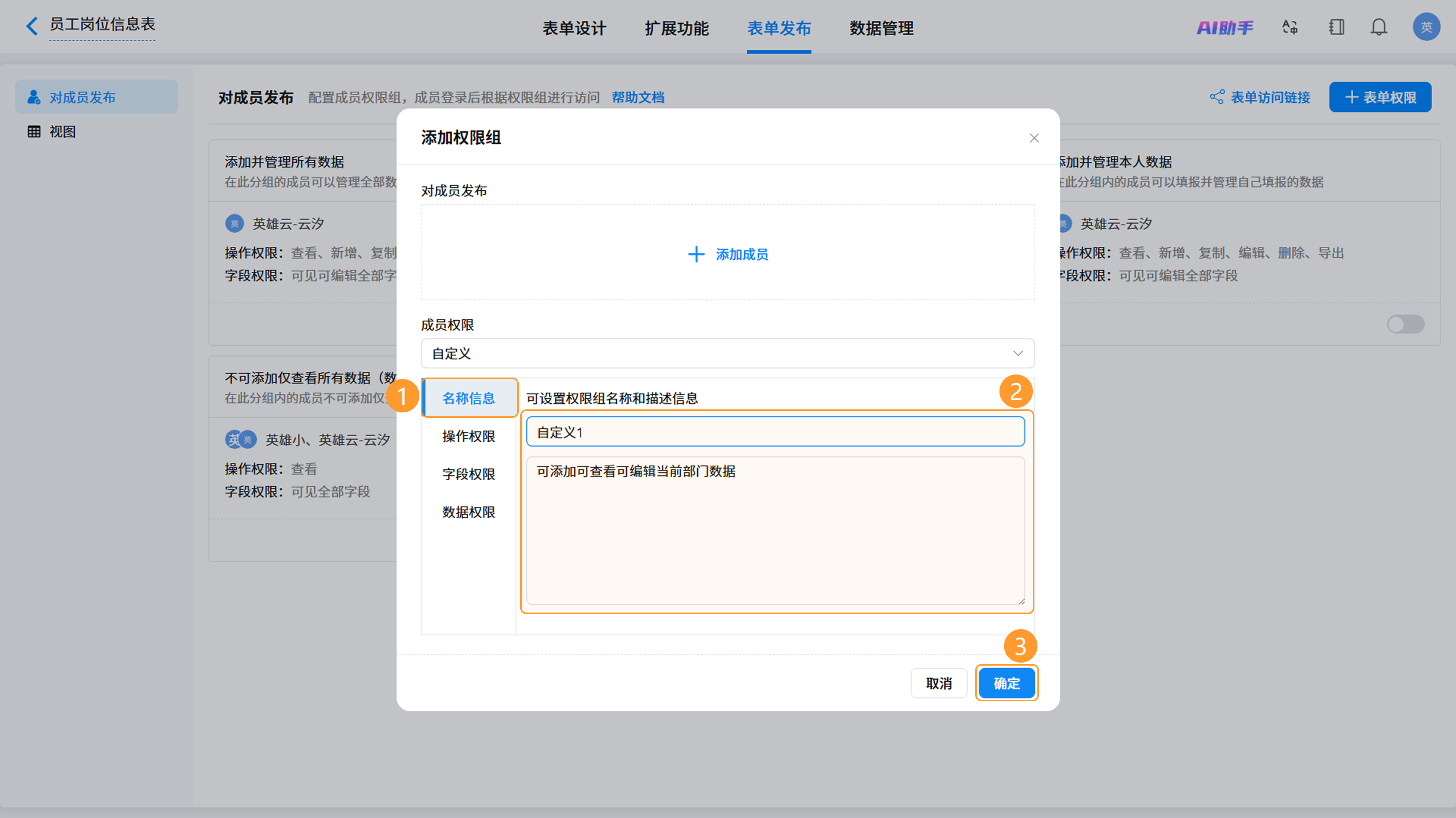
3.1 名称信息
用户可根据自身需求设置该自定义权限组的 名称 与 描述信息 ,用以区分不同权限组的使用场景,便于管理员后期快速分配成员使用权限。
3.2 操作权限
操作权限用于定义成员对表单数据可执行的 操作范围。英雄云支持按需勾选以下权限,系统将根据所选操作 自动关联 必要权限:
- 查看:允许查看表单数据。
- 新增:允许添加新记录,自动勾选查看权限。
- 复制:允许复制已有记录,自动勾选新增和查看权限。
- 编辑:允许修改记录内容,自动勾选查看权限。
- 删除:允许删除记录,自动勾选查看权限。
- 导入:支持通过Excel批量导入数据,自动勾选新增和查看权限。
- 导出:支持将数据导出为Excel文件,自动勾选查看权限。
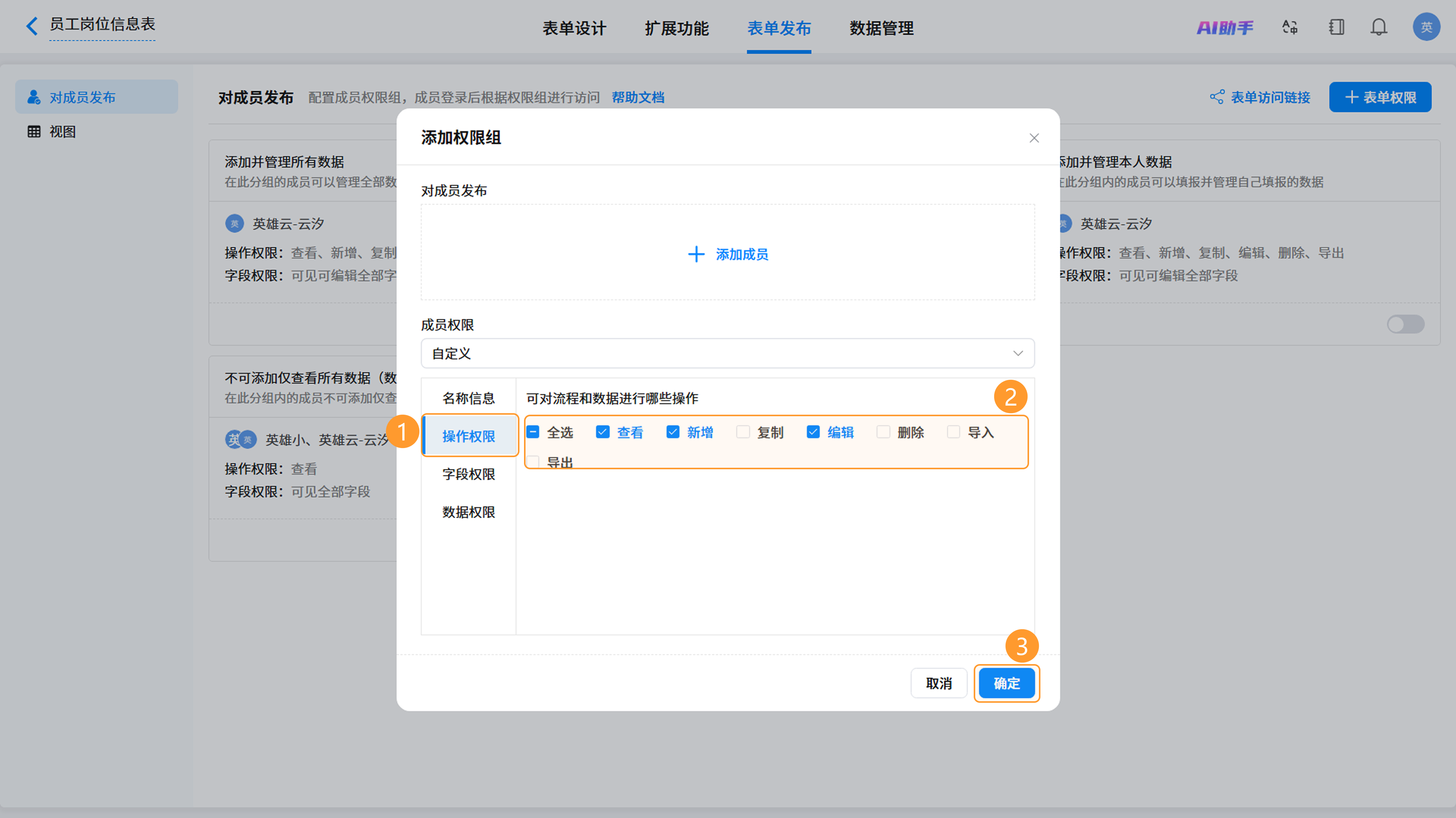
注意 :查看是所有其他权限的基础,勾选任何操作权限时,查看权限均会自动启用。
3.3 字段权限
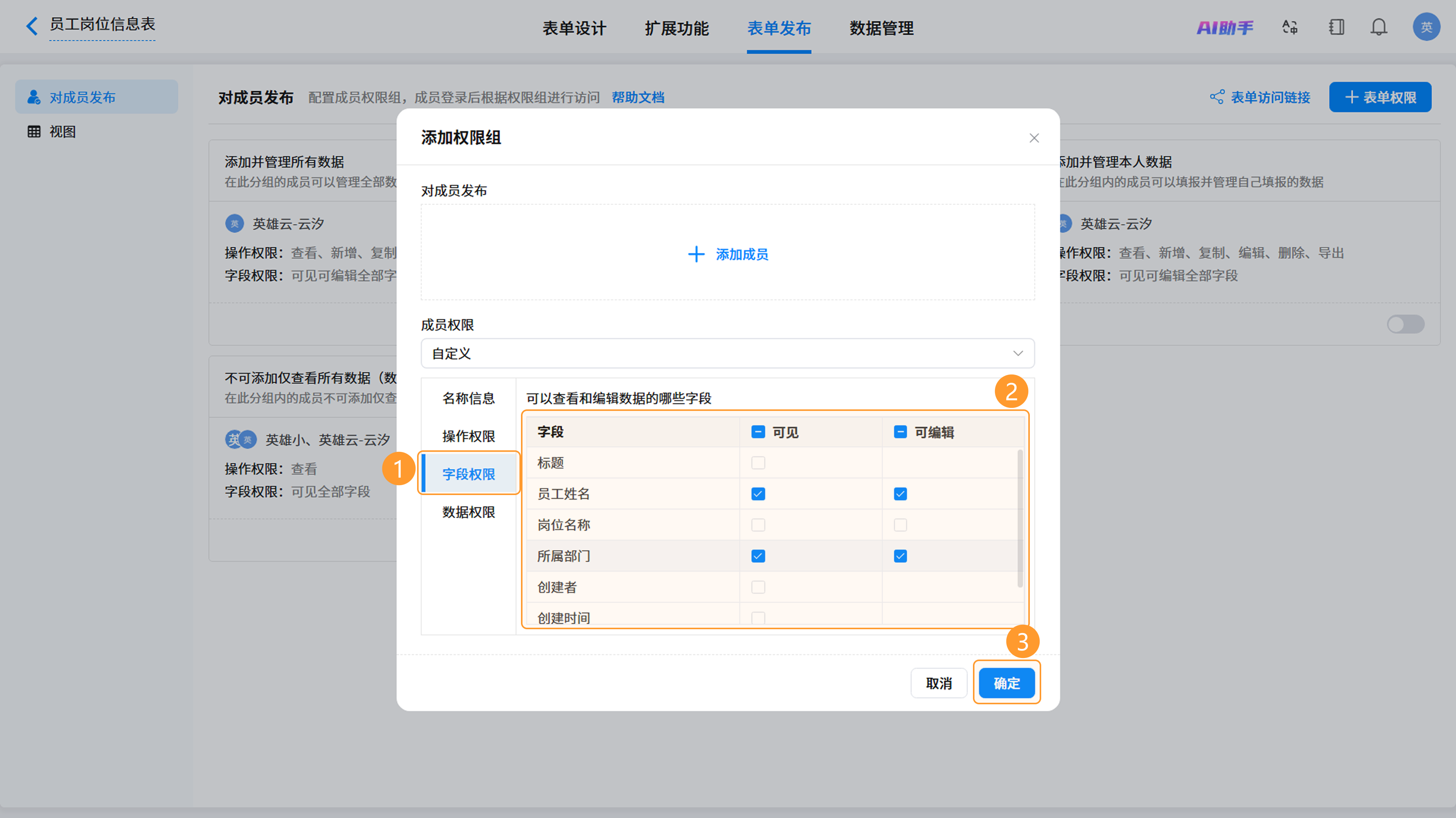
字段权限用于控制成员对表单中每个字段的 具体操作权限,分为以下两类:
- 可见:成员可在数据管理页面查看该字段内容。
- 可编辑:成员可在数据管理页面修改该字段内容。
注意 :
1) 系统字段(如标题、创建人、创建时间、更新时间)仅支持设置可见性,不可编辑。
2) 流水号字段 仅支持设置可见性,不可编辑。
3) 勾选“可编辑”时,系统会自动勾选对应字段的“可见”权限。
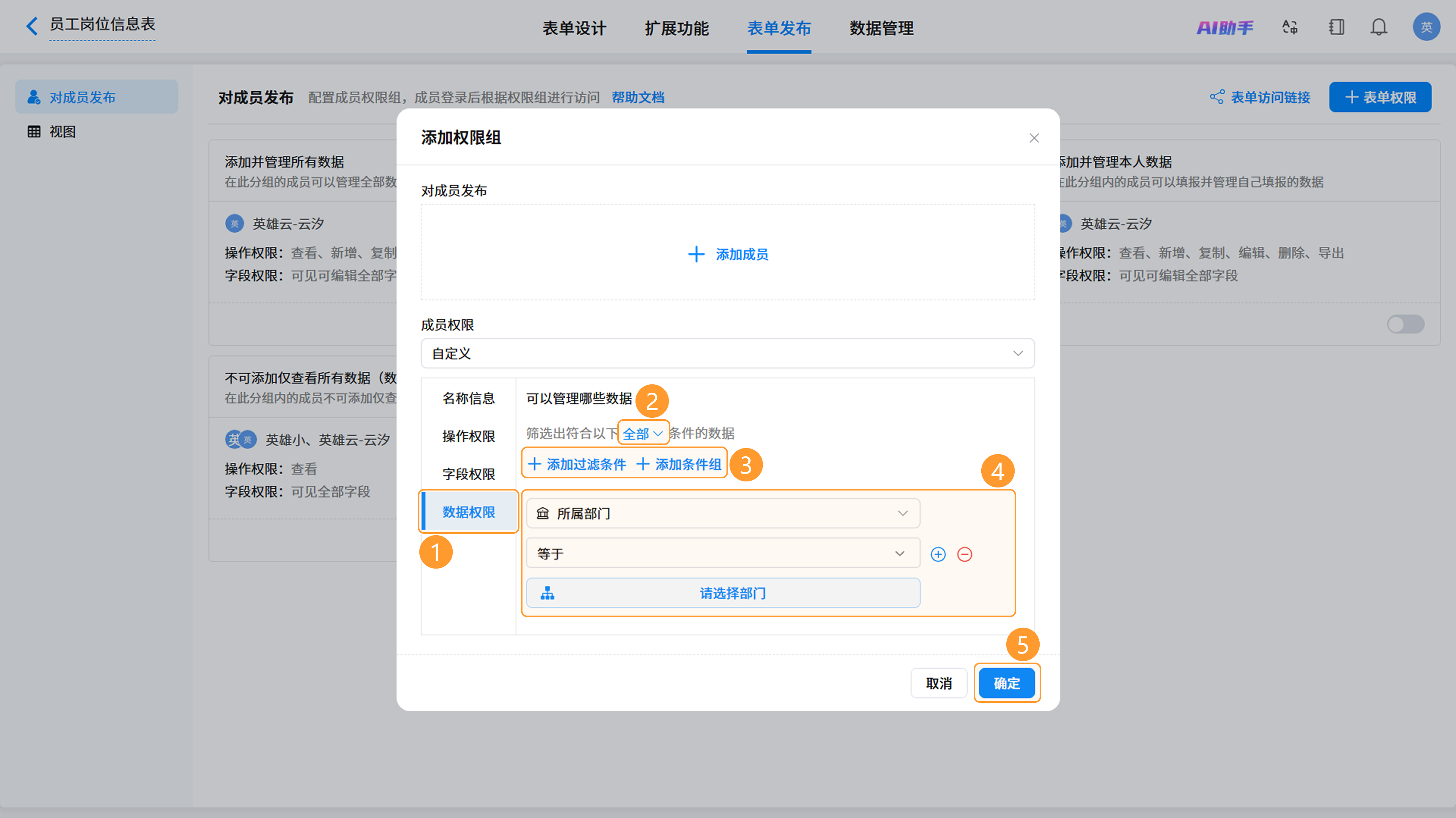
3.4 数据权限
数据权限规定了权限组成员 可管理的数据范围 ,即哪些数据记录对成员可见并可操作。
- 不设置任何条件:权限组成员可以管理表单内的 所有数据 。
- 设置条件后:权限组成员仅可管理 符合过滤条件 的数据。
设置示例:若希望部门成员仅能查看本部门的数据,可在数据权限中设置过滤条件为“部门字段 等于 当前用户所在部门”。
4. 效果演示
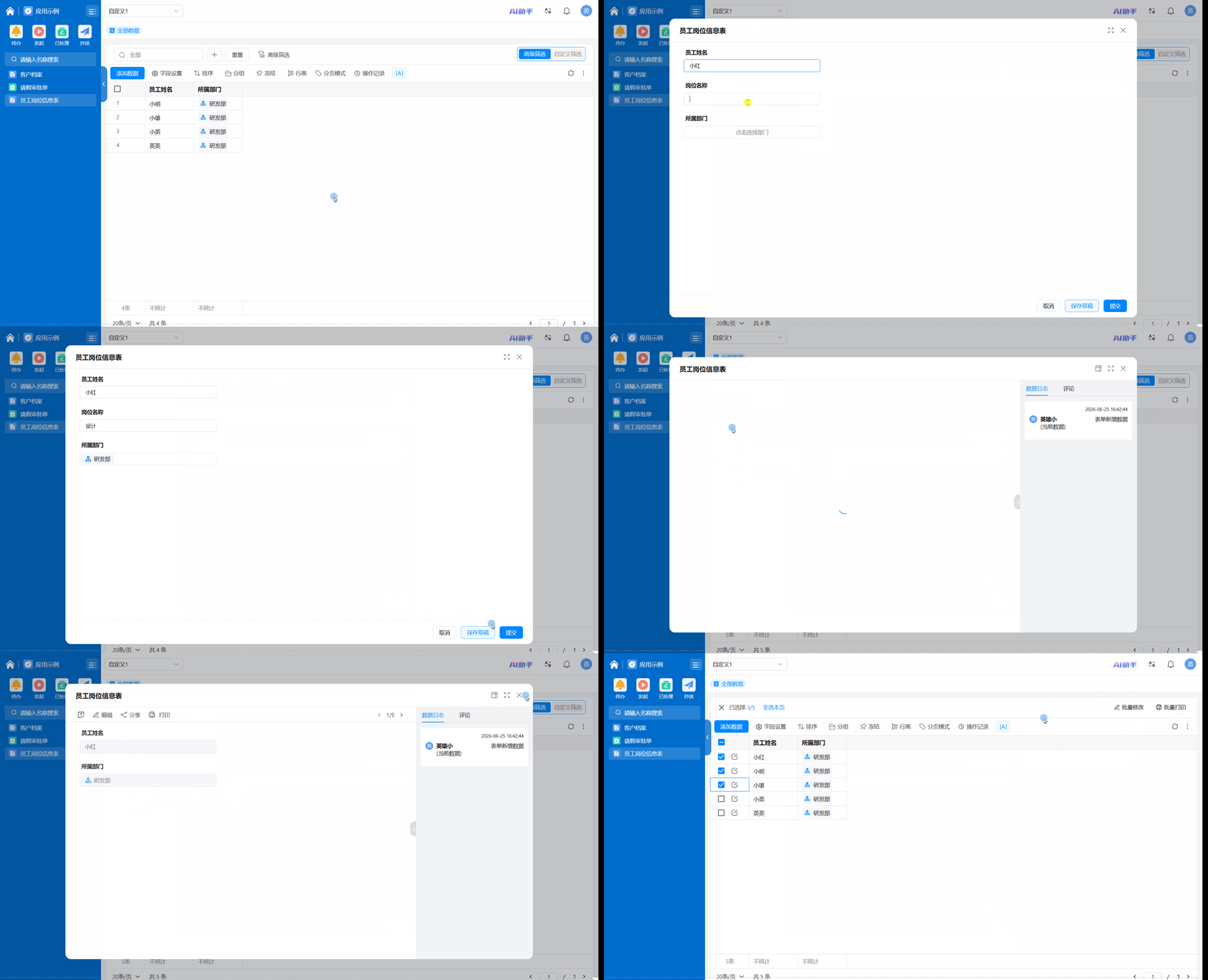
完成自定义权限组配置后,不同成员将具备差异化的数据管理能力。例如,按照上述操作配置权限组“自定义1”后,该权限组下的成员 仅能查看、新增和编辑 其所属部门的数据,无法进行删除,导入,导出等操作。
5. 注意事项
- 只要勾选了任意的操作权限,「查看」权限都会自动勾选上,因为查看权限是所有其他权限的前提。
- 自定义权限组支持编辑名称、操作权限、字段权限、数据权限四个维度,而预定义权限组仅支持编辑名称。
- 数据权限支持动态筛选,如“今天”“本周”“本月”“近7天”等时间范围筛选。
- 对成员字段进行筛选时,若需选择多个用户,可设置筛选关系为“等于/不等于任意一个”。
如需获得更多帮助,请
联系我们

微信扫码
专业客服答疑
联系电话
400-920-4330
