




 更新日期
更新日期
1. 简介
1.1 功能概述
数据评论功能允许成员在数据详情页下方进行评论互动、上传附件及 @ 提醒相关人员,实现业务沟通与数据协作的高效联动。
1.2 应用场景
- 审批人查看报销单时针对疑问点直接在下方留言询问填写人,沟通记录与数据绑定留存。
- 项目协作中通过 @ 功能快速提醒相关负责人查看该条数据,确保信息及时触达。
1.3 前提条件
- 已创建表单并完成基础字段设计。
- 操作用户拥有表单编辑权限。
- 评论成员拥有该数据的查看权限。
2. 设置入口
数据评论的设置路径根据表单类型有所不同。
2.1 普通表单
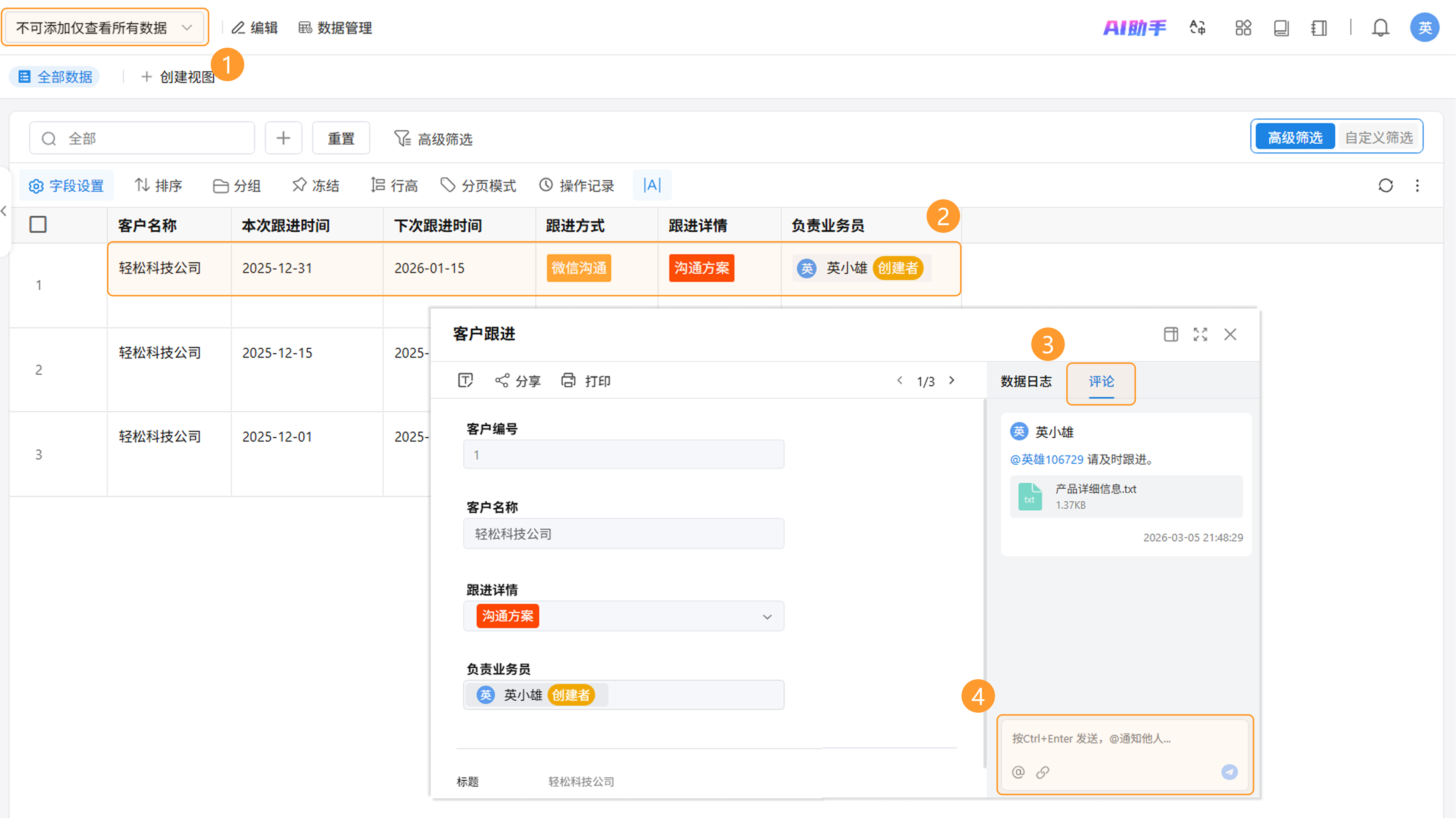
- 设置入口: 进入目标表单编辑页 >> 点击 「扩展功能」 >> 在左侧菜单选择 「数据协作」 >> 开启 「数据评论」 >> 点击 「保存设置」 。
- 评论入口: 拥有权限的成员在 「数据详情」 面板右上角点击 「评论」 ,即可发表评论。
2.2 流程表单
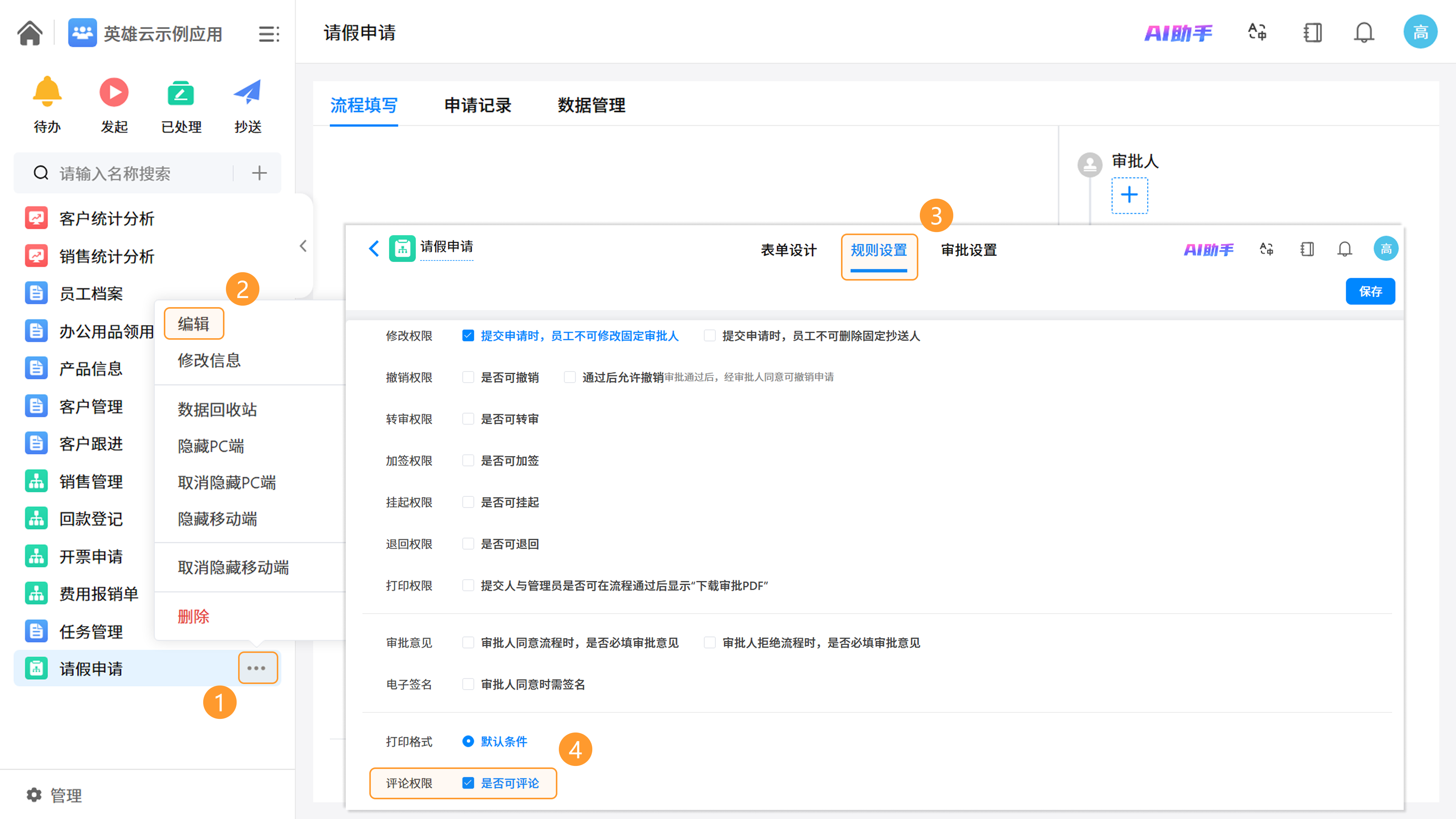
- 设置入口: 进入目标表单编辑页 >> 点击 「规则设置」 >> 在页面底部开启 「数据评论」 >> 点击 「保存」 。
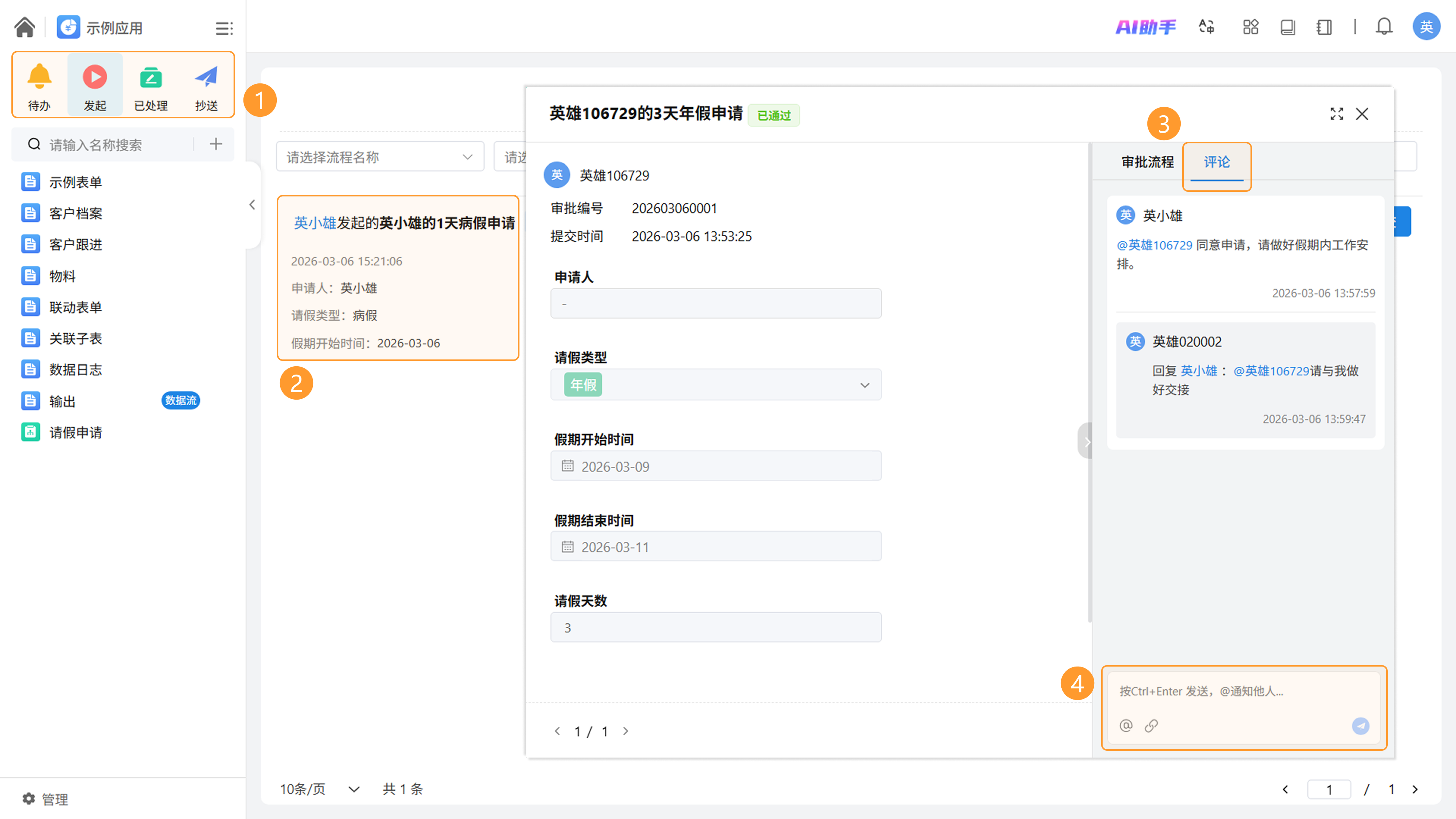
- 评论入口: 在流程中心(待办/已办/发起)打开任务详情弹窗,点击右上角 「评论」 ,即可发表评论。
3. 操作指南
3.1 发表评论
1)发表评论:在开启该功能的表单数据详情页底部,输入文字后点击发送(快捷键
Ctrl + Enter)。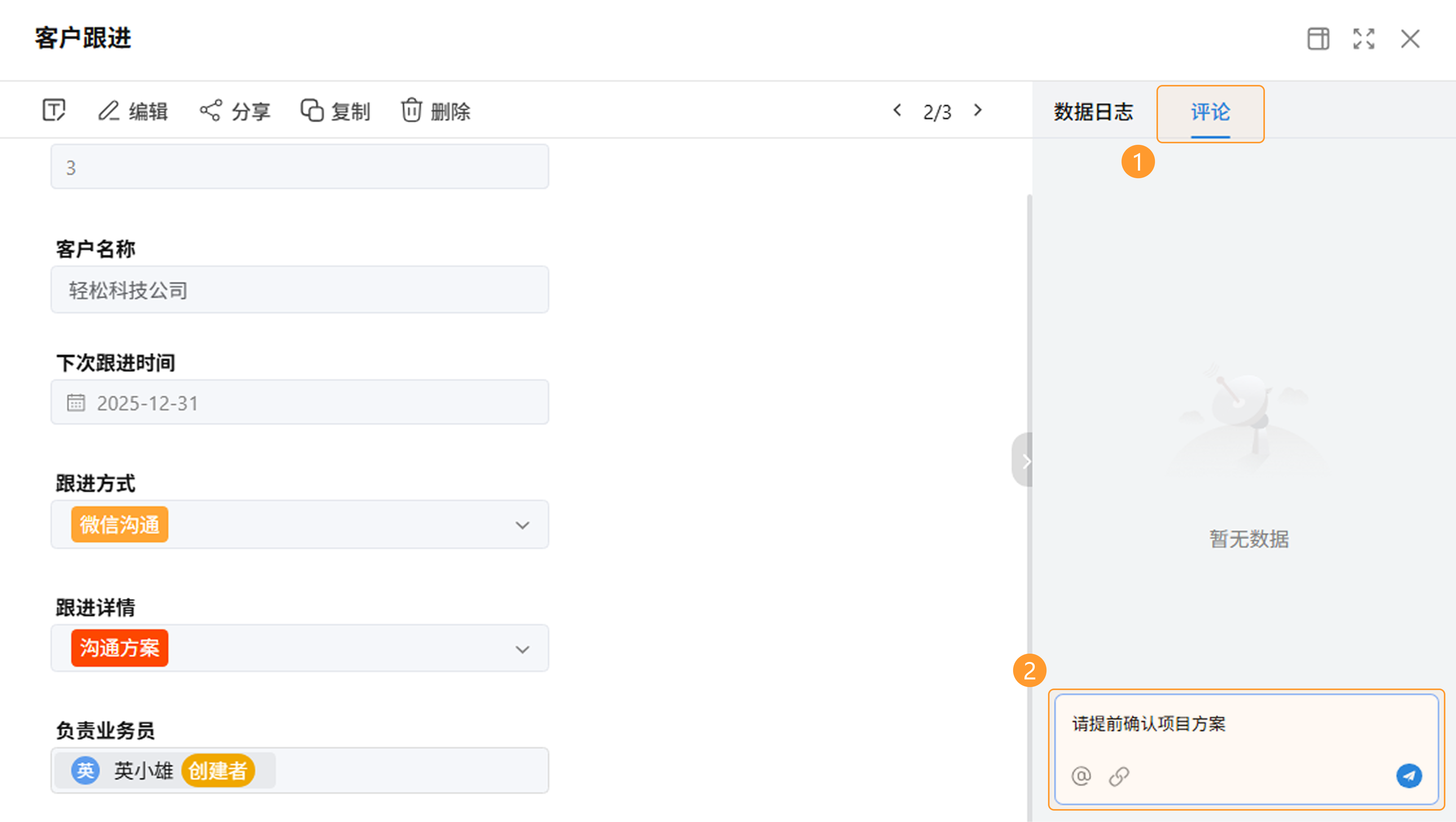
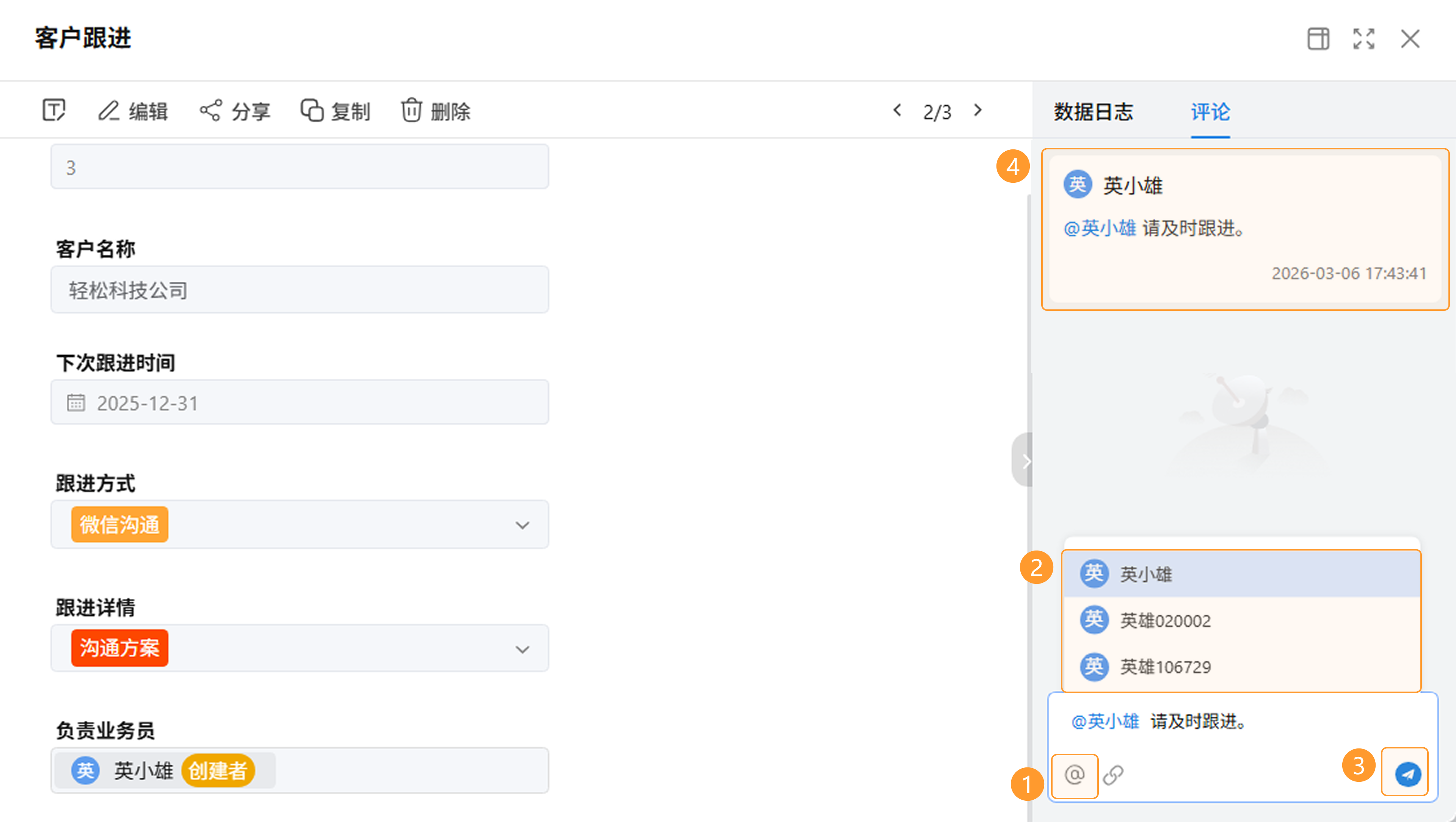
2)@ 成员:点击或手动输入
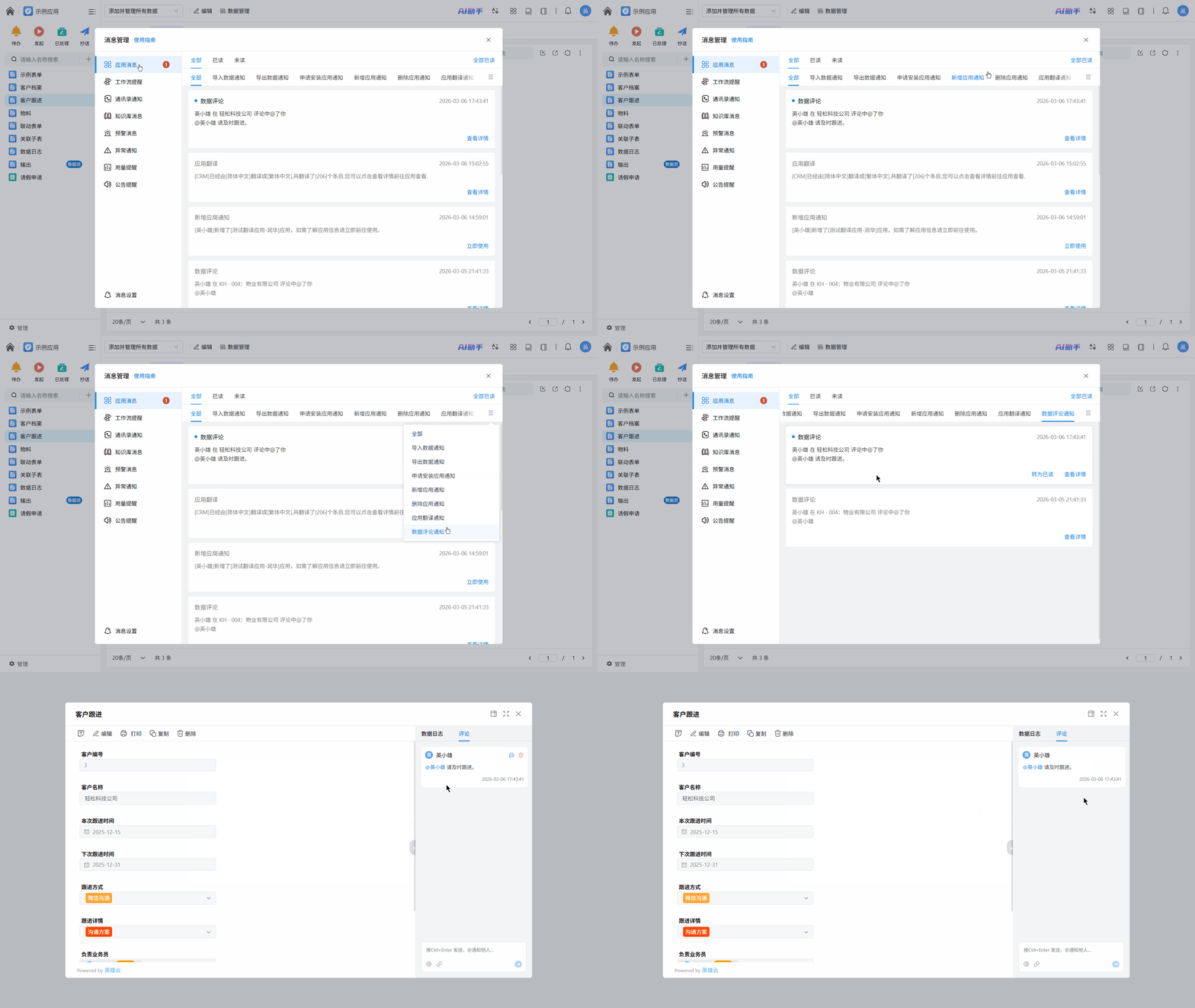
@ 符号即可唤起成员列表并选择目标成员。- 消息通知: 被提醒成员将收到系统消息推送,点击「查看详情」跳转至目标数据详情页(需确保被提醒成员拥有该数据的查看权限)。
- 邮件通知: 需满足两个条件:① 管理员已在系统「消息设置」中开启“数据评论通知”的邮件开关;② 被提醒成员的个人账号已绑定有效邮箱。
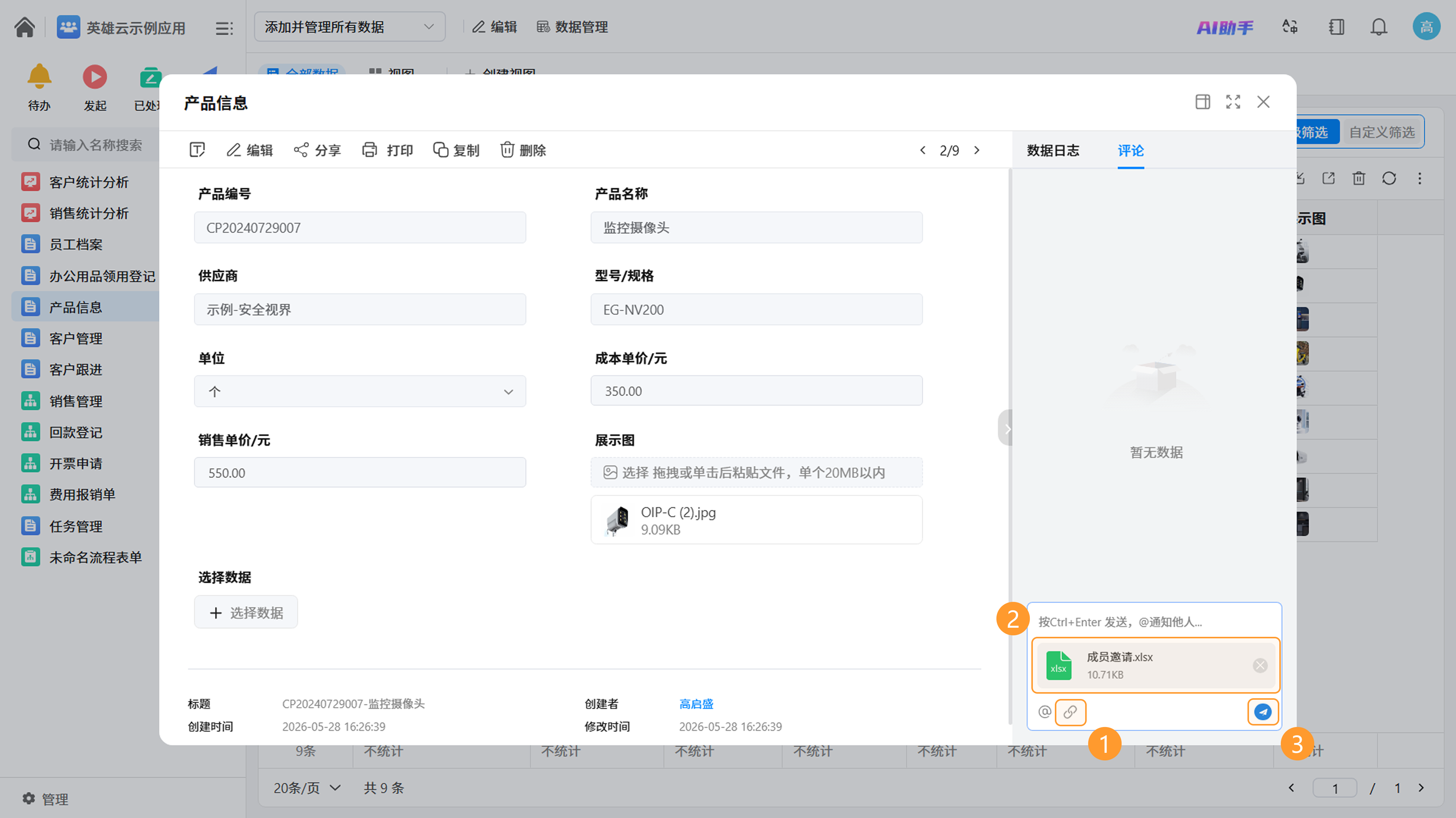
3)上传附件:点击 「上传」 图标,可上传业务证明、单据照片等补充文件。
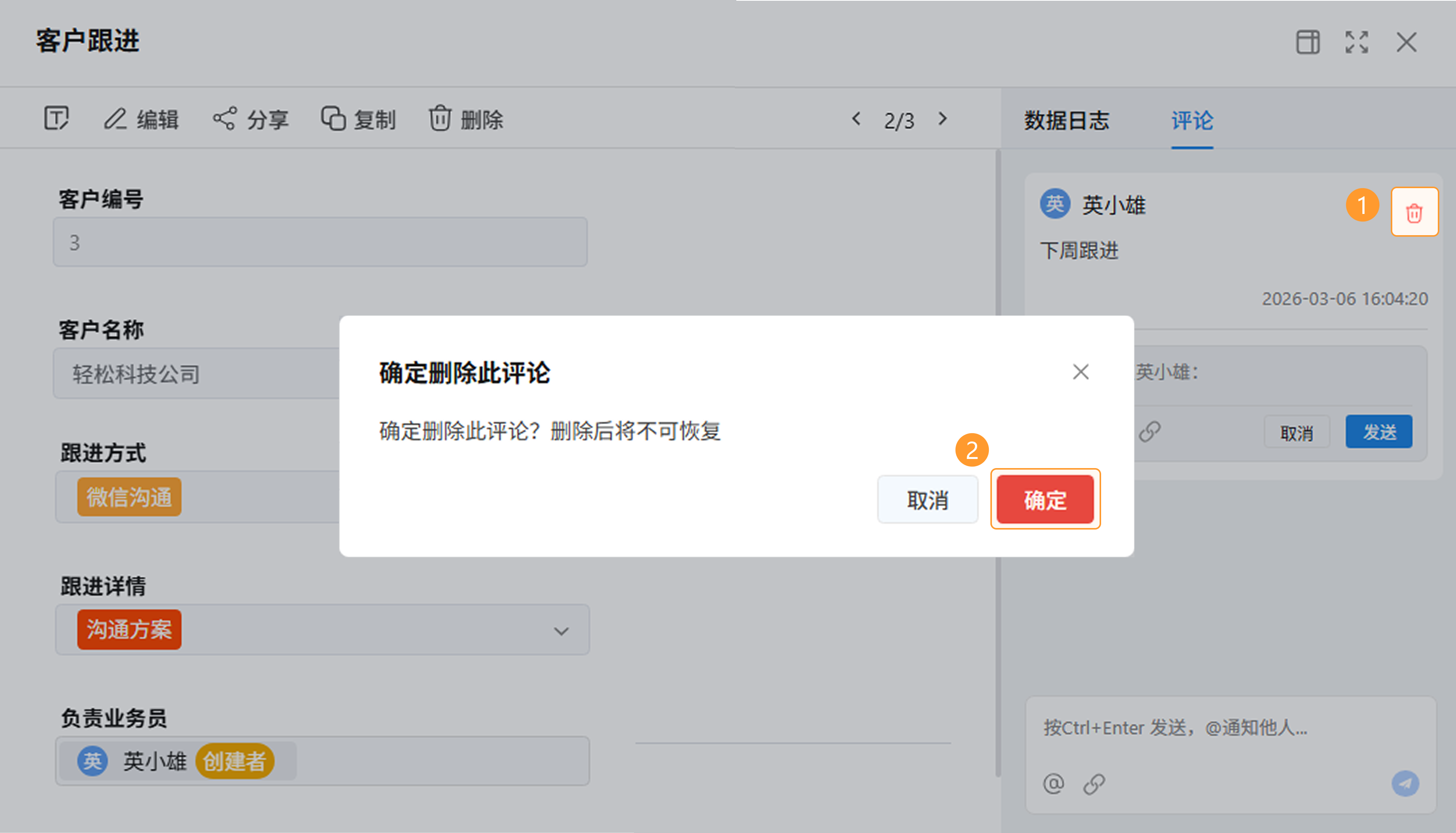
3.2 回复与删除
1)回复评论:点击 「回复」 按钮对该评论进行 “盖楼式” 回复,形成完整沟通链路。
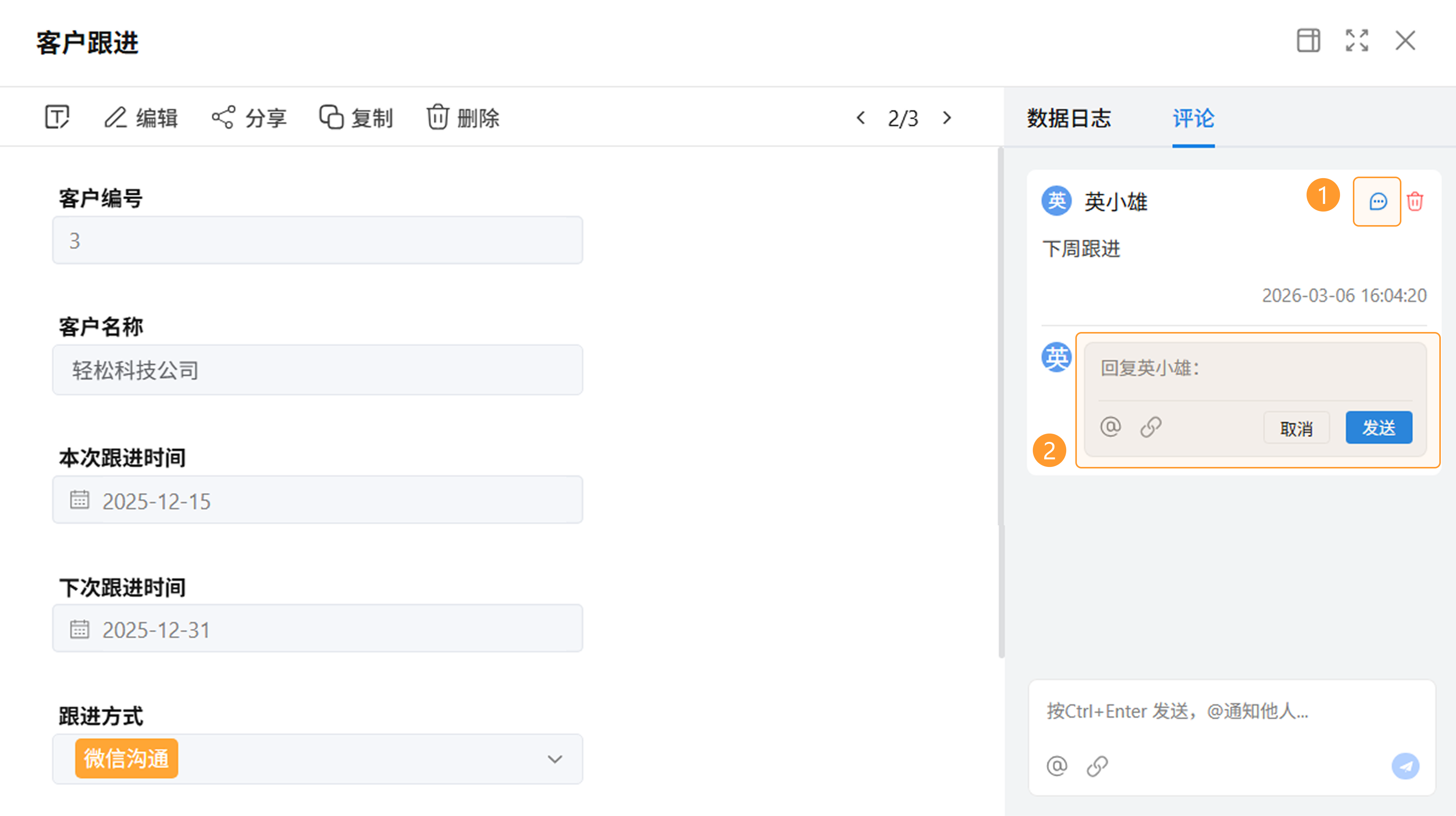
2)删除评论:若评论内容不再适用,点击 「删除」 按钮进行清理。
4. 附件支持说明
4.1 支持场景
- 权限组及「数据管理」的数据详情页。
- 流程中心(我的待办、我发起的、我处理的、抄送我的)的任务详情页。
- 仪表盘中“数据管理”图表的穿透详情页。
4.2 附件限制与消耗
- 数量限制: 单条评论最多支持上传 10 个附件。
- 格式与大小: 附件支持格式与表单内的「附件字段」一致;文件大小限制取决于企业当前购买的版本配额。
- 消耗统计: 附件上传成功时即计入存储空间消耗。无论该条评论最终是否发送,上传成功的附件均会计入该表单的附件消耗总量。
5. 注意事项
- 被 @ 提醒的成员需拥有该数据的查看权限,否则点击通知后无法查看详情。
- 外部成员被 @ 时,如已开启短信提醒配置,将额外收到短信通知(消耗短信包)。
- 流程表单的评论设置入口位于「规则设置」页面,与普通表单不同,请注意区分。
- 上传附件后即使不发送评论,存储空间仍会被占用,请合理管理附件。
如需获得更多帮助,请
联系我们

微信扫码
专业客服答疑
联系电话
400-920-4330
