




 更新日期
更新日期
1. 简介
1.1 功能概述
提交并打印 功能实现了数据提交与纸质输出的自动化联动。开启后,填表人在完成数据录入后,可一键完成 “保存数据” 与 “弹出打印预览” 两个动作,简化业务办理流程。
1.2 应用场景
- 前台工作人员填写完业务单据后,点击「提交并打印」,立即弹出回执单打印界面,无需额外操作。
- 仓库管理员完成入库单录入后,系统直接弹出入库标签打印预览,方便现场贴标归档。
- 收银员录入订单后,自动跳转至小票打印模板,提升结账效率。
1.3 前提条件
- 已创建表单并完成基础字段设计。
- 操作用户拥有表单编辑权限。
2. 设置入口
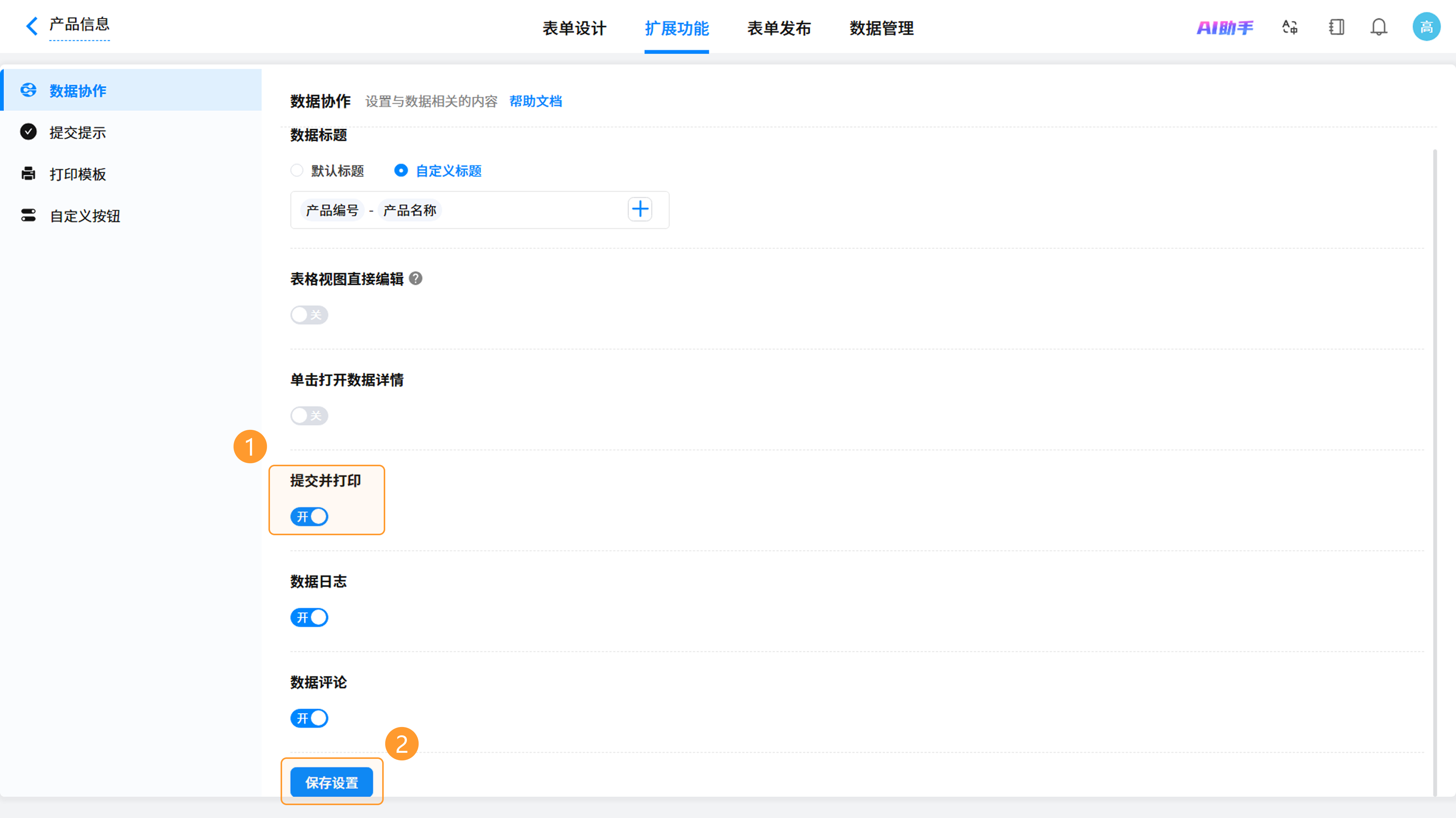
进入目标表单编辑页 >> 点击「扩展功能」>> 在左侧菜单选择「数据协作」>> 开启「提交并打印」>> 点击「保存设置」。
3. 操作指南
3.1 触发选择
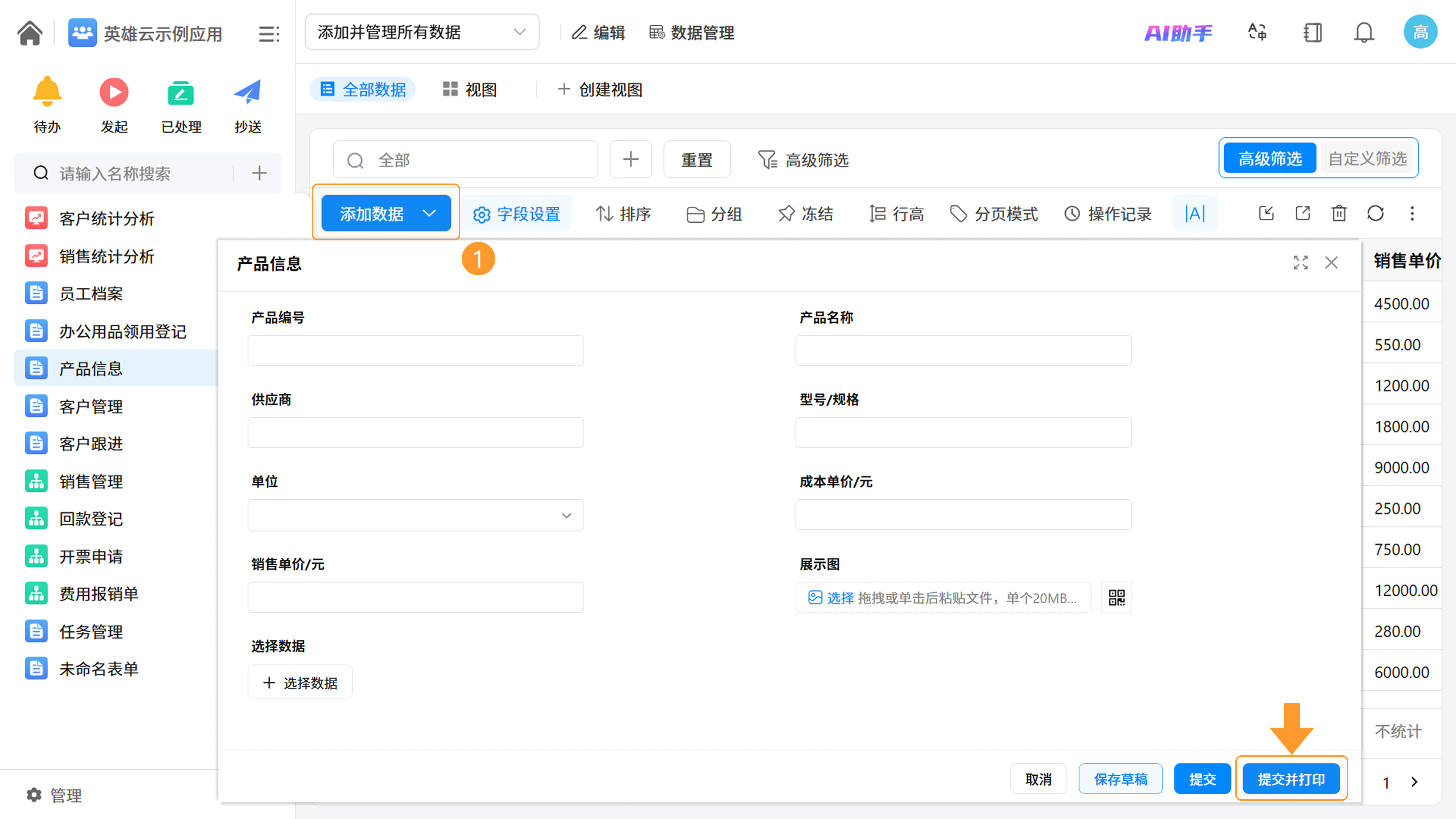
开启功能后,表单提交按钮旁或提交确认框中会多出「提交并打印」选项。
3.2 选择模板
点击「提交并打印」后,系统弹出模板选择框,填表人可选择本次使用的打印模板:
- 若表单已配置自定义打印模板,可选择对应模板。
- 若未配置自定义模板,可选择系统默认打印模板。
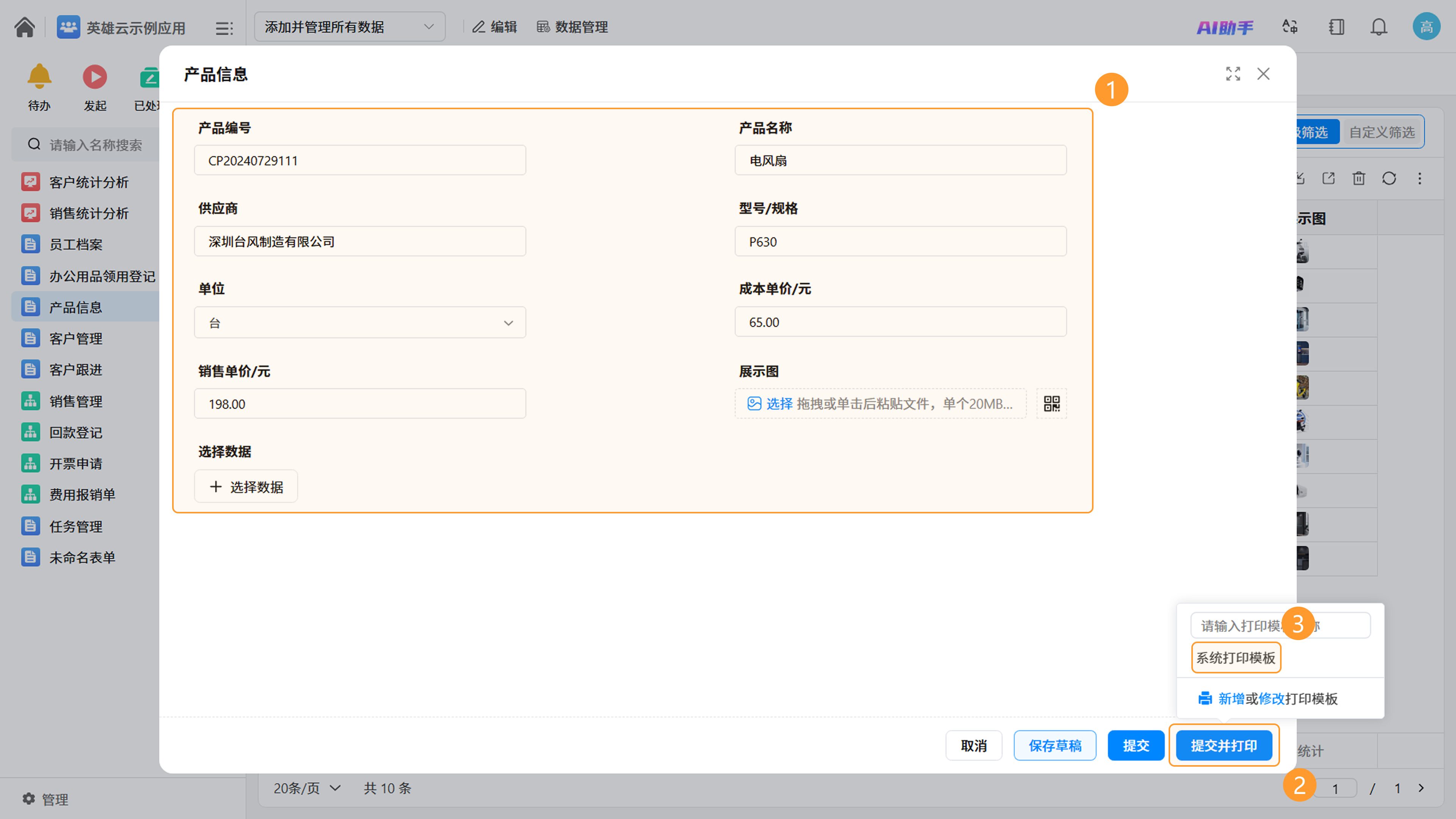
注意 :点击「新增或修改打印模板」会跳转至打印模板配置页面,当前录入的数据不会被保存,请先确认数据已提交。
3.3 跳转预览
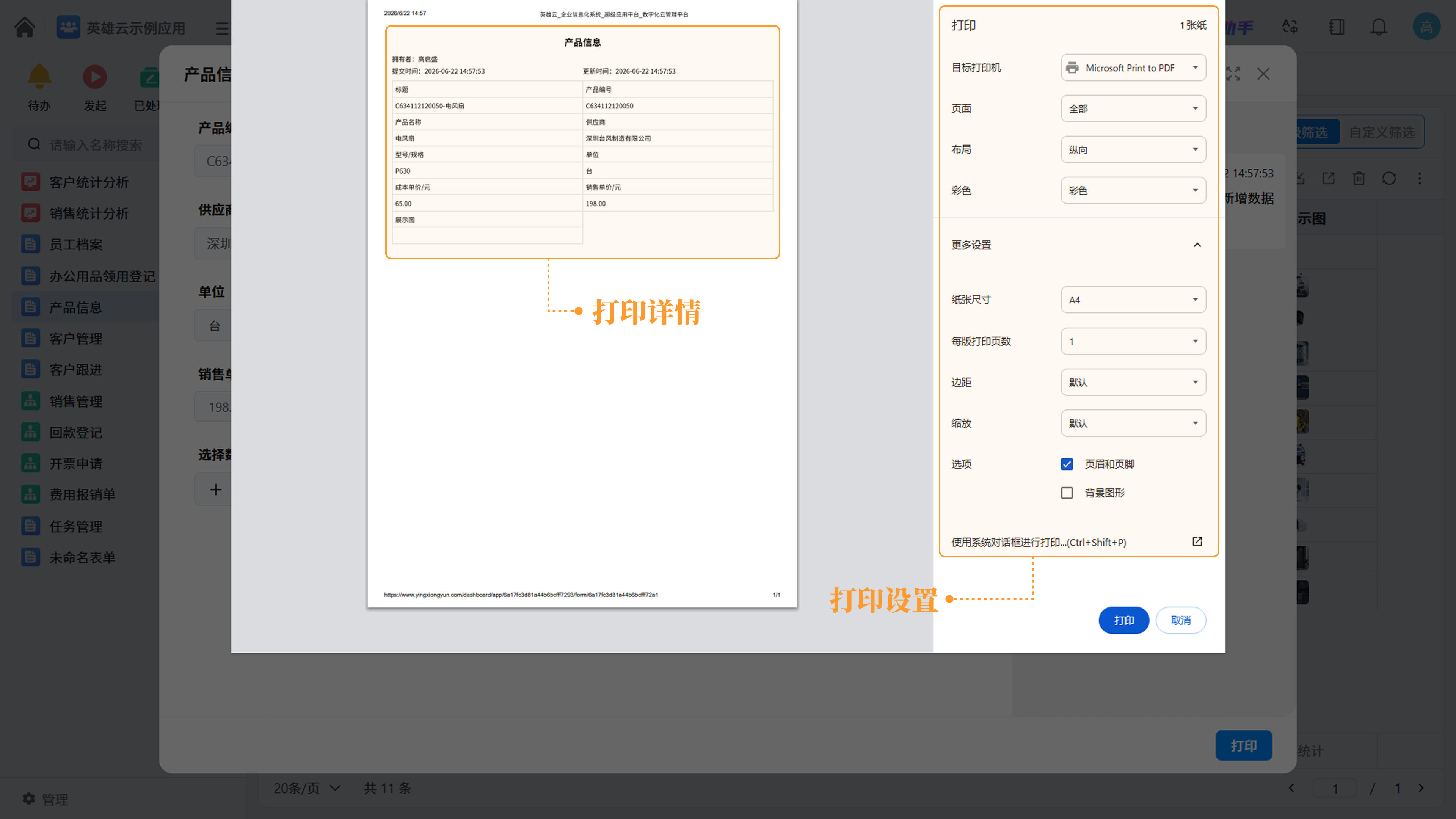
选择模板后,系统自动跳转至打印预览页。
3.4 模板使用范围
只有当自定义打印模板的 “使用范围” 中包含用户当前的权限组时,该模板才会在提交并打印的选择列表中出现。若模板未包含当前权限组,即使功能已开启,该模板也不会被看到。
4. 注意事项
- 移动端暂不支持「提交并打印」功能。
- 通过表单外链提交数据时,不支持「提交并打印」,仅可常规提交。
- 必须点击「提交并打印」按钮才会触发打印预览;若仅点击「提交」,只会保存数据,不会弹出打印界面。
- 提交并打印功能依赖打印模板模块,请提前完成模板配置。
如需获得更多帮助,请
联系我们

微信扫码
专业客服答疑
联系电话
400-920-4330
