




 更新日期
更新日期
1. 简介
1.1 功能概述
开启「单击打开数据详情」后,在数据列表页(表格视图)中只需鼠标左键单击某行数据,即可在侧边栏或弹窗中快速打开详情面板,无需跳转页面即可查看完整数据。
1.2 应用场景
- HR 在招聘列表中单击候选人姓名,右侧即刻弹出简历详情,快速筛选合适的候选人。
- 销售经理在公海客户列表中单击客户行,快速查看客户背景资料和跟进记录,判断意向度。
- 项目管理人员通过单击工单行,快速查看最新执行记录与评论,实时掌握现场动态。
1.3 前提条件
- 已创建表单并完成基础字段设计。
- 操作用户拥有表单编辑权限。
- 成员拥有对应权限组的 “查看” 权限。
2. 设置入口
进入目标表单编辑页 >> 点击「扩展功能」>> 在左侧菜单选择「数据协作」>> 开启「单击打开数据详情」>> 点击「保存设置」。
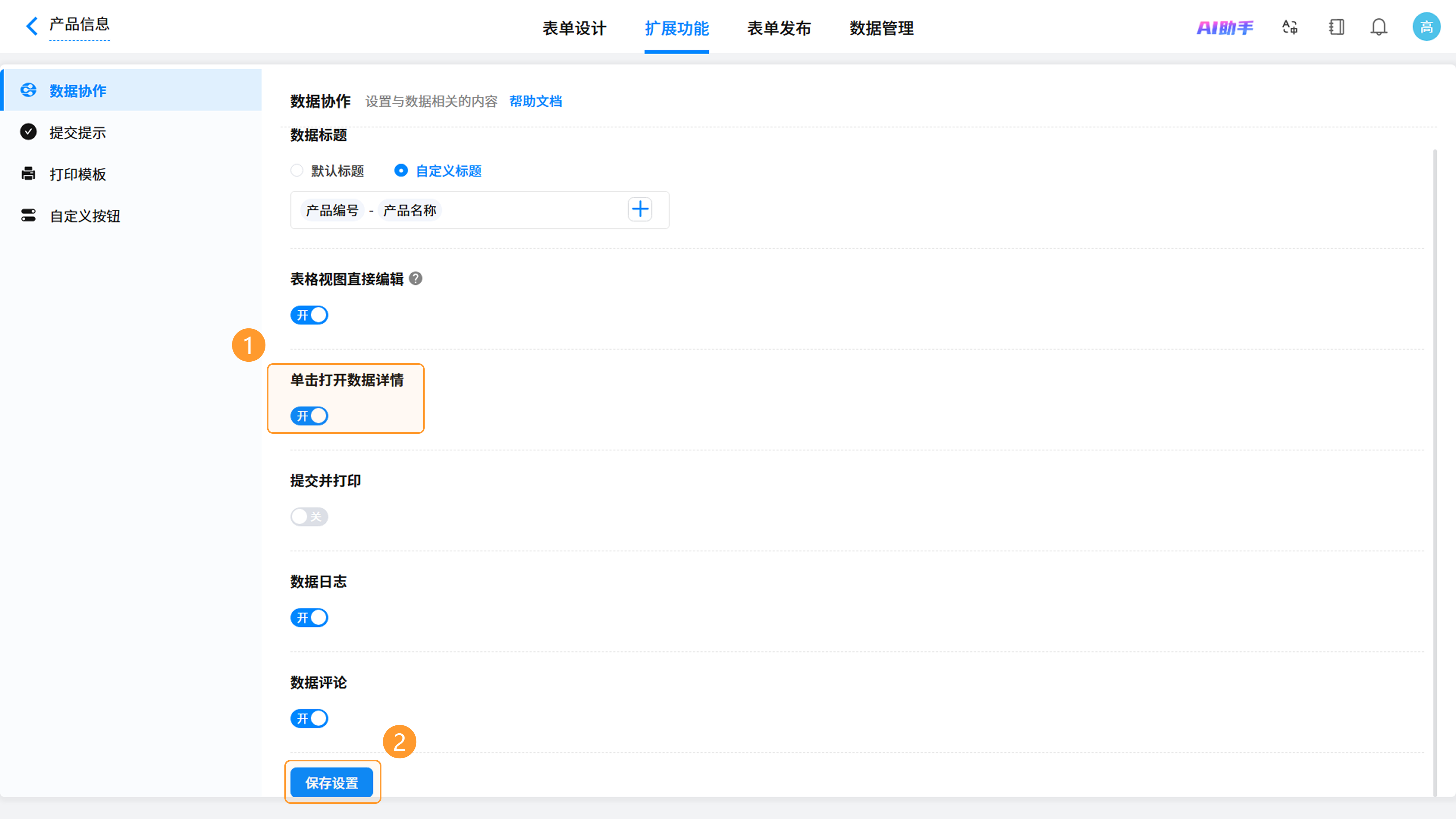
说明 :新建表单默认开启此功能。
3. 属性设置
3.1 设置查看方式
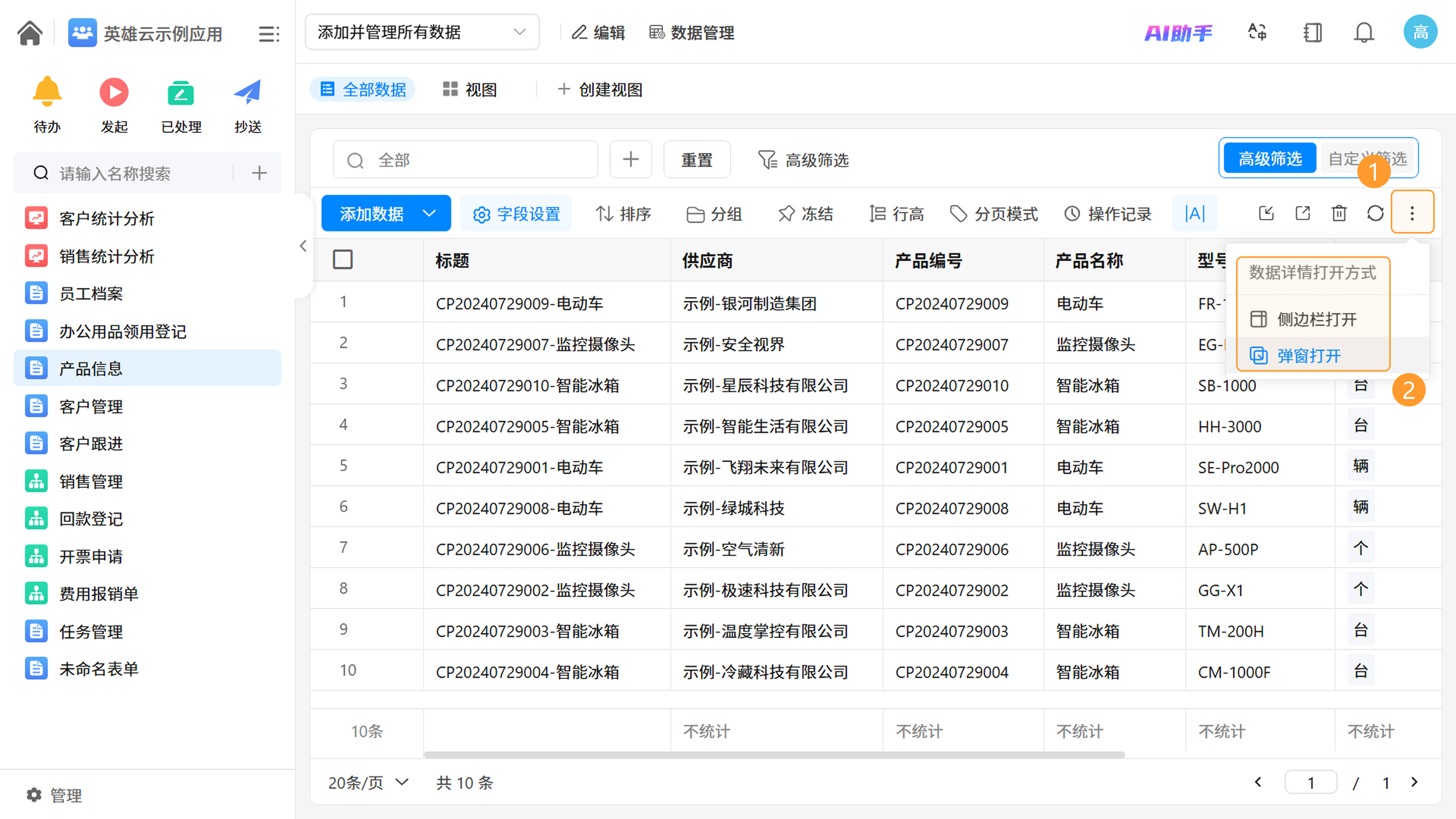
数据详情页将以右侧边栏或居中弹窗形式呈现,具体取决于个人的设置。不同成员的查看方式相互独立,互不影响。
设置路径:点击数据列表页右上角「⁝」图标,在下拉菜单中选择查看方式。
3.2 切换展示
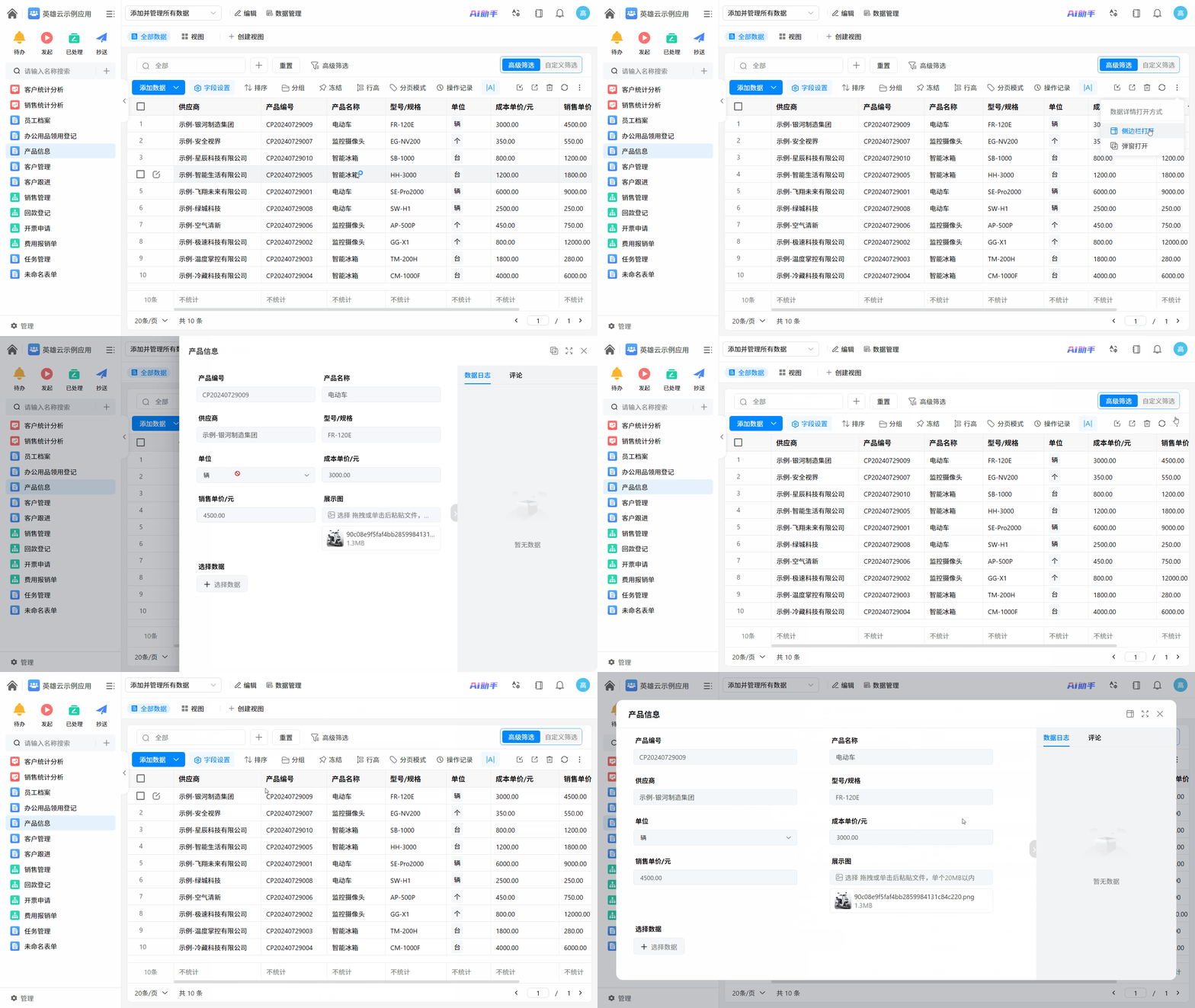
下面展示数据详情打开的两种效果:
3.3 详情页模块说明
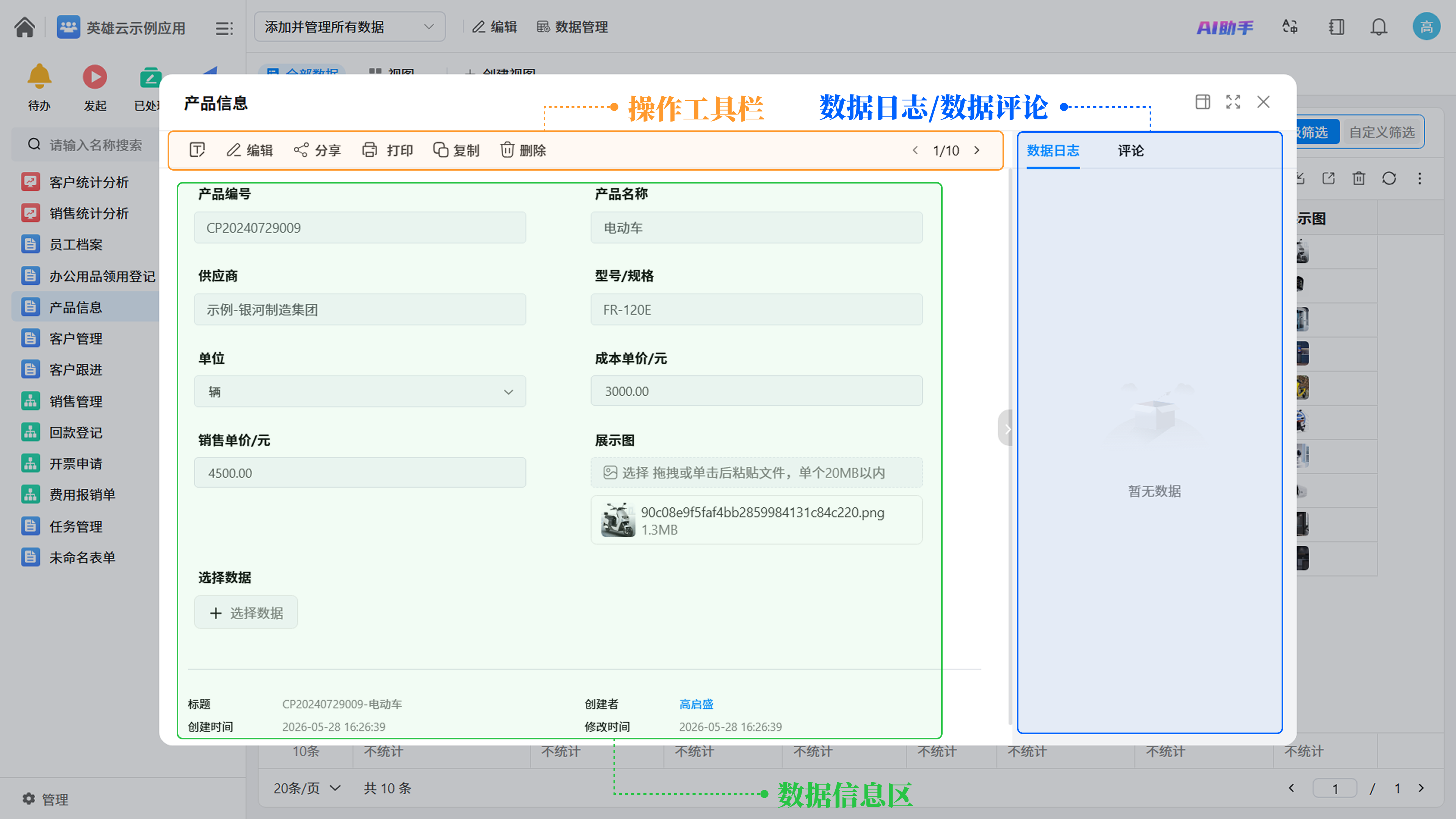
数据详情面板是业务协作的中心,主要包含以下模块:
- 操作工具栏:位于面板顶部,支持设置显示字段、编辑、分享、打印、复制、删除及上下条数据切换。具体可用工具取决于成员所属权限组的权限配置。
- 数据信息区:展示表单所有字段的数据内容,支持通过「设置显示字段」自定义个人可见项。
- 数据日志区:展示数据的变更记录(需在「数据协作」中开启「数据日志」功能)。
- 数据评论区:支持文字回复、附件上传及 @ 提醒功能(需在「数据协作」中开启「数据评论」功能)。
4. 注意事项
- 若同时开启了「表格视图直接编辑」,系统会优先执行「单击打开数据详情」 。即单击行数据时,优先弹出详情面板,而非进入编辑状态。
- 详情面板中的字段可见性受权限组字段权限控制,无权限的字段不会显示。
- 数据日志和评论功能需在「数据协作」中提前开启,否则对应区域不显示。
如需获得更多帮助,请
联系我们

微信扫码
专业客服答疑
联系电话
400-920-4330
