




 更新日期
更新日期
1. 简介
1.1 功能概述
表格视图直接编辑 开启后,无需进入数据详情页,即可在电脑端的表格视图中直接修改数据内容,大幅提升数据更新效率。
1.2 应用场景
- 库存盘点时,直接在表格中连续修改多条库存数量,无需逐一打开详情页,节省操作时间。
- 浏览员工信息列表时发现资料错误,立即在行内修正,确保数据实时准确。
1.3 前提条件
- 已创建表单并完成基础字段设计。
- 操作用户拥有表单编辑权限。
- 成员拥有对应权限组的 “编辑” 权限。
2. 设置入口
进入目标表单编辑页 >> 点击「扩展功能」>> 在左侧菜单选择「数据协作」>> 开启「表格视图直接编辑」>> 点击「保存设置」。
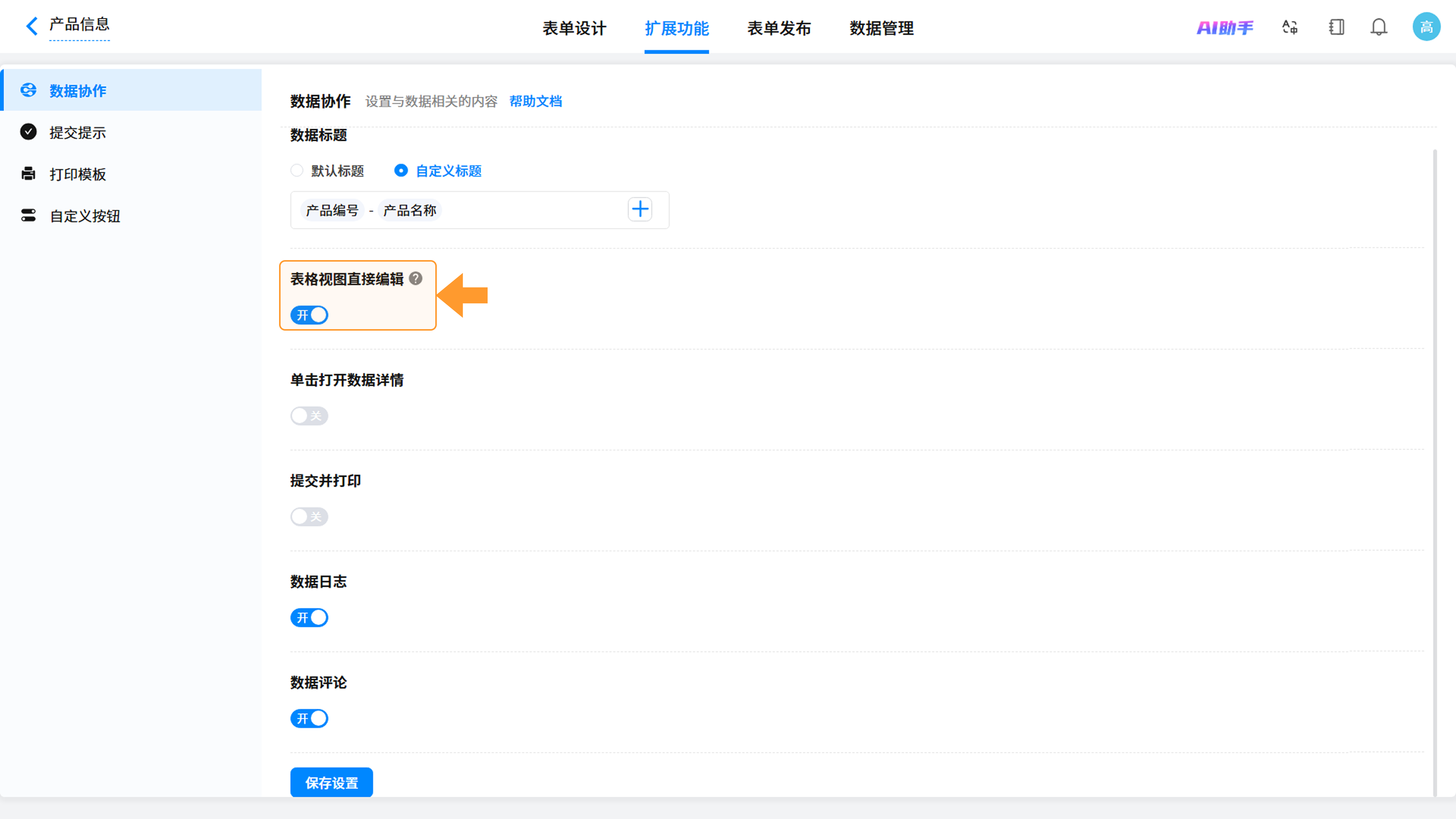
说明 :新建表单默认开启此功能。
3. 操作指南
3.1 操作方式
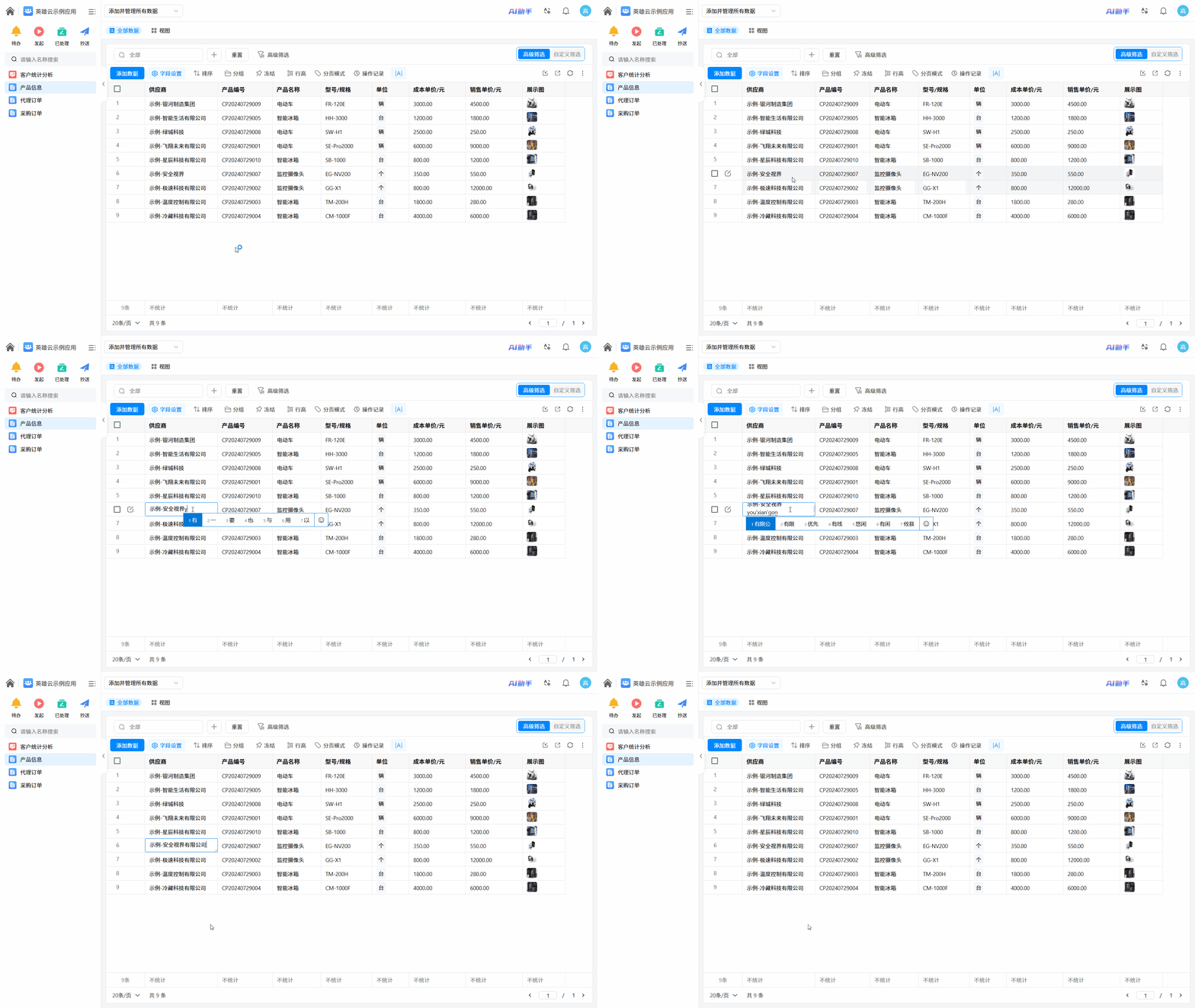
- 进入编辑:单击目标单元格后按
Enter键,或直接双击单元格。 - 保存退出:修改完成后按下
Enter键,或点击页面空白处,系统将自动保存。
3.2 使用场景
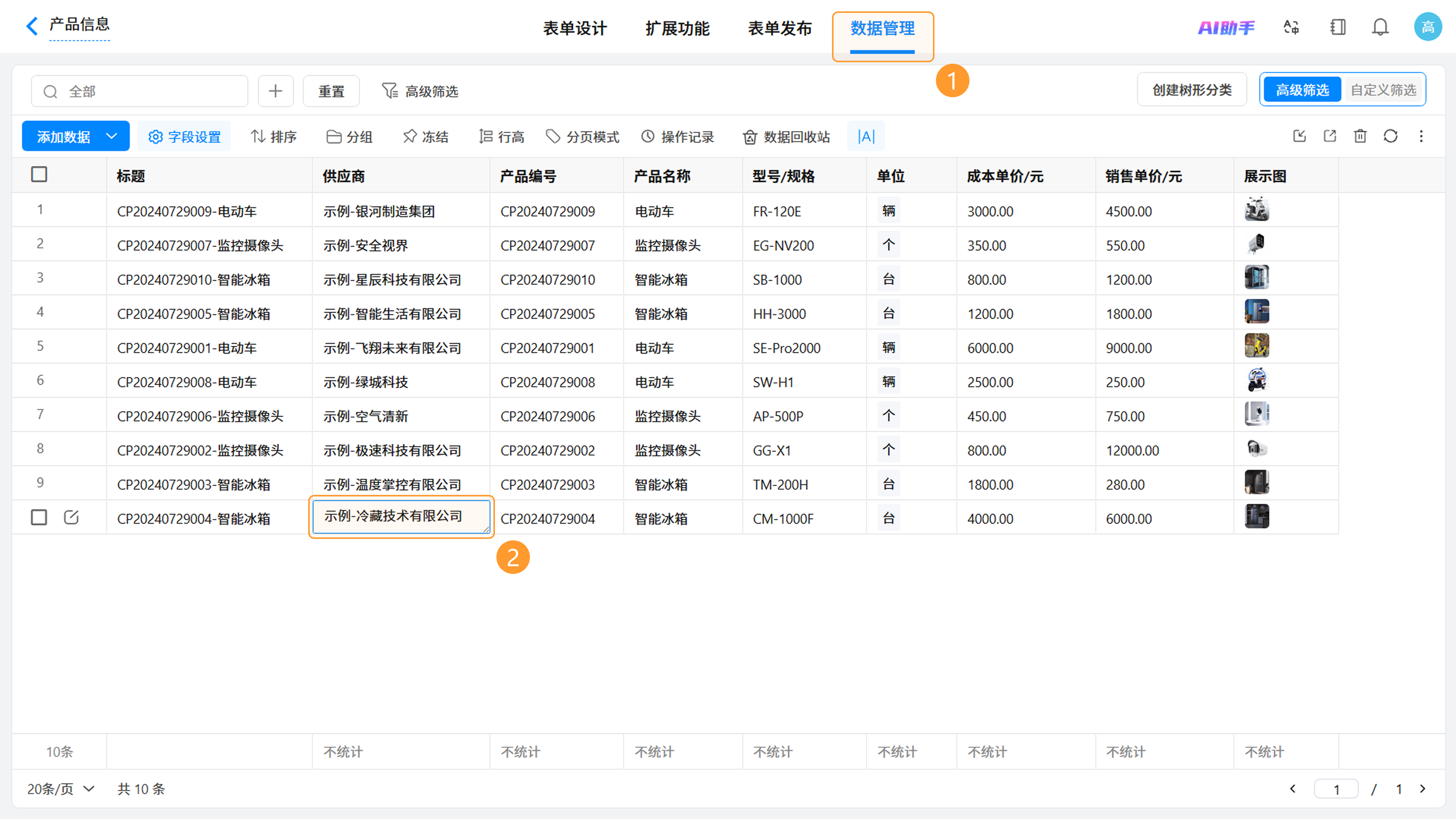
1)数据管理:管理员在「数据管理」页面点击单元格即可进行行内快捷编辑。
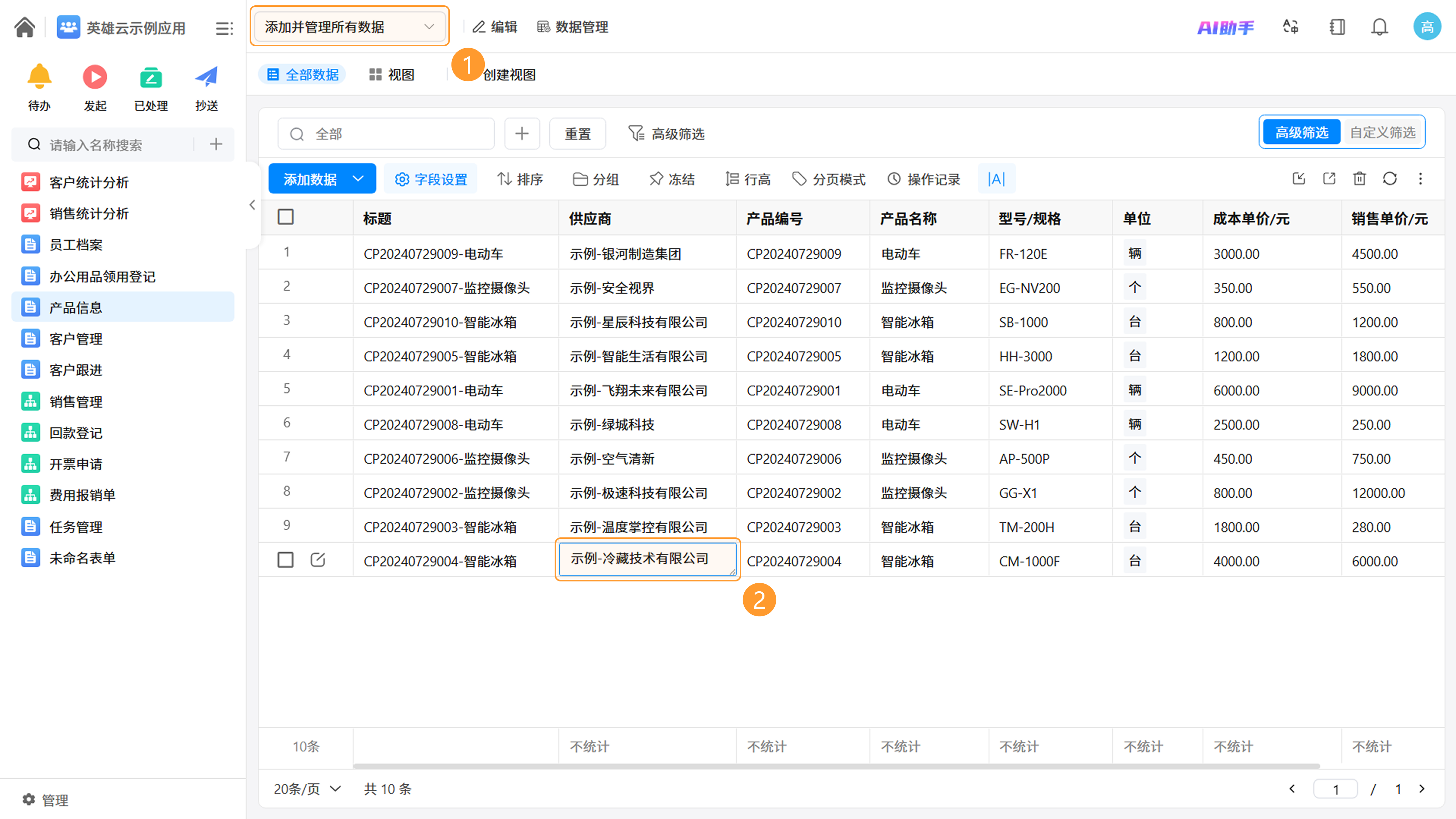
2)权限组表格视图:拥有编辑权限的成员,在表格视图中可直接点击行内修改数据。
3.3 支持的字段
表格视图直接编辑 支持绝大多数表单字段,暂不支持直接编辑的字段包括:
- 分割线、流水号、定位、查询、关联选择、文字识别。
- 系统字段(创建者、创建时间、修改时间)。
说明 :文字识别字段识别出的文本内容可修改,但字段本身不支持直接编辑。
3.4 逻辑联动与校验触发
行内编辑会触发系统预设的业务逻辑:
- 实时联动:修改后立即触发公式重算、数据联动及关联的工作流。
- 触发校验:修改会触发必填校验、重复值校验、数值范围校验、表单提交校验及聚合表校验。
3.5 编辑权限
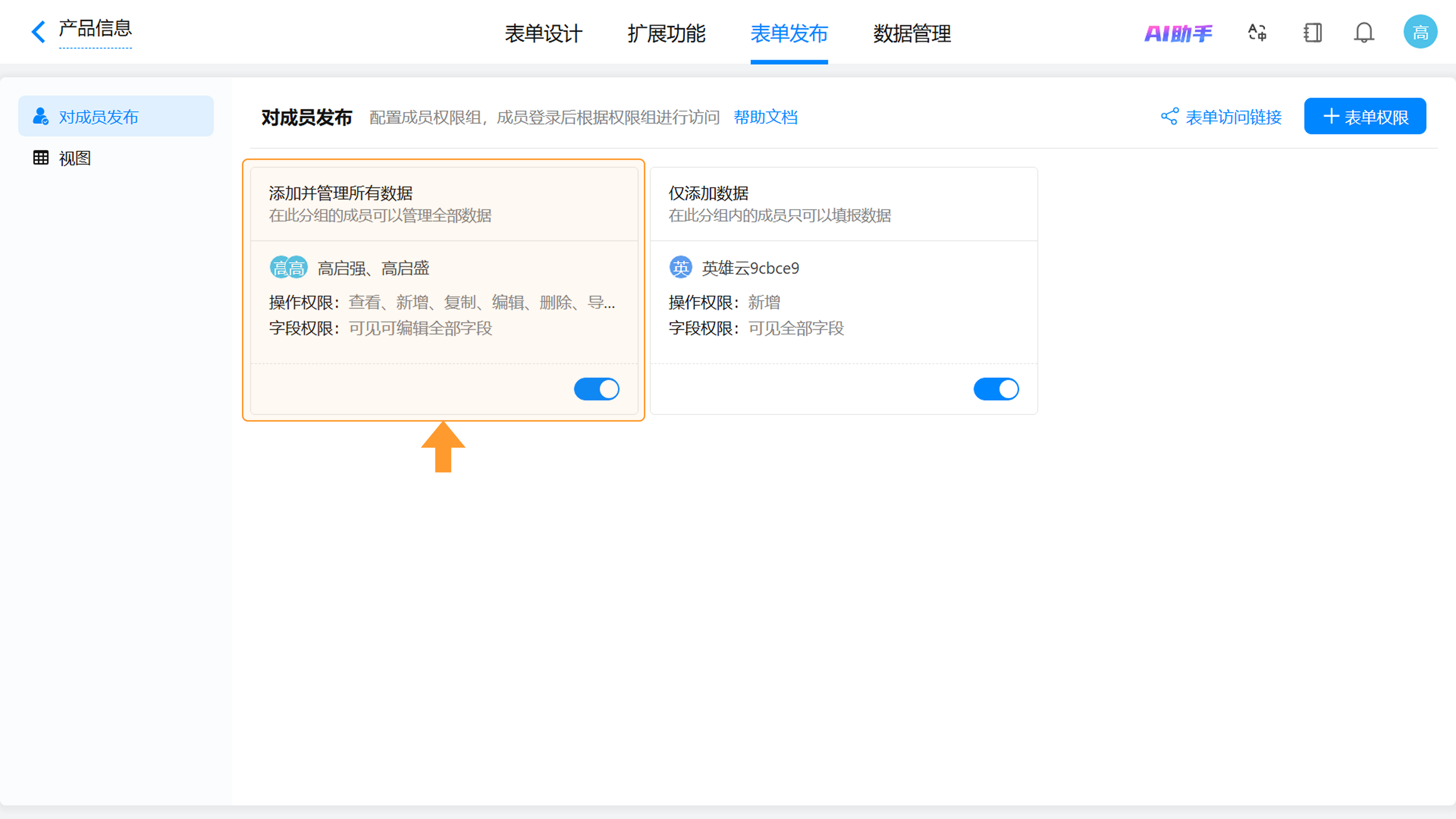
表格行内编辑继承了成员在权限组中的编辑权限。即使开启了该功能,若成员所属权限组不具备该数据的 “编辑” 权限,仍无法进行行内修改。
3.6 数据日志
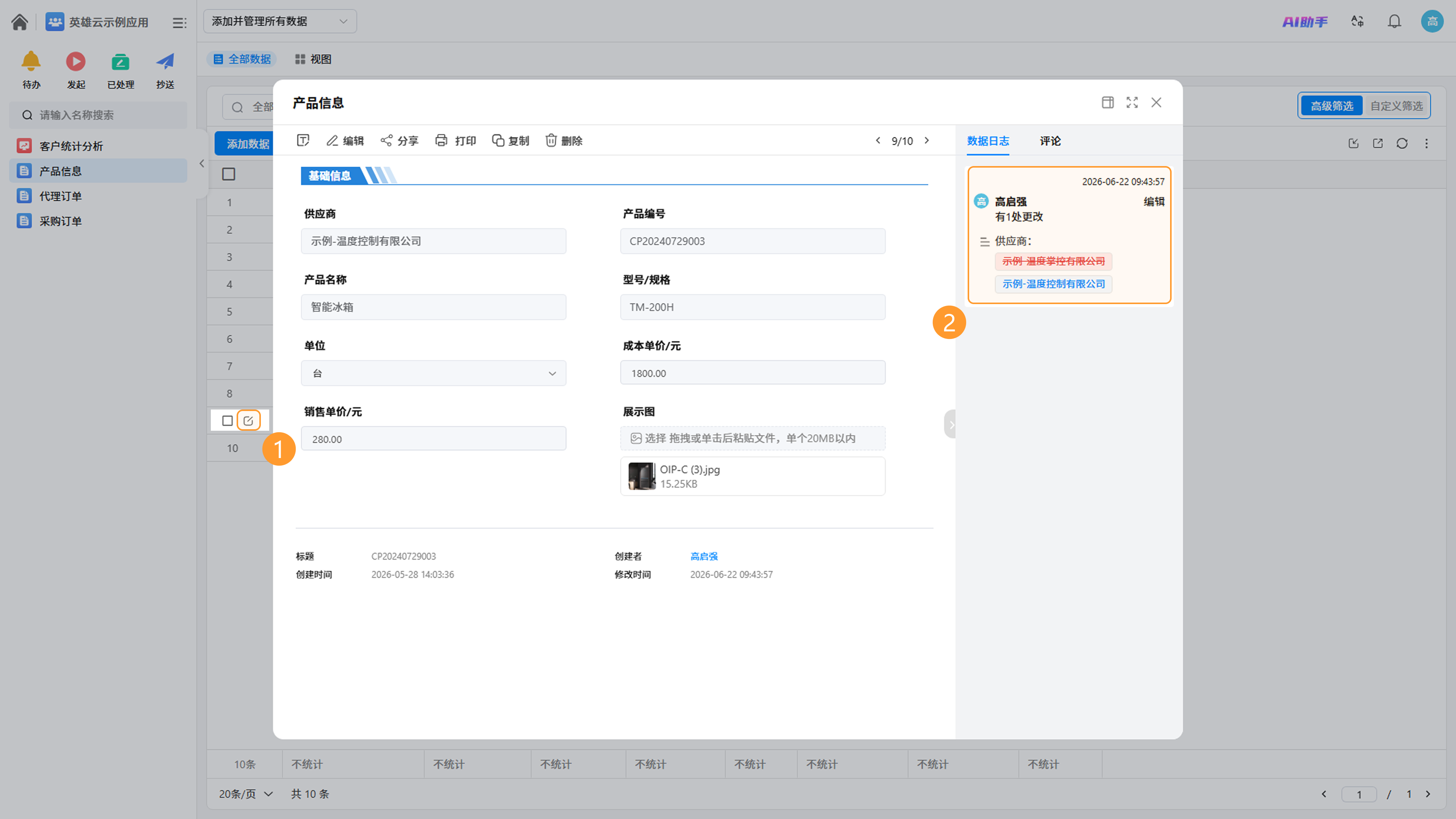
若表单已开启「数据日志」功能,行内编辑后可在数据详情面板中查看数据变更记录。
4. 效果演示
下面以展示成员编辑表格数据为例:
5. 注意事项
- 表格视图直接编辑仅在电脑端支持,移动端暂不支持。
- 不支持的字段类型在表格中显示为只读状态,无法进入编辑。
- 在 「数据管理」中直接编辑不会触发必填校验,请注意数据完整性。
如需获得更多帮助,请
联系我们

微信扫码
专业客服答疑
联系电话
400-920-4330
