




 更新日期
更新日期
1. 简介
1.1 功能概述
应用管理 功能支持对应用进行基础信息维护、分组及快捷访问等操作。用户可根据业务需要随时修改应用名称与图标,通过分组功能将应用按部门、项目或业务类型分类管理,并支持应用复制、删除、收藏及全局搜索,帮助团队成员快速定位和切换常用应用,提升整体办公效率。
1.2 应用场景
- 企业管理员需要将现有的“销售管理”应用 复制 一份用于搭建“售后管理”应用,通过复制应用快速完成新应用搭建,无需从零开始配置。
- 跨部门成员在日常工作中需要在 “OA审批”、“项目管理”、“客户跟进”等多个应用间频繁切换,通过 快捷切换功能 可秒级完成应用跳转,无需返回工作台。
- 当企业内应用数量较多时,员工可通过 收藏常用应用 或 全局搜索 快速定位目标应用,避免在工作台中反复翻找。
1.3 前提条件
使用应用管理功能需具备相应权限:
- 系统管理员/创建者: 拥有对应用进行信息修改、分组管理、复制及删除的完整权限。
- 子管理员: 拥有所管辖应用范围内的修改、管理及基础配置权限,具体权限视所属权限组的分配而定。
- 普通用户: 通常仅拥有应用访问、搜索、收藏及快捷切换权限。
2. 设置入口
- 创建时设置: 在新建应用弹窗中直接编辑应用名称、图标及所属分组。
- 工作台设置: 在工作台「我的应用」模块,点击 目标应用 右上角图标,在下拉菜单中选择对应操作项。
- 应用内管理后台: 进入应用内部,点击左下角的「管理」进入管理后台,在「应用设置」模块进行调整。
3. 应用信息管理
3.1 修改应用基础信息
用户可以随时修改应用的名称、图标及所属分组。
进入「我的应用」>> 找到目标应用 >> 点击右上角图标 >> 选择「修改」。
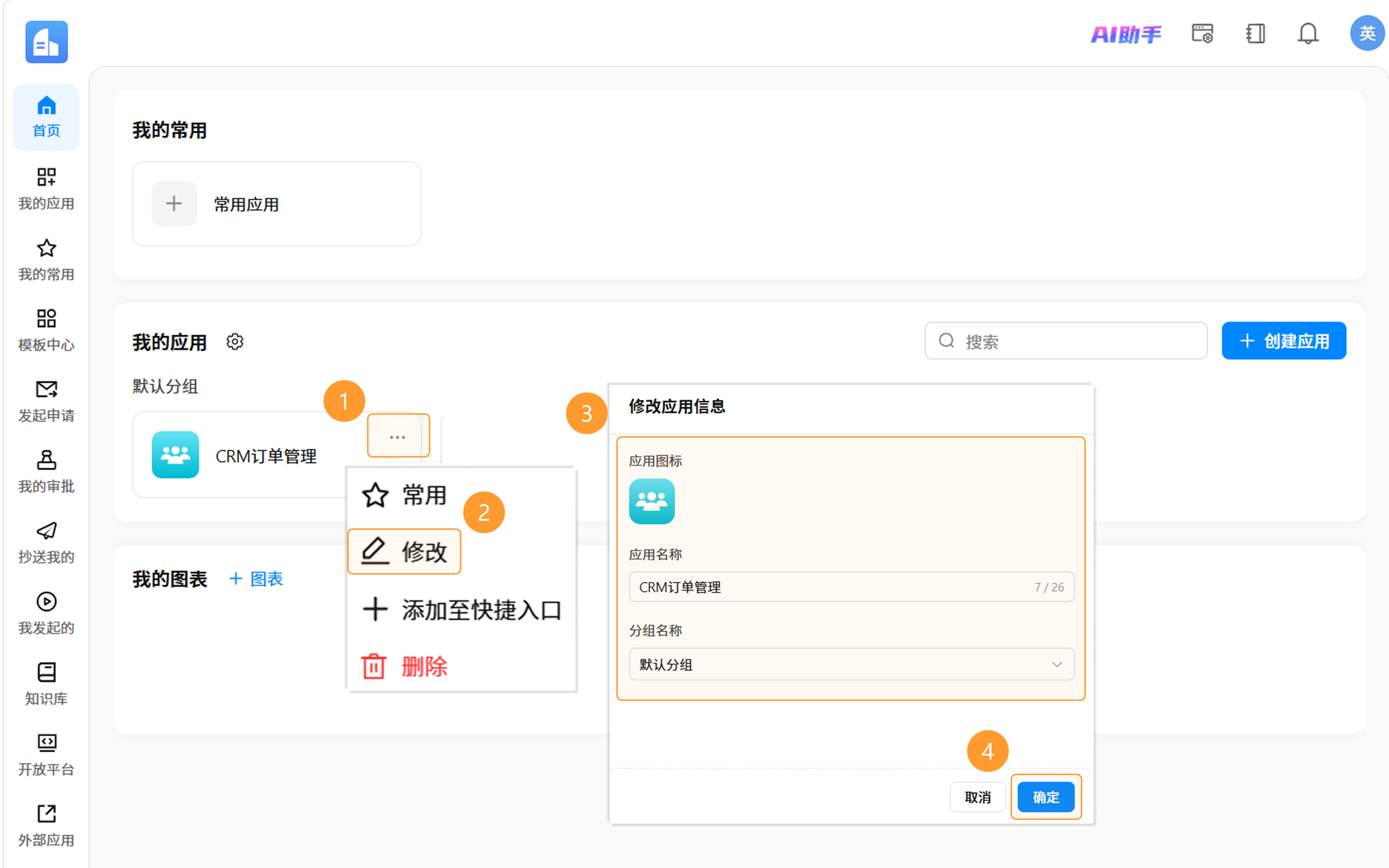
说明 :除上述入口外,用户也可以在 创建新应用 时直接设置基础信息,或在进入 应用内部 后通过「 管理 >> 应用设置 」进行修改。
3.2 复制应用
英雄云支持通过 复制 功能实现应用的快速上线。
进入「我的应用」>> 找到目标应用 >> 点击右上角图标 >> 选择「删除」。
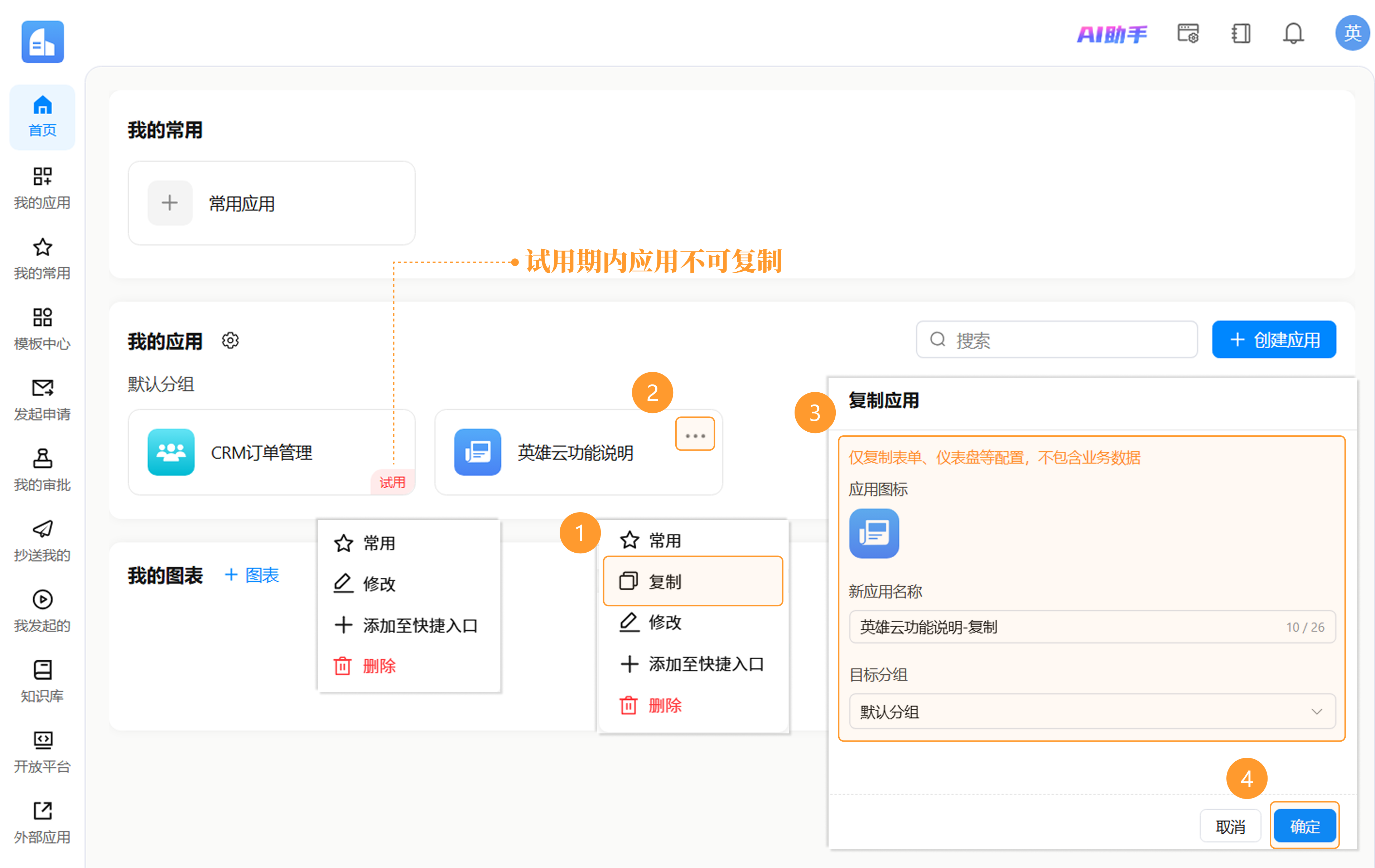
注意 : 复制应用会复制该应用的表单、仪表盘等,但不会复制应用内部数据。
3.3 删除应用
对于确认不再使用的应用,可以选择将其删除。
进入「我的应用」>> 找到目标应用 >> 点击右上角图标 >> 选择「删除」。
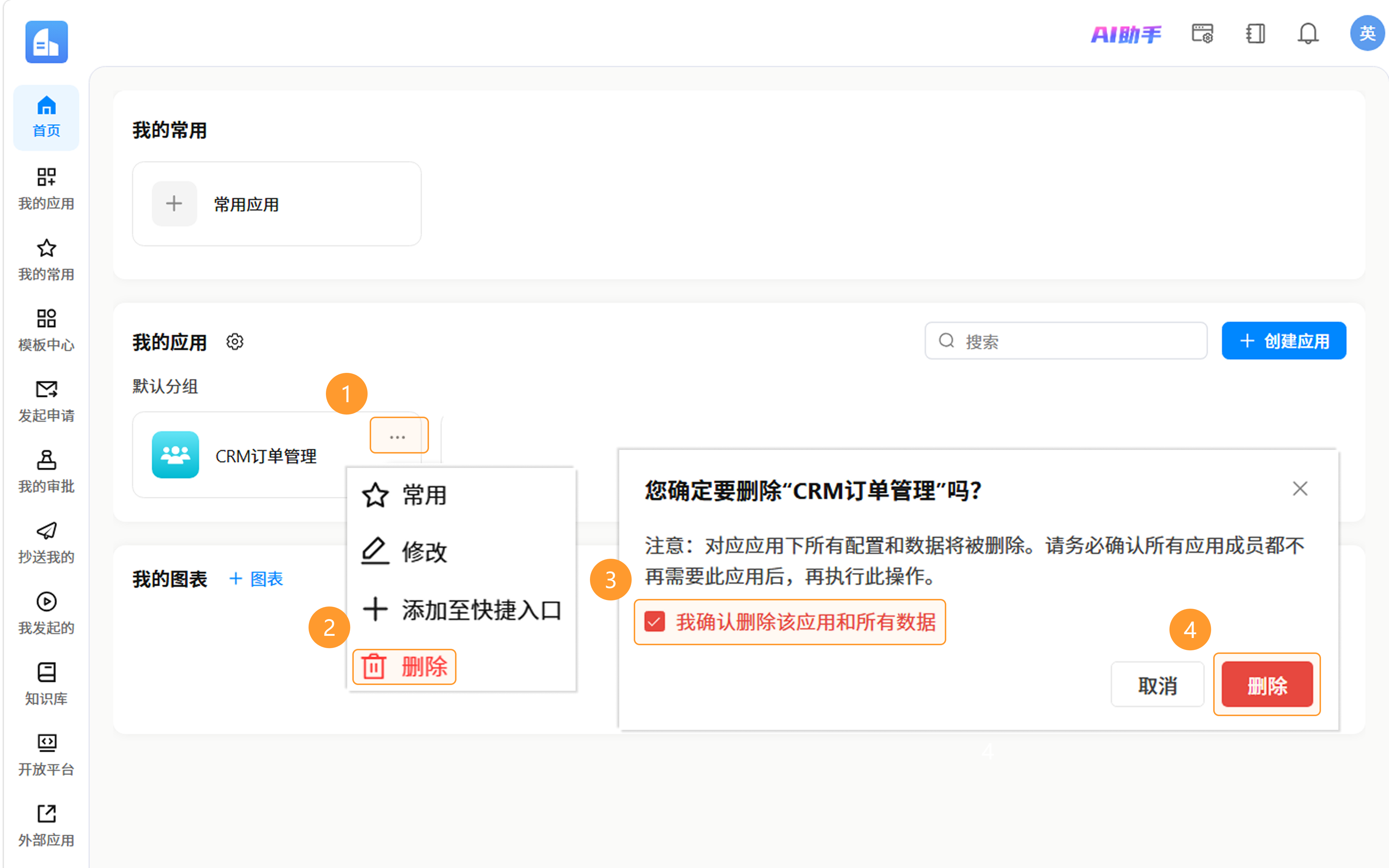
注意 :
1)应用删除后,其内部存储的所有数据、表单、仪表盘及配置信息将同步清空,不可恢复。
2)删除操作不可撤销,请在操作前仔细核对应用内容,确保数据已备份或不再需要。
3.4 收藏应用
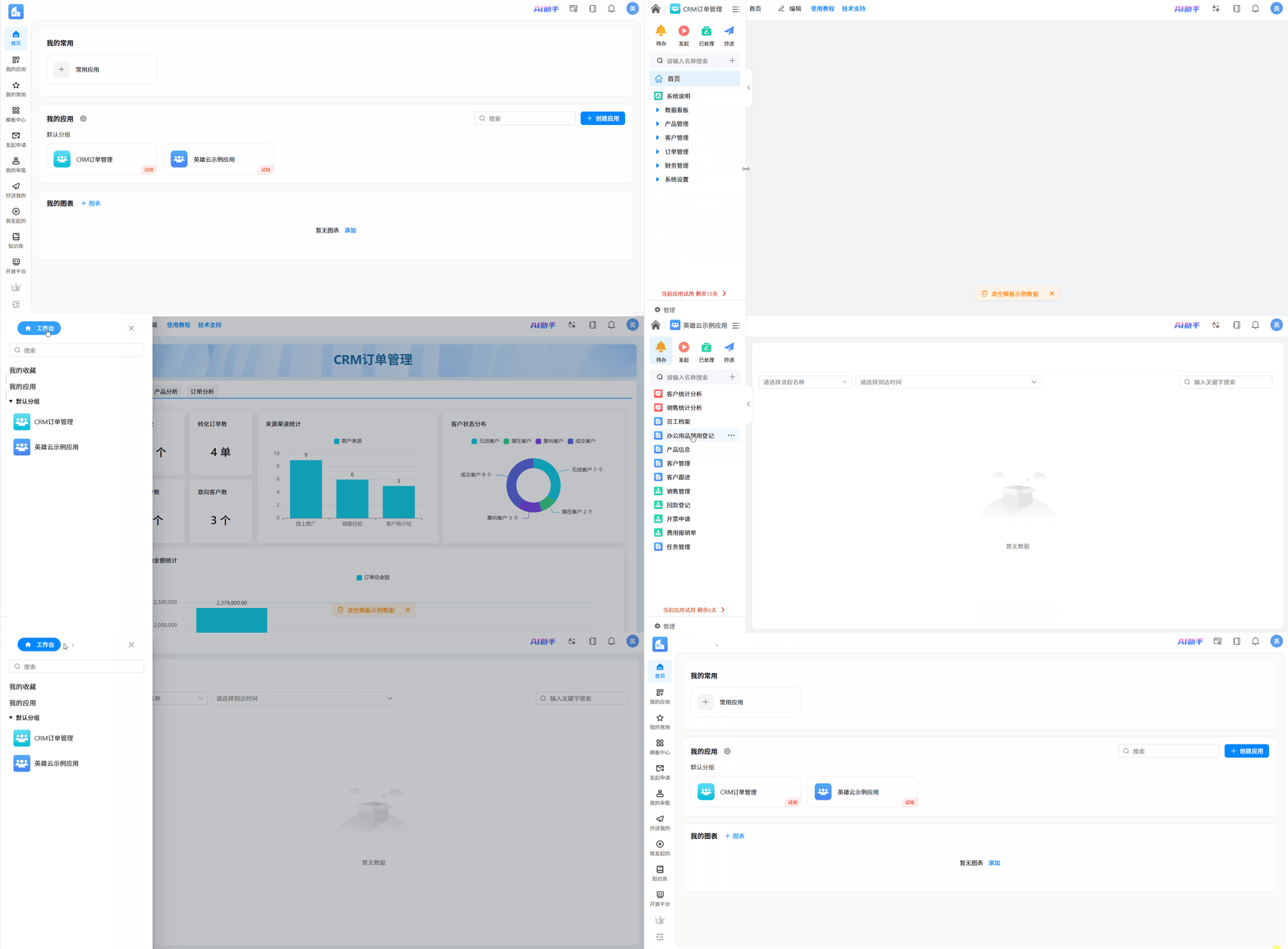
对于高频使用的应用,可以将应用「收藏」至 我的常用 模块。将应用添加至 我的常用 后,在工作台内或应用滑动菜单的左侧边栏中都可直达收藏列表,不用返回工作台即可完成业务之间的切换。
进入「我的应用」>> 找到目标应用 >> 点击右上角「☆」图标。再次点击可 取消常用。
4. 应用分组与排序
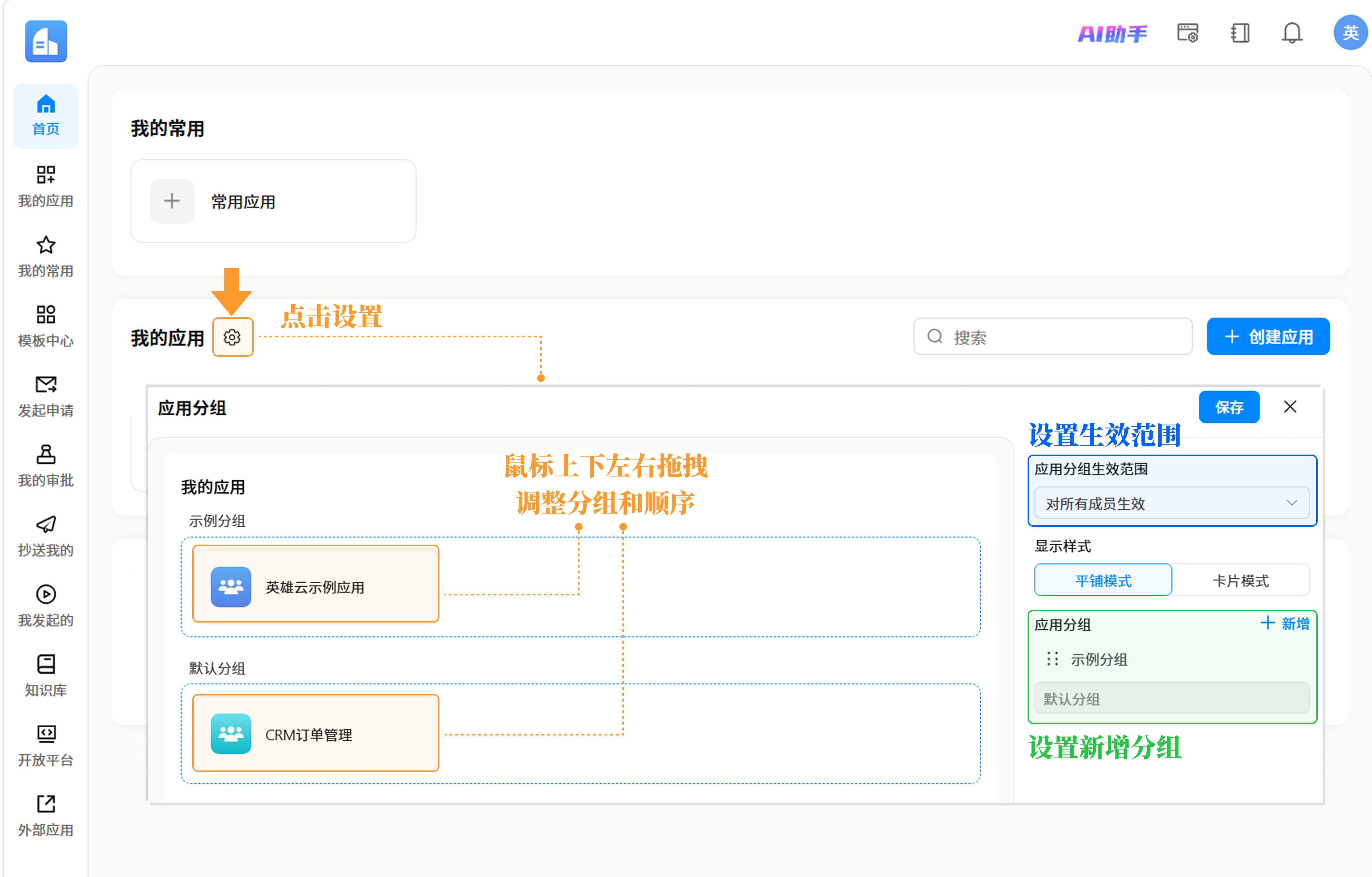
用户可通过 拖拽操作 快速调整应用的 分组 及 排序 。
- 设置入口: 在「我的应用」模块,点击「应用分组」按钮,打开弹窗。
- 设置生效范围: 可以为分组设置生效范围,包括“仅对创建者和系统管理员生效”和“对所有成员生效”。
- 新增分组: 点击「新增」并输入分组名称,可以拖动调整顺序和删除,无法调整 “默认分组” 的名称及顺序。
- 快速归类与排序: 通过 鼠标拖动应用 即可调整分组和顺序。
5. 应用快捷切换
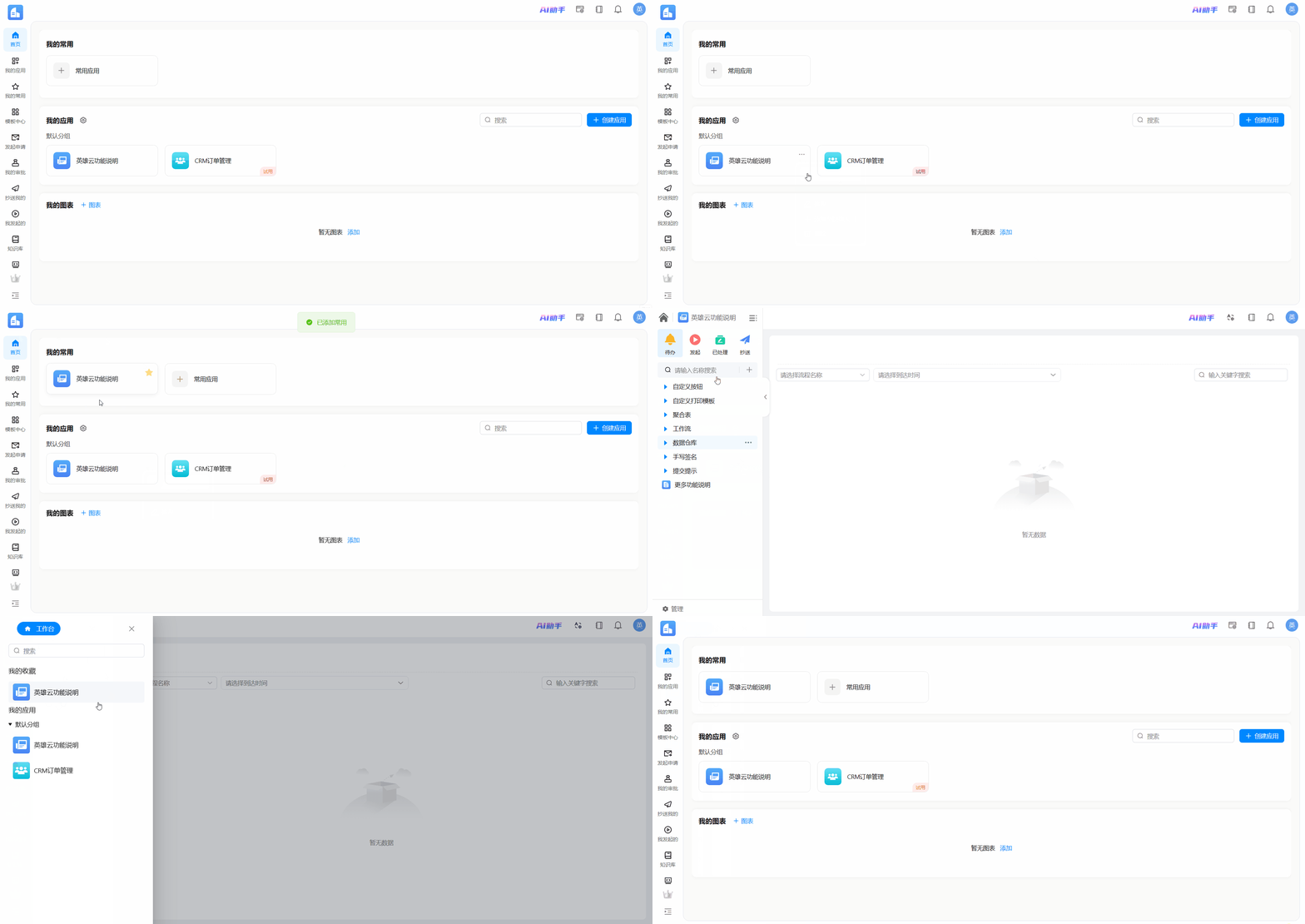
英雄云支持在不返回主页的情况下完成应用跳转,大幅缩减操作链路。
进入应用后,点击左上角的 应用名称 ,选择要切换的应用。点击导航窗顶部的「工作台」图标,可快速返回工作台页面。
6. 全局应用搜索
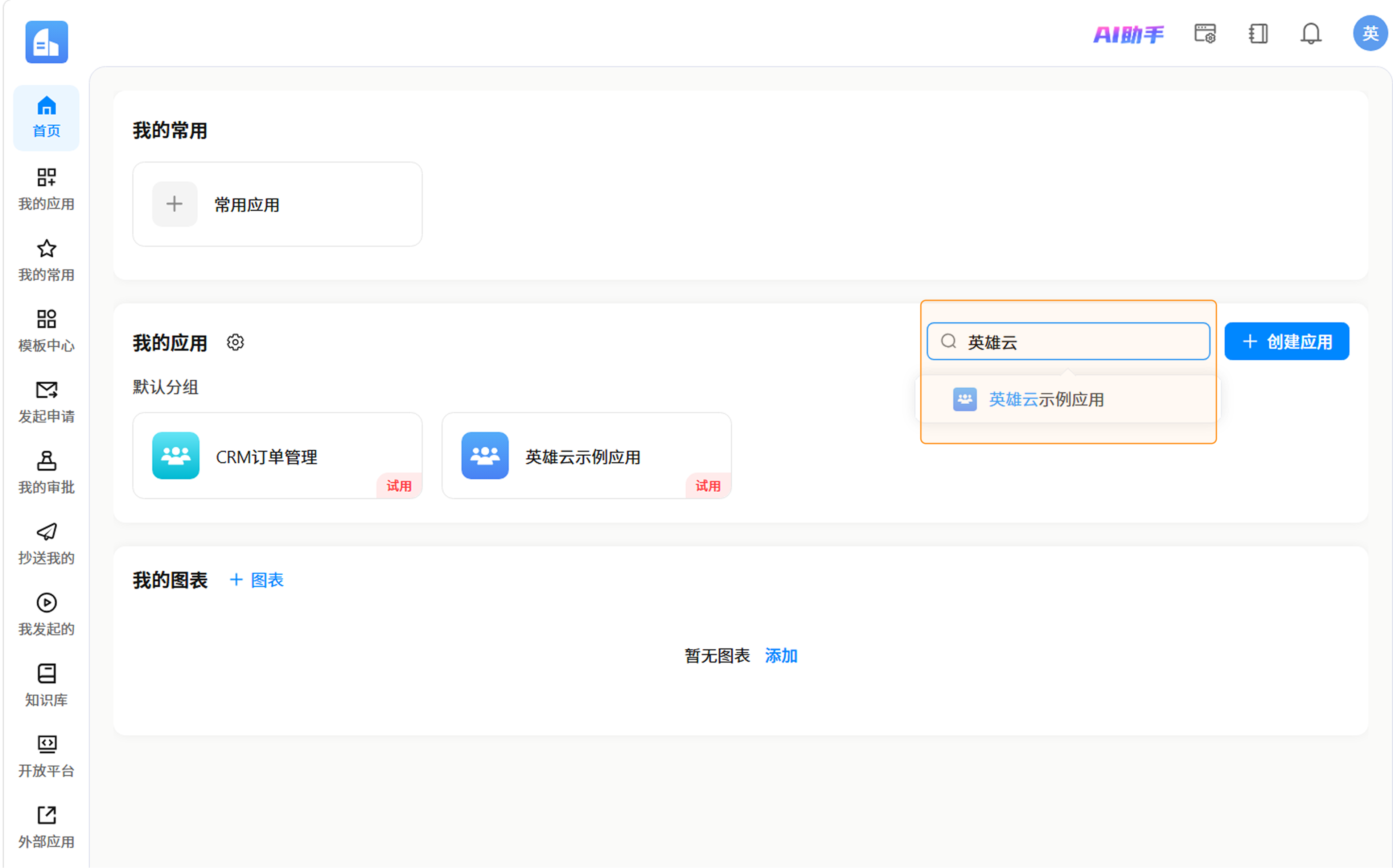
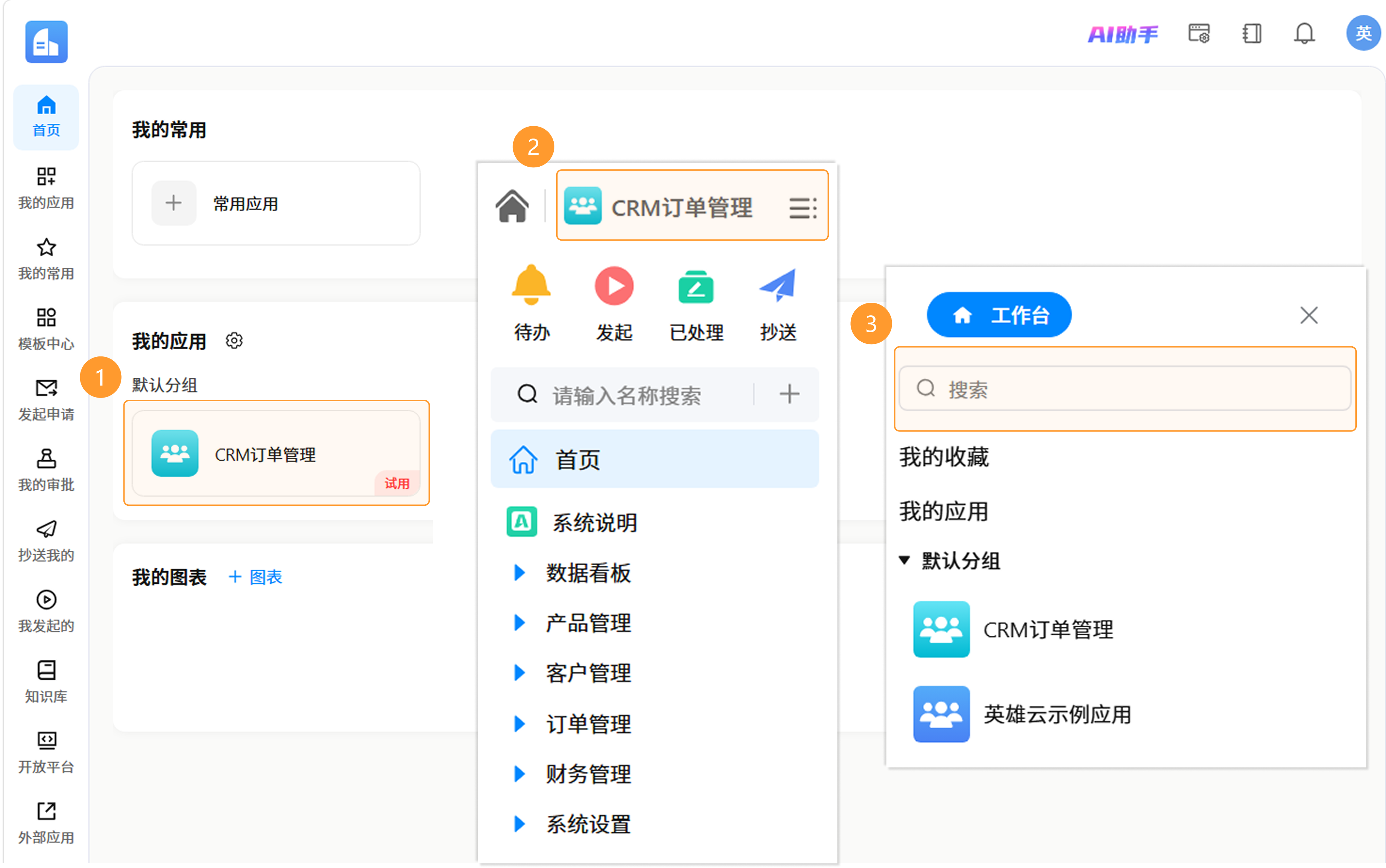
当应用、表单或仪表盘数量较多时,利用搜索功能可以实现精准定位。在英雄云中,可通过以下 2 种操作路径进行搜索:
1)在「我的应用」模块右上方的搜索框中,输入关键字搜索。
2)进入某个应用,点击 应用名称 ,在搜索框中搜索。
如需获得更多帮助,请
联系我们

微信扫码
专业客服答疑
联系电话
400-920-4330
