




 更新日期
更新日期
1. 简介
1.1 功能概述
规则设置 是流程表单的核心配置环节,用于定义表单的通知机制、摘要展示样式以及审批过程中的各项权限。通过合理的规则配置,可以实现审批流程的标准化管理,提升团队协作效率。
1.2 应用场景
- 通知提醒 :开启通知后,新流程发布时将即时提醒相关人员。
- 个性化展示 :通过自定义标题与摘要,审批人在移动端或审批列表中能快速识别核心业务信息。
- 权限管控 :灵活设置加签、转审及撤销权限,适应不同需求的审批业务。
2. 设置入口
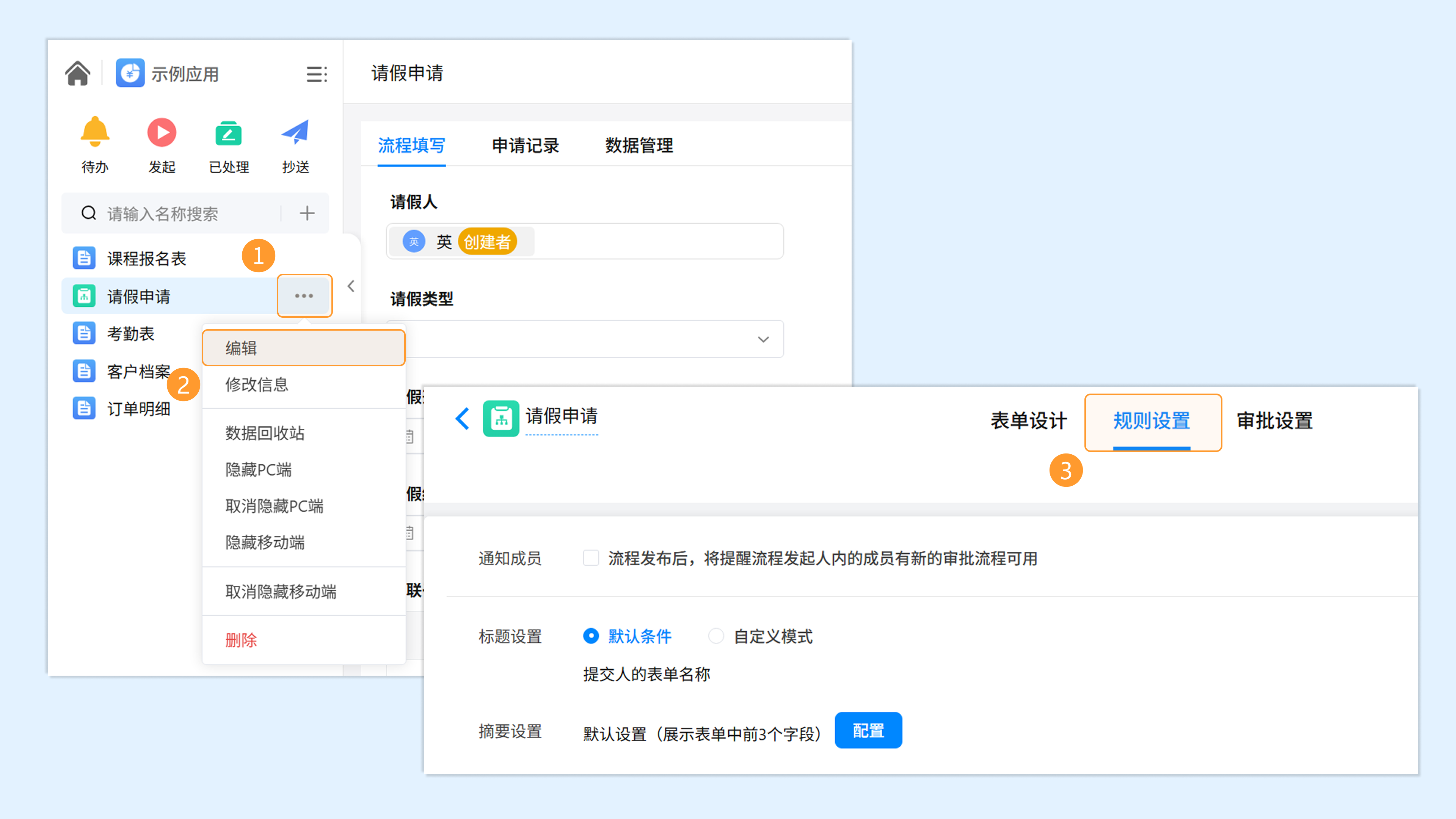
操作路径 :进入目标应用 >> 选中目标流程表单并点击右侧的「更多」图标 >> 点击「编辑」 >> 点击顶部导航栏的 「规则设置」 。
3. 设置步骤
3.1 通知设置
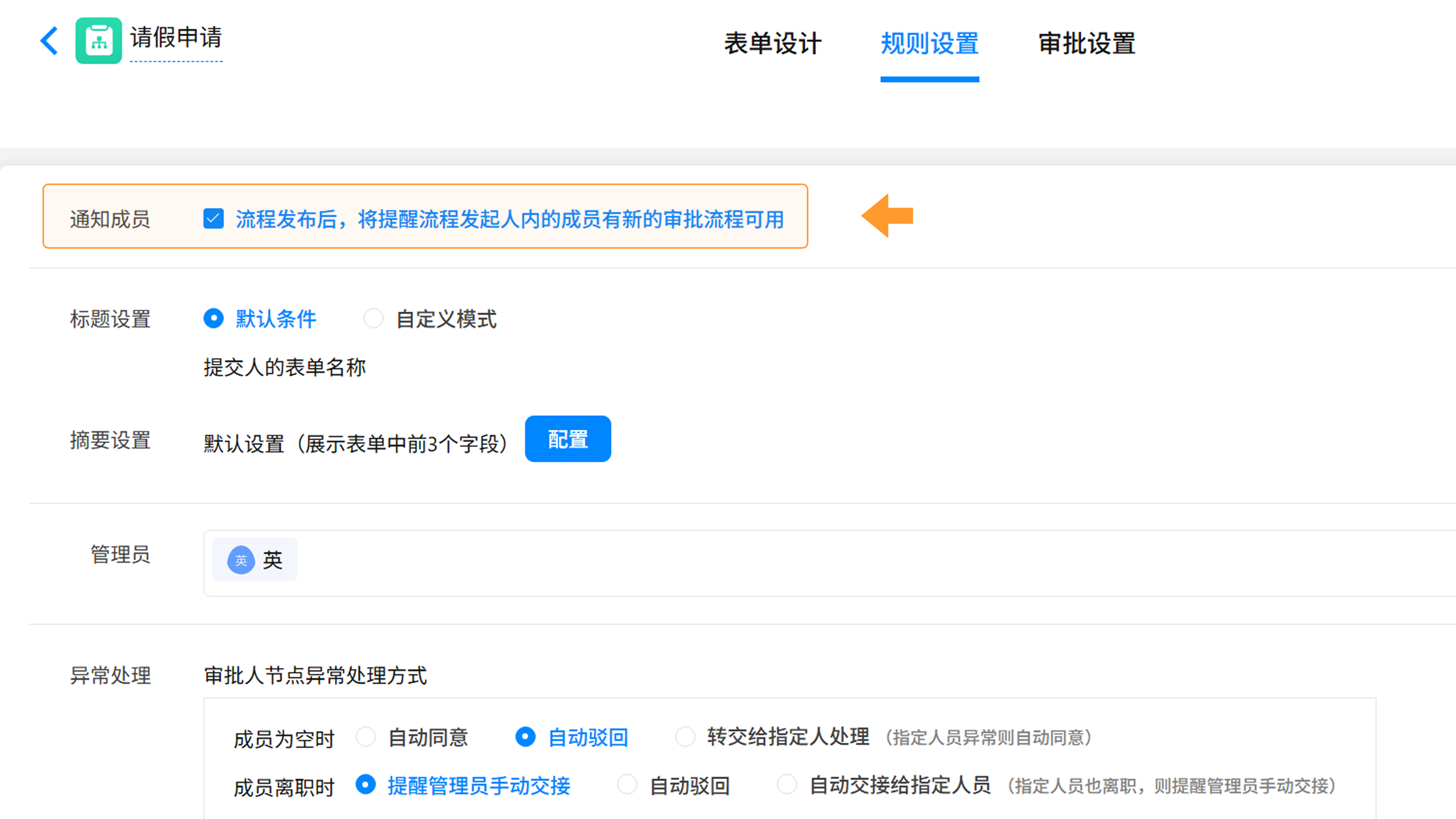
开启 「通知成员 」 开关后,流程发布时,系统将向所有具备发起该流程权限的成员发送提醒,告知其有新审批流程可用。
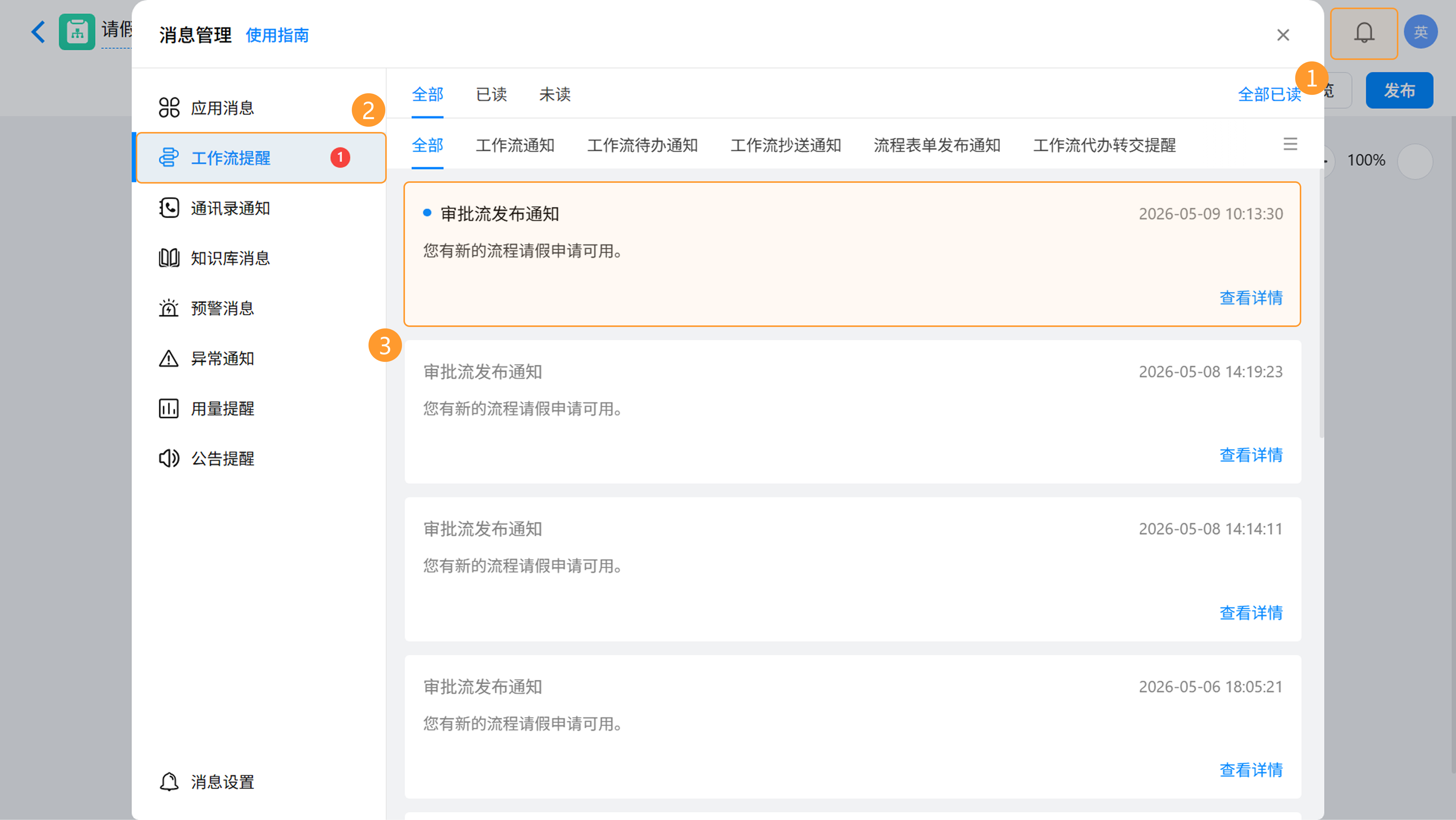
查看路径 :成员可在「消息 >> 工作流提醒」中查看审批流发布通知。
3.2 表单信息展示
3.2.1 标题设置
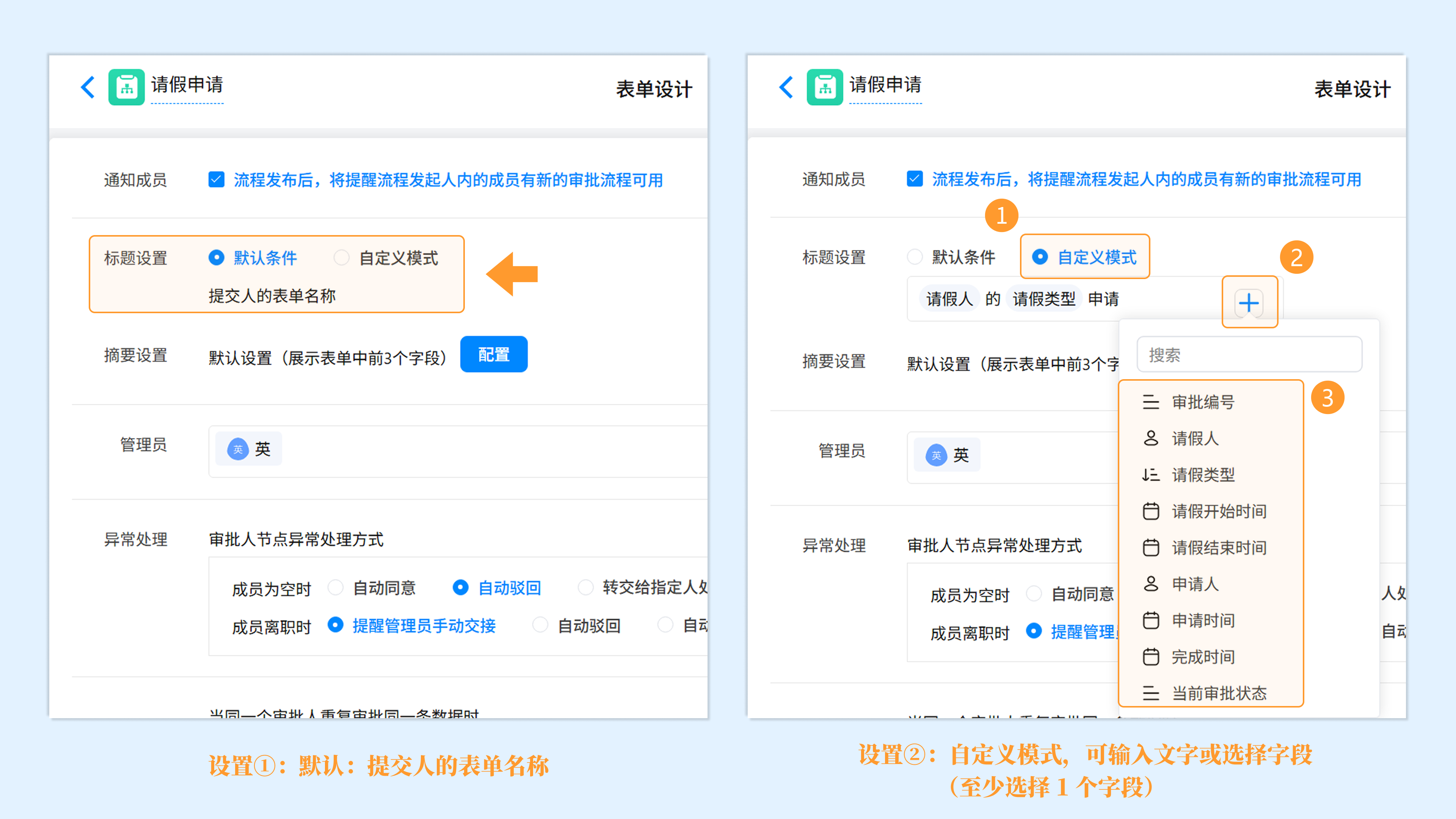
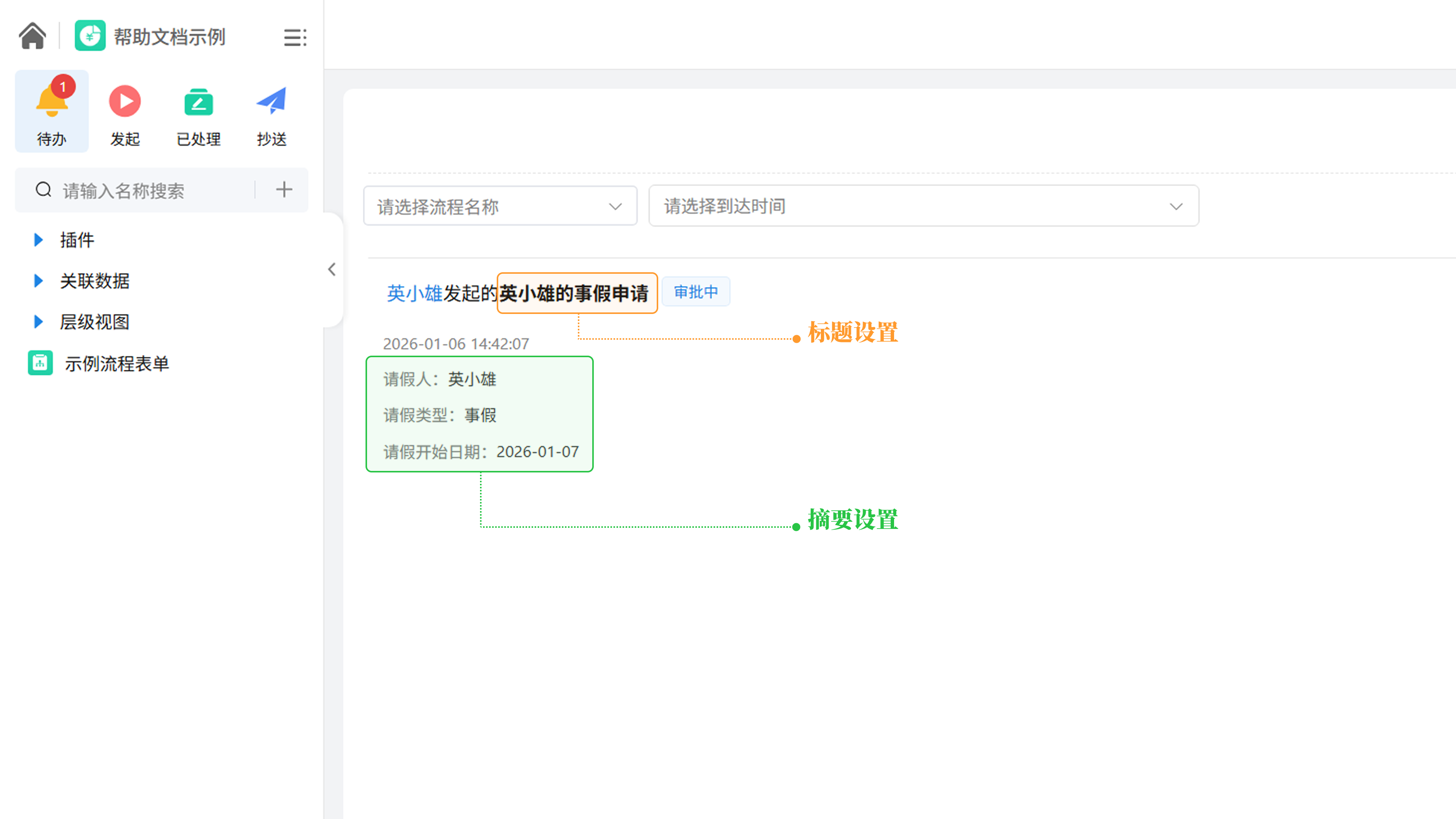
控制审批单在列表中的显示名称:
- 默认条件 :显示为 “提交人的表单名称” 。
- 自定义模式 :支持输入文字或添加表单字段(如:[申请人] 的 [请假类型] 申请)。至少需添加 一个字段 。
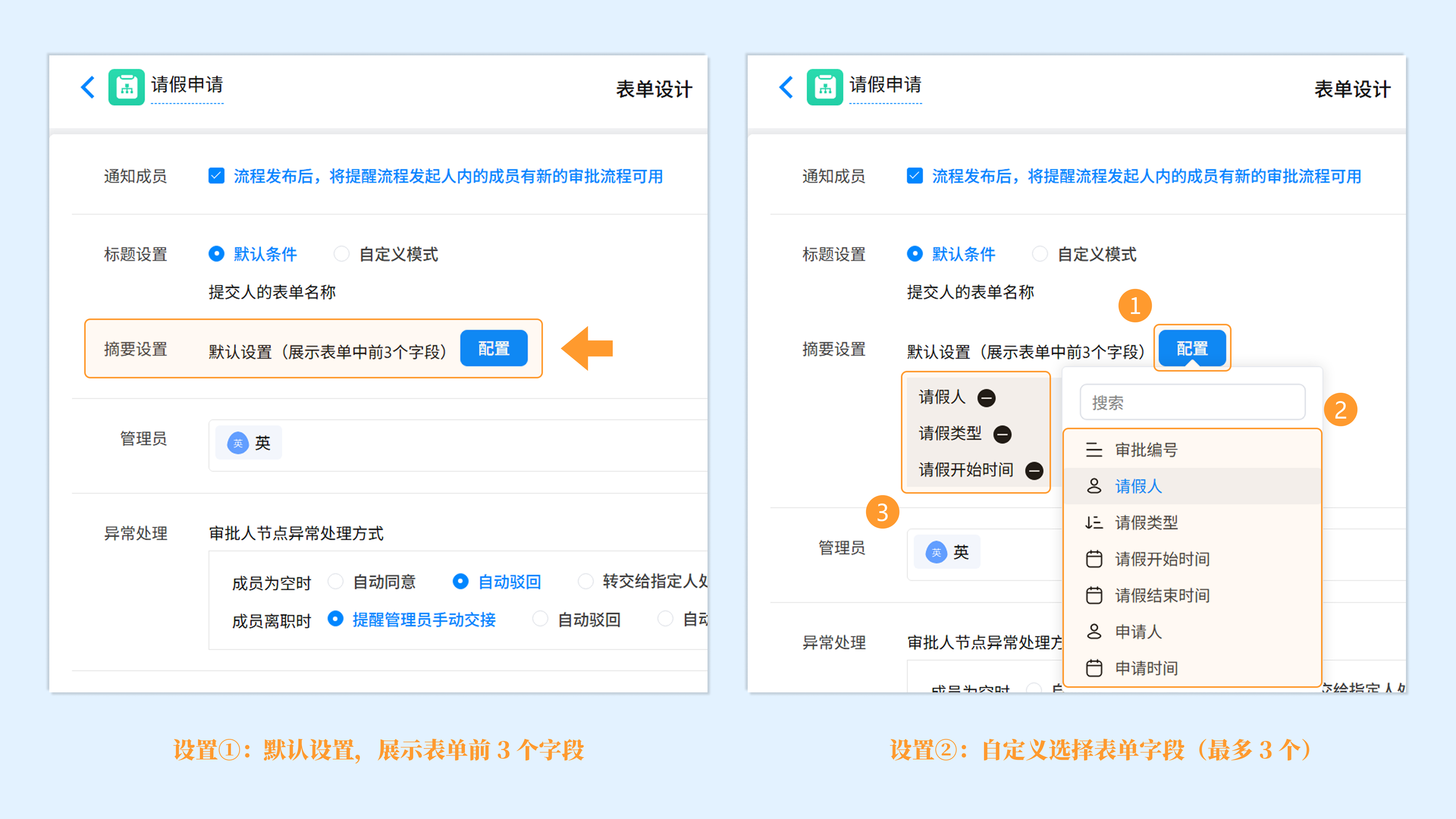
3.2.2 摘要设置
控制审批单在流程中心的任务预览界面中显示的简要内容:
- 默认设置 :展示表单中前 3 个字段的内容。
- 自定义配置 :支持从表单字段中自行勾选,最多可选 3 个字段作为摘要展示。
设置效果演示:
3.3 管理员与权限管控
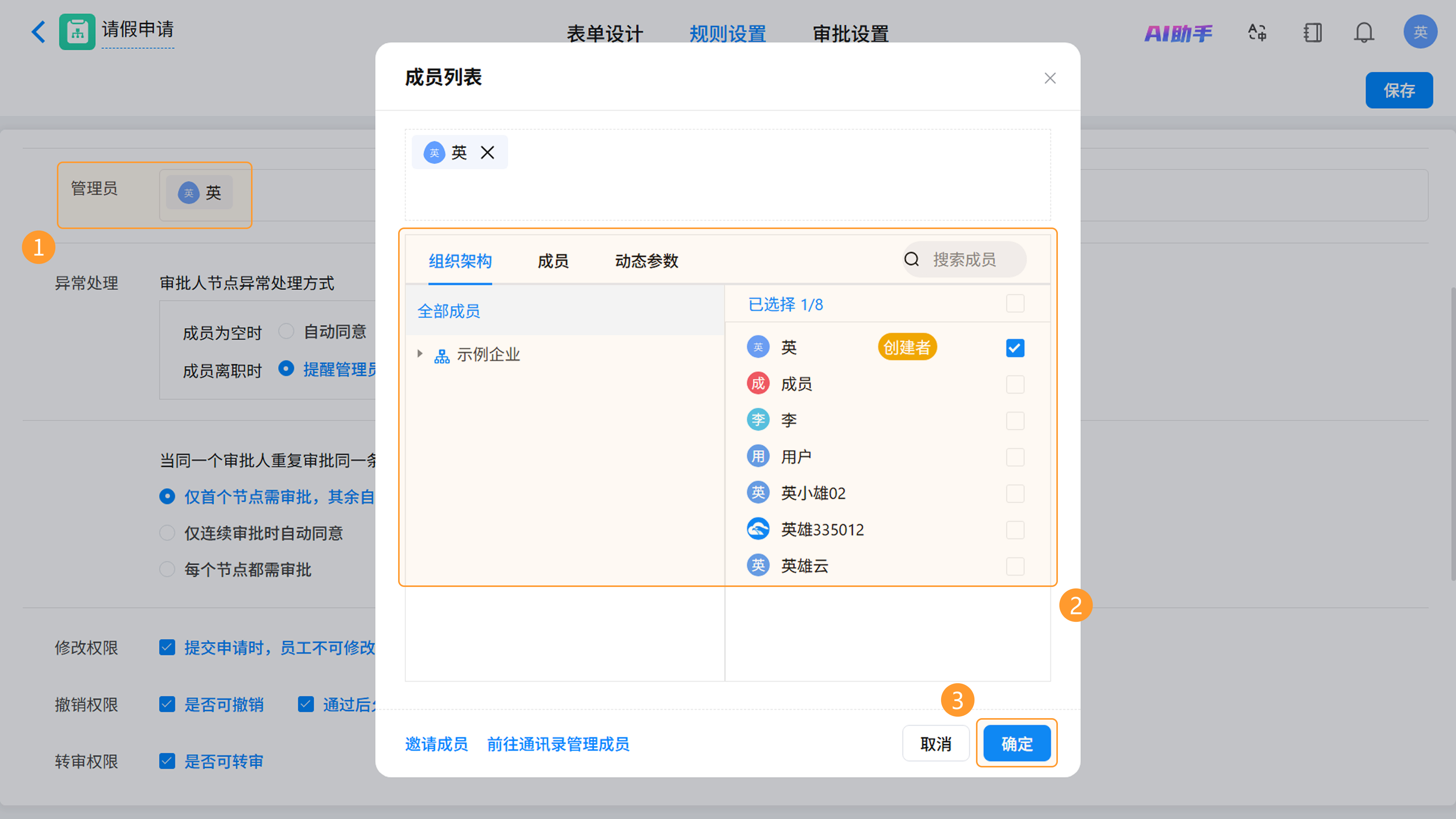
3.3.1 管理员设置
可指定该流程表单的管理员,管理员拥有该表单的所有数据管理权限。支持从通讯录中直接选择内部成员。
3.3.2 权限细则
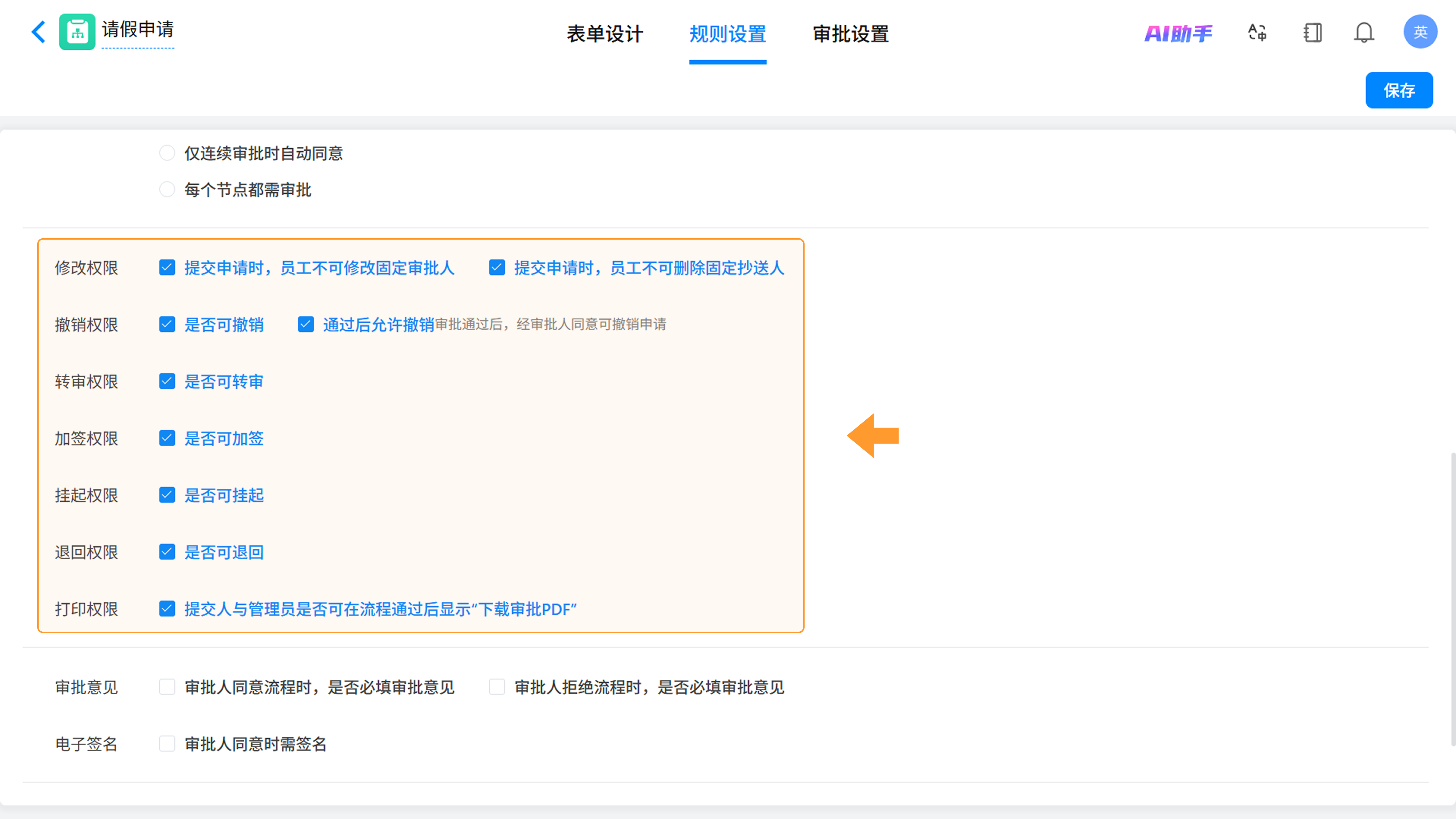
1)修改权限 :
- 不可修改固定审批人 :开启后,成员发起申请时无法修改预设的审批节点人员。
- 不可删除固定抄送人 :开启后,发起人无法删除预设的抄送成员。
2)撤销权限 :
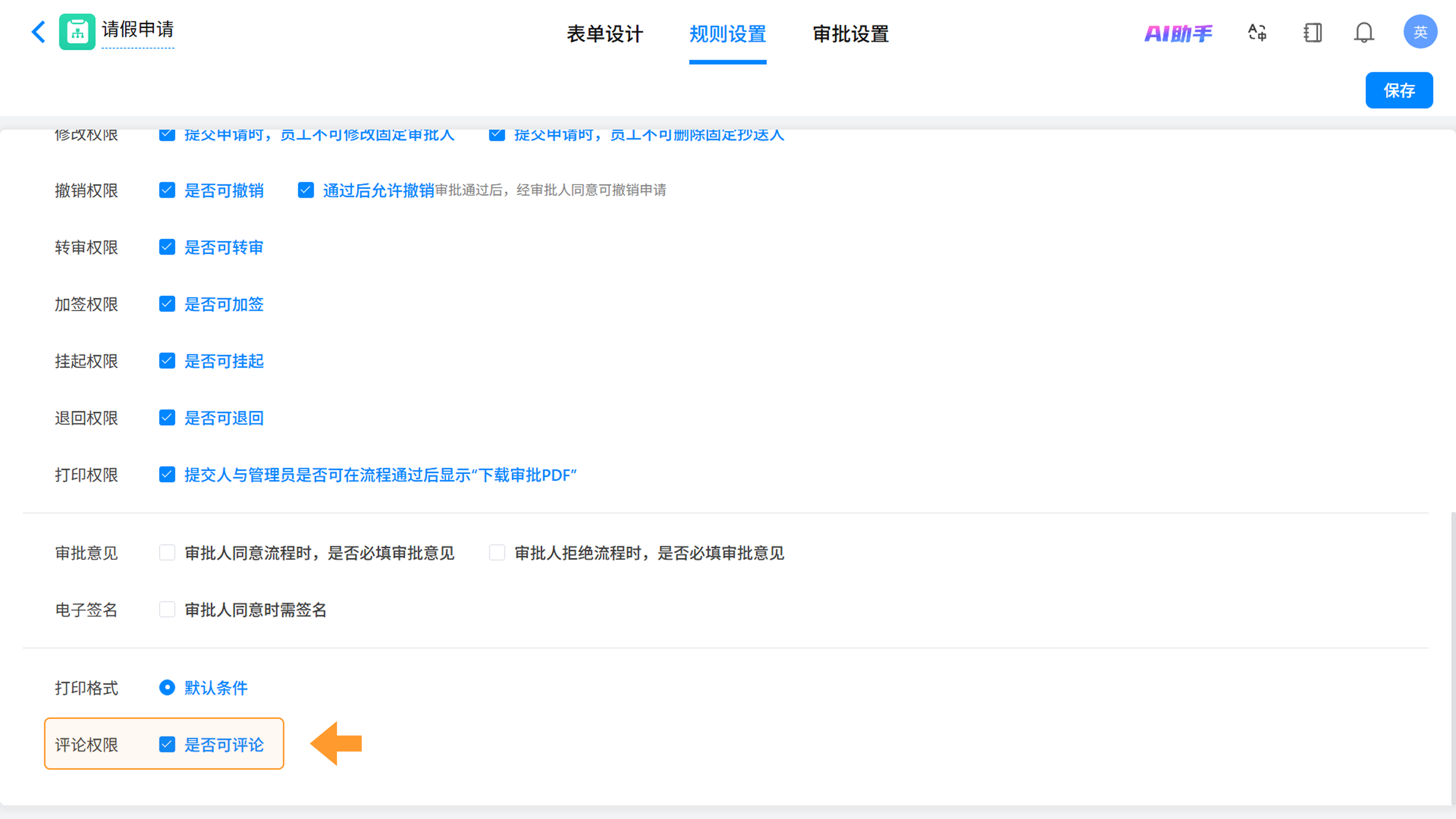
- 是否可撤销 :控制是否允许发起人撤销正在进行中的申请。
- 通过后允许撤销 :开启后,已归档的申请需要经过原审批人同意,方可执行撤销。
3)操作动作权限 :
- 转审权限 :控制审批人是否可以将流程转交给他人。
- 加签权限 :控制审批人是否可以在当前节点前后增加临时审批人。
- 挂起权限 :控制是否允许流程暂不处理。
- 退回权限 :控制是否允许流程退回至上一节点。
- 打印权限 :控制提交人及管理员是否可下载审批 PDF(系统提供默认格式)。
4. 审批流程设置
4.1 节点异常处理
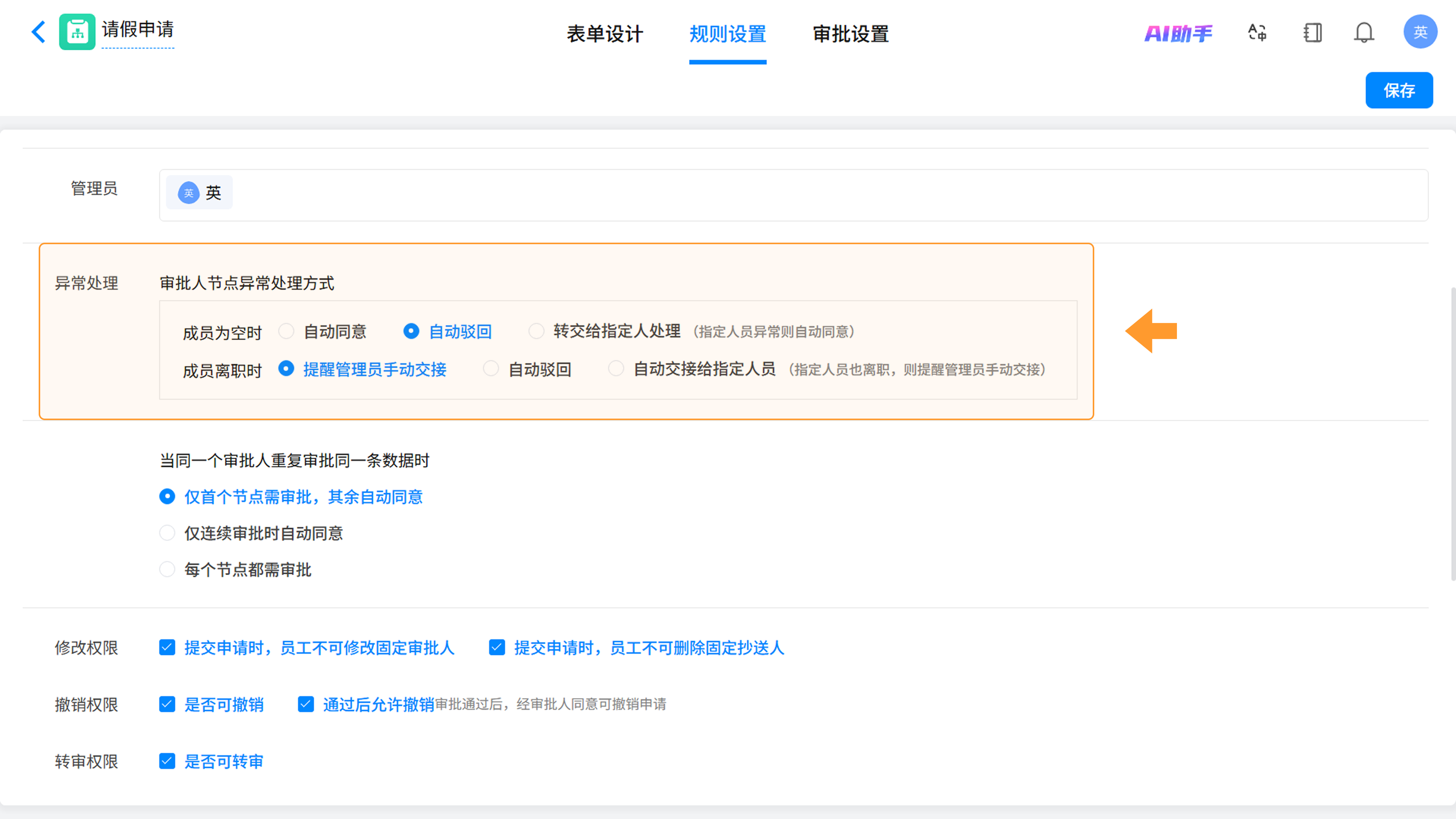
- 成员为空时 :当节点匹配不到人员时,可选自动同意、自动驳回或转交指定人,防止流程“断流”。如果指定的转交人也异常,则自动同意。
- 成员离职时 :支持提醒管理员手动交接、自动驳回或自动交接给指定人员。如果指定人员也已离职,则提醒管理员手动交接。
4.2 重复审批处理
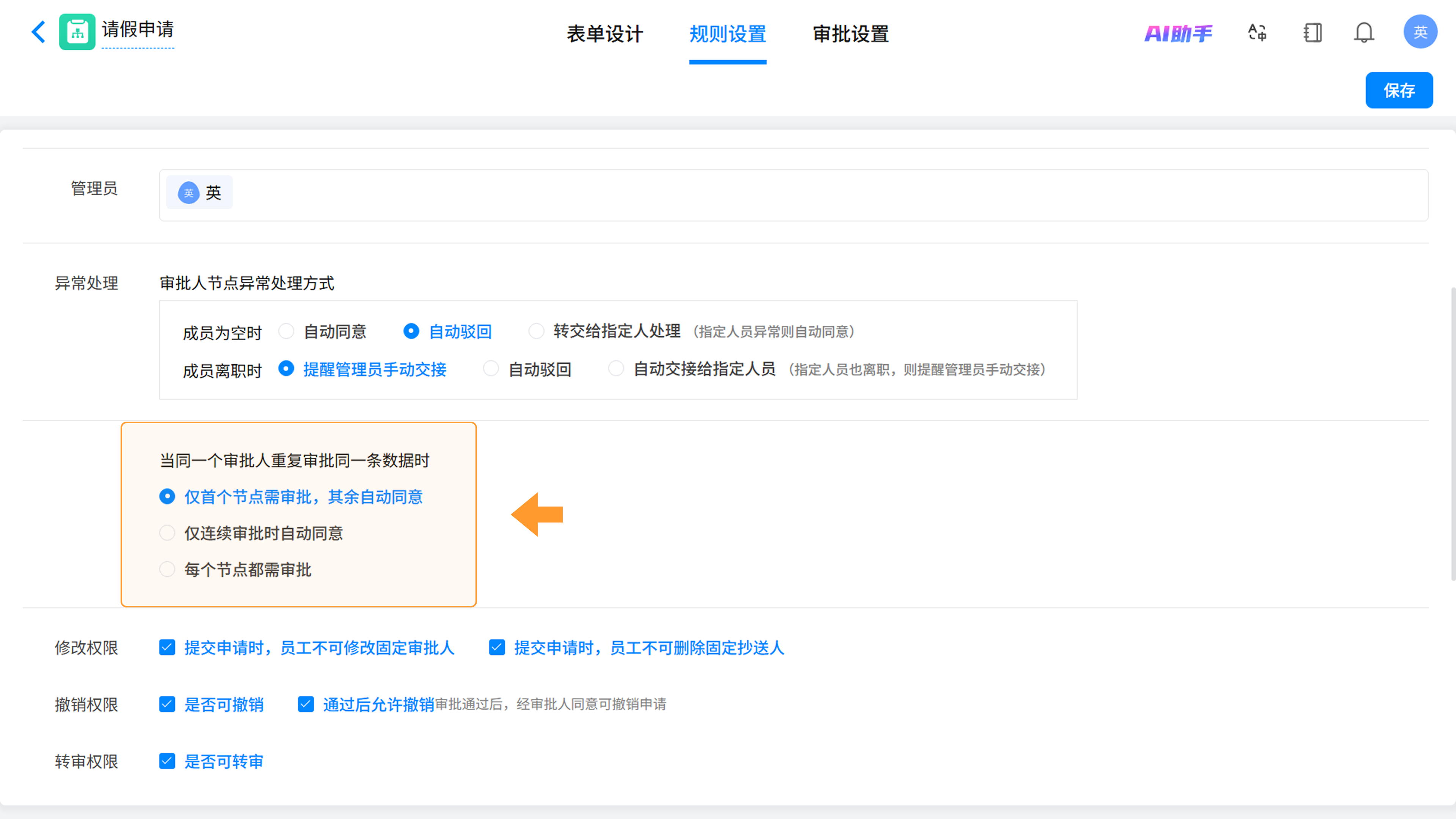
当同一个审批人在同一条审批流程中多次出现时:
- 仅首个节点需审批,其余自动同意 :提高审批效率,避免重复审批。
- 仅连续审批时自动同意 :当审批人出现在连续节点时,第二个及之后自动同意。
- 每个节点都需审批 :每次出现都需手动审批。
4.3 审批意见及电子签名
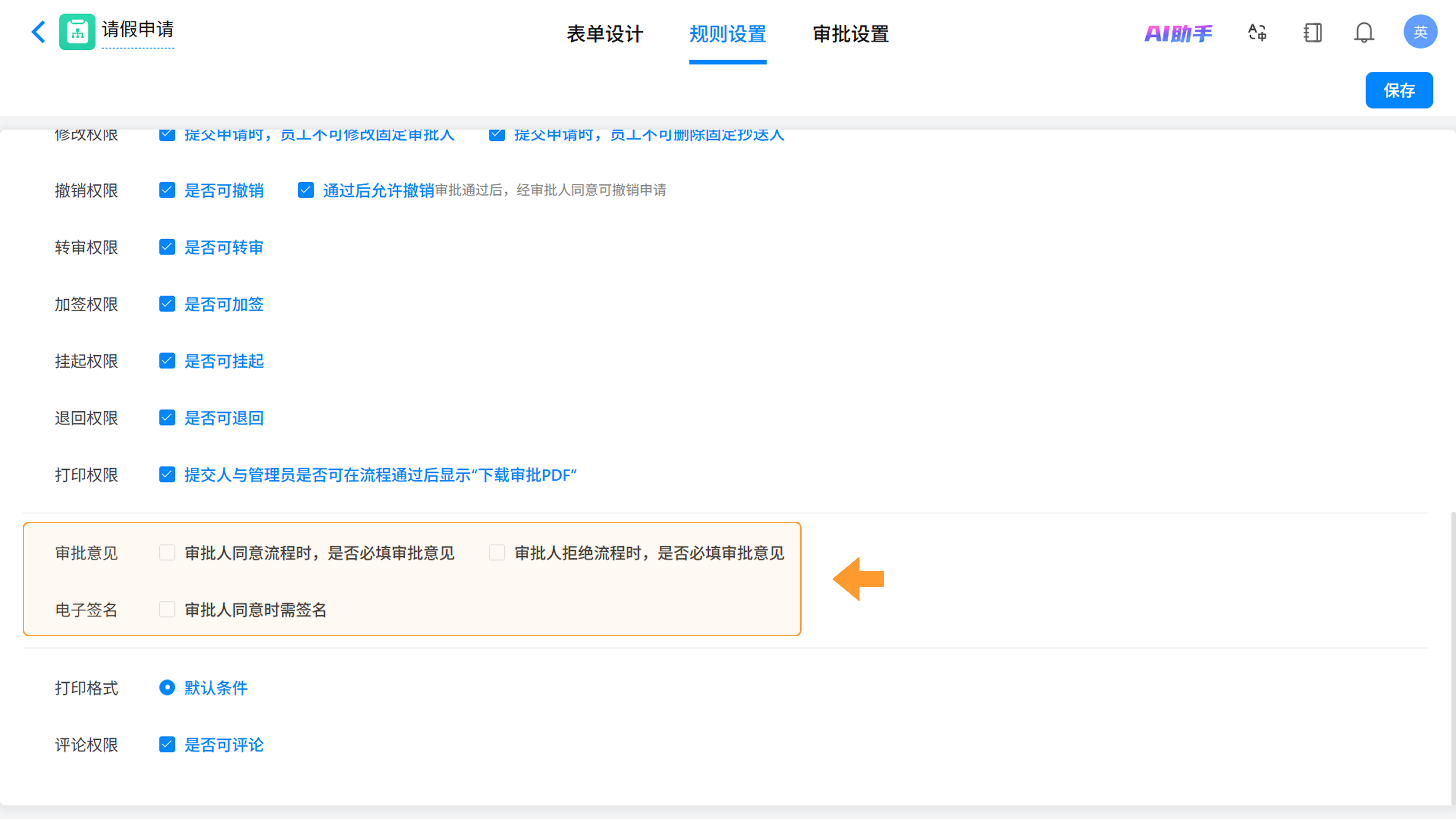
- 审批人同意流程时,是否必填审批意见 :开启后,审批人点击「同意」时必须填写意见,用于记录审批通过的依据。
- 审批人拒绝流程时,是否必填审批意见 :开启后,审批人点击「拒绝」时必须填写意见,用于明确拒绝的理由。
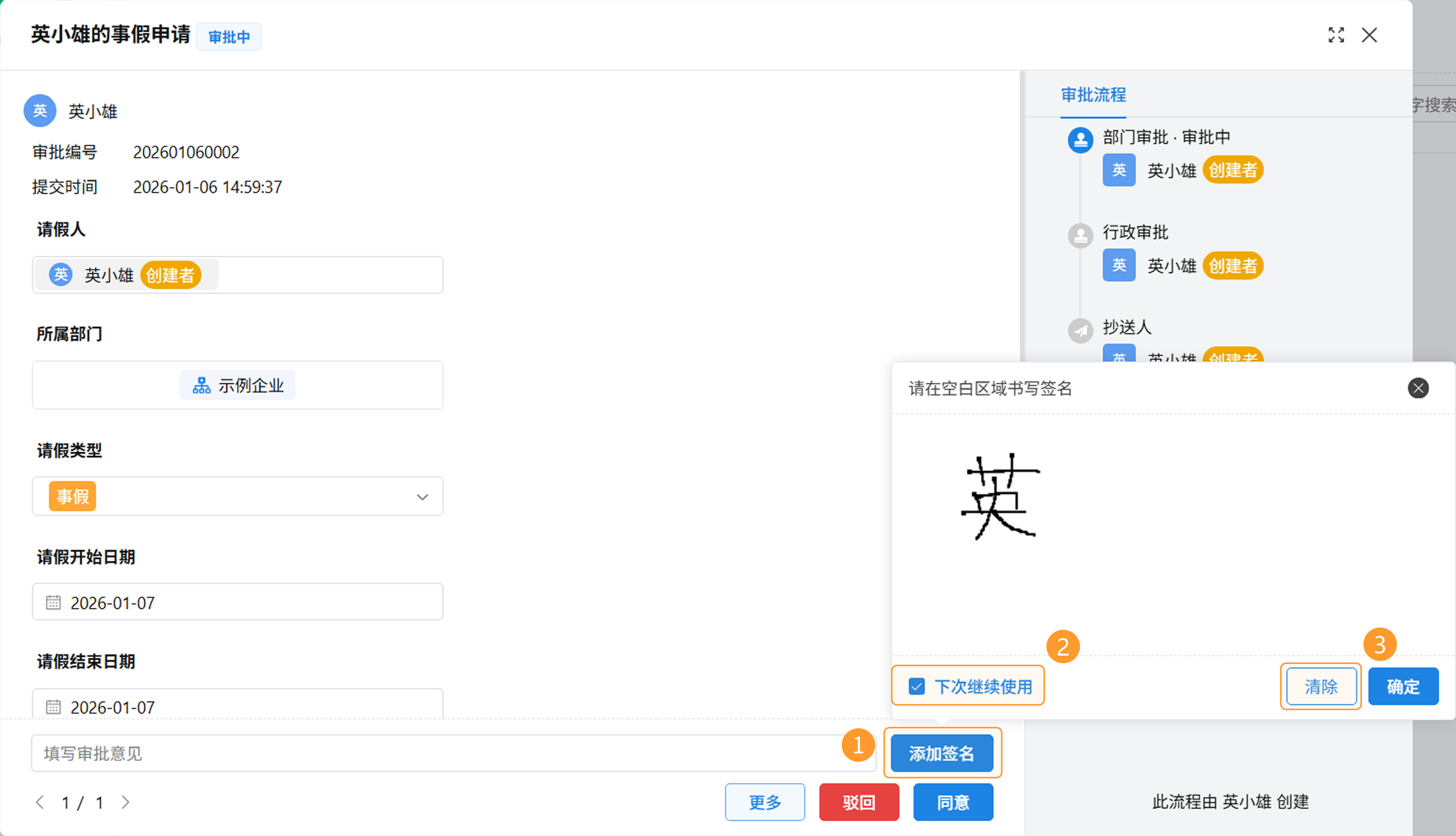
- 电子签名 :开启后,审批人在点击「同意」前必须完成手写电子签名。支持勾选「下次继续使用」用以复用历史签名;如需更换,可点击「清除」 按钮后重新书写签名。
5. 评论权限
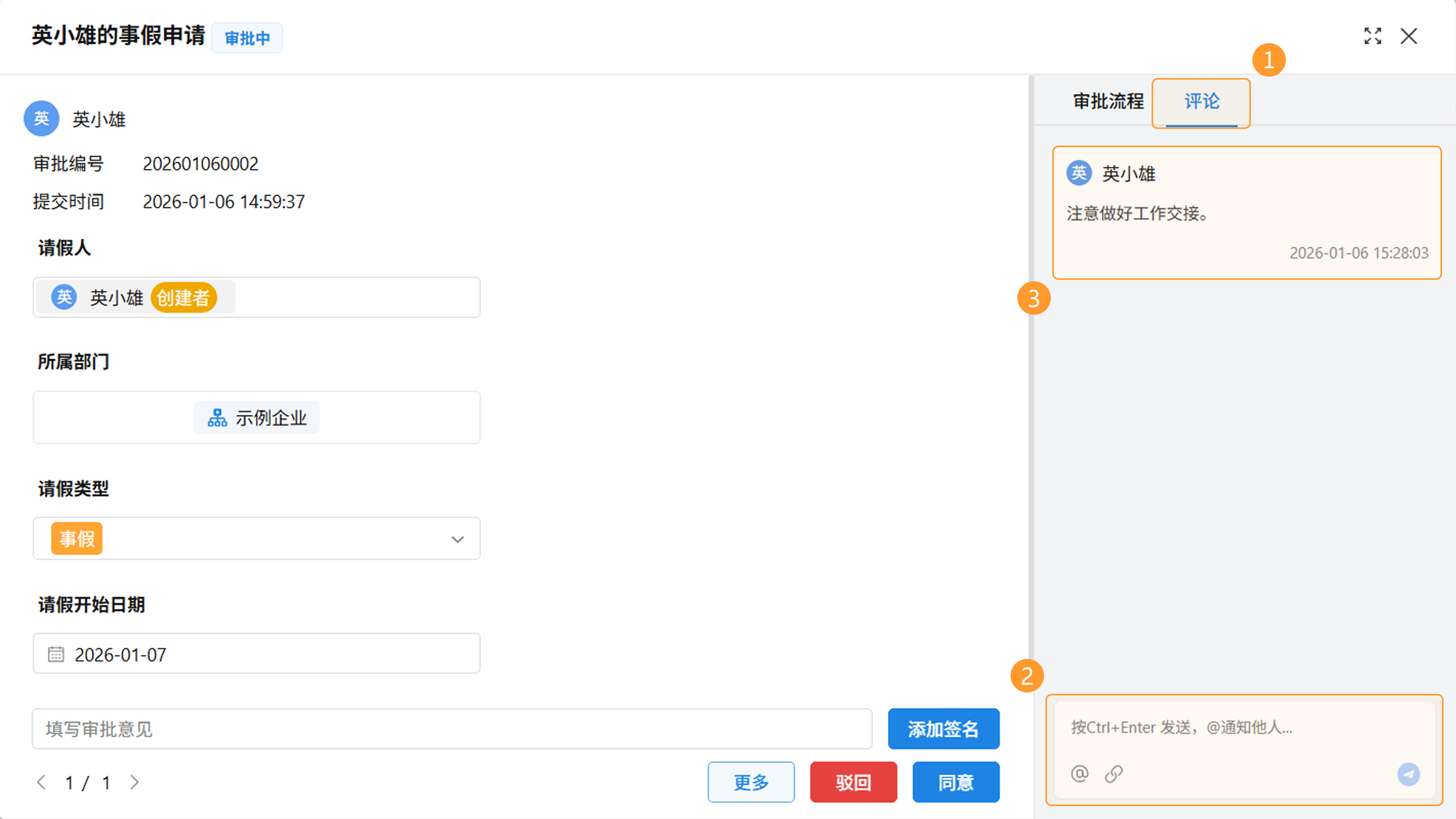
开启后,审批人与发起人可在流程流转过程中添加评论。该功能适用于针对表单内的具体细节进行实时沟通与协作。
如需获得更多帮助,请
联系我们

微信扫码
专业客服答疑
联系电话
400-920-4330
